
Excel 表格对数公式全解析:从基础到实战的高效计算指南
在数据处理、财务分析以及科学计算领域,Excel 不仅是记录数据的工具,更是强大的计算引擎。其中,对数(Logarithm)作为一种重要的数学运算,广泛应用于复利计算、数据平滑处理、对数坐标图绘制以及复杂的业务模型构建中。
不过,很多的用户在面对 Excel 中的对数函数时,感到困惑:`LOG`、`LN`、`LOG10` 究竟有何区别?如何自定义底数?这篇文章将深入解析 Excel 中的对数公式,结合具体案例与数据表格,帮助你彻底掌握这一核心技能。
Excel 中对数函数家族
Excel 提供了三个主要的对数函数,它们分别对应不同的数学定义和常用场景。理解它们的区别是正确利用。
`LOG(number, [base])`:通用对数函数
这是 Excel 中最灵活的对数函数。 语法:`=LOG(number, [base])` 参数说明: `number`:必需。需要进行对数运算的正实数。 `base`:可选。对数的底数。如果省略,默认底数为 10。 适用场景:当必须计算以任意数字(如 2、5、100 等)为底的对数时。`LN(number)`:自然对数函数
自然对数是以常数 e(约等于 2.71828)为底的对数,记作 。 语法:`=LN(number)` 参数说明: `number`:必需。正实数。 适用场景:连续复利计算、指数增长模型、统计学中的对数正态分布分析。`LOG10(number)`:常用对数函数
以 10 为底的对数,记作 。 语法:`=LOG10(number)` 参数说明: `number`:必需。正实数。 适用场景:分贝(dB)计算、pH 值计算、科学计数法转换。? 专家提示:`LOG10(x)` 等价于 `LOG(x, 10)`,`LN(x)` 等价于 `LOG(x, E)`。在实际工作中,利用 `LOG` 函数并指定底数更具可读性和灵活性。
核心公式对比与数据演示
为了直观展示不同对数函数的计算结果,我们构建以下模拟数据表。假设我们正在分析一项投资的增长情况,初始金额为 1000 元,经过不同年份的增长倍数如下表所示:
| 单元格 | 项目描述 | 数值/公式示例 | 计算结果 (近似值) | 说明 |
|---|---|---|---|---|
| A2 | 测试数值 (Number) | 100 | - | 输入数据 |
| B2 | `LOG10` (底数10) | `=LOG10(A2)` | 2 | |
| C2 | `LOG` (默认底数10) | `=LOG(A2)` | 2 | 省略底数时默认为10 |
| D2 | `LOG` (指定底数2) | `=LOG(A2, 2)` | 6.644 | |
| E2 | `LN` (自然对数) | `=LN(A2)` | 4.605 | |
| A3 | 测试数值 (Number) | 1000 | - | 输入数据 |
| B3 | `LOG10` (底数10) | `=LOG10(A3)` | 3 | |
| D3 | `LOG` (指定底数100) | `=LOG(A3, 100)` | 1.5 | |
| E3 | `LN` (自然对数) | `=LN(A3)` | 6.908 |
数据洞察:
1. 底数越小,对数值越大:对比 D2 和 E2,底数 2 的对数结果(6.644)大于底数 e 的对数结果(4.605)。这是鉴于 中,当 时,底数 越小,函数值越大。
2. `LOG` 的灵活性:D3 单元格展示了运用 `LOG` 函数指定底数为 100 的情况,这是 `LOG10` 和 `LN` 无法直接完成的。
常见应用场景与实战案例
场景 1:计算复利增长的年化收益率
在金融分析中,必须反向推导增长率。虽然 Excel 有专门的 `RATE` 函数,但在某些自定义模型中,需要利用对数性质进行线性化处理。问题:已知初始投资 和 年后的终值 ,求年均复合增长率 的对数形式。
公式逻辑:
Excel 实现:
```excel
=LN(终值/初始值) / 年数
```
注:此结果并非直接的增长率,而是增长率的对数,常用于时间序列分析的线性回归预处理。
场景 2:数据标准化与对数变换
在数据分析中,如果数据存在很大的偏态分布(收入数据,少数人极高,多数人较低),直接使用原始数据会导致统计偏差。通过对数变换,可以压缩极值的影响,使数据分布更接近正态分布。操作:假设 A 列是用户月收入,B 列计算对数收入。
```excel
B2 = LN(A2)
```
效果:原本 10 万和 100 万的差距(90万)在对数空间中变得相对温和,有利于机器学习模型的收敛。
场景 3:自定义底数的复杂计算
某些科学计算或工程领域需以 2 为底的对数(信息论中的比特计算)。问题:计算 1GB 数据相当于多少个比特(以 2 为底的对数关系)。
公式:
```excel
=LOG(1024, 2) // 结果为 10
```
这比手动计算 更加简洁直观。
常见问题与错误排查
在使用对数公式时,用户最常遇到以下问题:
| 错误类型 | 错误代码 | 原因分析 | 解决方案 |
|---|---|---|---|
| 无效值 | `#NUM!` | 输入的 `number` 小于或等于 0;或 `base` 小于或等于 0、等于 1。 | 确保所有输入值为正数,且底数不为 1。 |
| 类型错误 | `#VALUE!` | 输入的参数不是数值类型(如文本、空单元格)。 | 检查数据源,运用 `VALUE()` 函数或 `IFERROR()` 处理异常值。 |
| 精度问题 | 结果微小偏差 | 浮点数计算导致的精度丢失。 | 运用 `ROUND()` 函数保留适当的小数位数。 |
示例:处理潜在的错误
```excel
=IF(A2<=0, "数据无效", LOG(A2, 10))
```
这段代码会在 A2 列数据非正数时显示“数据无效”,避免产生 `#NUM!` 错误,提升表格的可读性。
Excel 中的对数公式虽然看似简单,但其在数据处理中的威力巨大。为了高效使用这些工具,建议遵循以下最佳实践:
1. 明确需求:如果是常用对数(底数10),优先采用 `LOG10` 以提高公式可读性;如果是自然对数,使用 `LN`;如果是其他任意底数,务必使用 `LOG(number, base)`。
2. 数据验证:在进行对数运算前,务必确保数据均为正数。可以使用 `IF` 函数或条件格式提前筛查负数和零值。
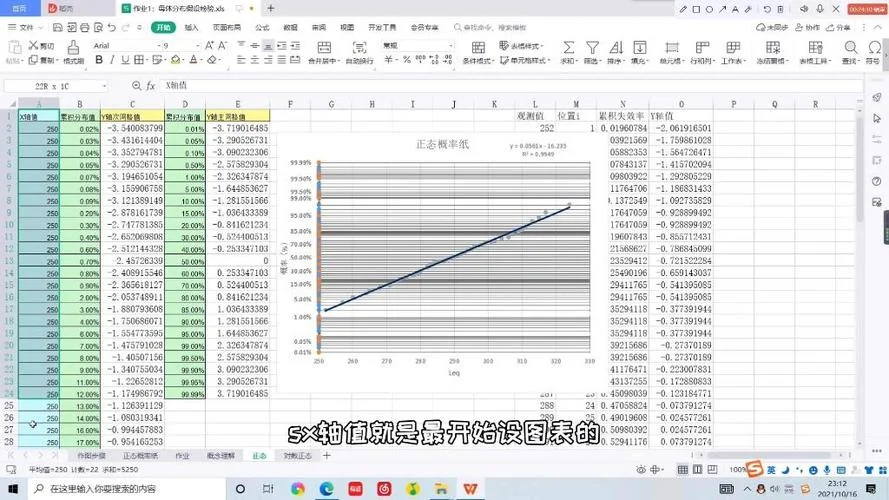
3. 结合图表:对数数据非常适合绘制“对数坐标图”。在 Excel 中,创建图表后,右键点击纵轴或横轴,选择“设置坐标轴格式”,勾选“对数刻度”,可直观地展示跨越多个数量级的数据趋势。
掌握 Excel 对数公式,不仅能解决数学计算问题,更能提升你在金融、统计和科学数据分析中的专业度。希望这篇文章能成为你日常工作中的得力助手。













