
高效解题:WPS公式编辑器查找与运用全指南
在办公自动化与文档处理领域,WPS Office 因其轻量、兼容性强且免费功能丰富而深受用户喜爱。然而,很多的用户在使用过程中常遇到一个痛点:“WPS公式编辑器怎么找?” 尤其是对于从 Microsoft Word 迁移过来的用户,或者习惯使用 LaTeX 输入数学公式的科研工作者、教师和学生来说,WPS 中公式插入位置的隐蔽性让人困惑。
这篇文章将深入解析 WPS 中公式编辑器的多种查找路径、核心功能介绍以及高效利用技巧,帮助你彻底解决“找不到”的难题,并提升文档排版的专业度。
为什么你找不到“公式编辑器”?
需要澄清一个概念:WPS 文字(Writer)中并没有一个名为“公式编辑器”的独立桌面软件入口(如早期的 Microsoft Equation 3.0),而是将其整合在“插入”选项卡下的“公式”按钮中。
,WPS 提供了两种公式输入模式:
1. 线性格式输入:类似 LaTeX 语法,输入快,适合熟悉符号的用户。
2. 图形化界面输入:类似 Word 的旧版公式编辑器,经过点击按钮选择符号,适合初学者。
WPS 公式编辑器的 5 种快速查找方法
以下是从最常见到最快捷的查找路径,建议根据使用场景选择:
方法 1:通过“插入”选项卡查找(最标准)
这是最直观的方法,适用于所有版本的 WPS 文字。1. 打开 WPS 文字文档。
2. 点击顶部菜单栏的 “插入” 选项卡。
3. 在工具栏右侧找到 “公式” 按钮(图标为 或 )。
4. 点击下拉箭头,可选择“新建公式”或从“库”中插入常用公式。
提示:倘若界面显示紧凑,该按钮位于“符号”组内。
方法 2:利用快捷键(最推荐)
熟练掌握快捷键能极大提升效率。在 WPS 文字中:- 快捷键:`Alt` + `=` (按住 Alt 和等号键)
- 效果:直接激活公式输入框,无需鼠标操作。
方法 3:凭借“搜索”功能(最便捷)
如果你忘记按钮在哪里,可以使用 WPS 的“帮助/搜索”功能。1. 点击 WPS 界面右上角的 “?” 或 “搜索” 框。
2. 输入关键词 “公式” 或 “公式编辑器”。
3. 系统会直接弹出操作指引或定位到相应功能区域。
方法 4:右键菜单法(局部插入)
在文档中需要插入公式的位置: 1. 右键点击光标所在处。 2. 在上下文菜单中查找 “插入” -> “公式”(部分版本支持)。 3. 或者,先输入 `$$` 或 `^` 等特定字符,WPS 会自动识别并提示转换为公式格式。方法 5:凭借“开发工具”选项卡(高级用户)
若需嵌入更复杂的对象: 1. 启用 “开发工具” 选项卡(文件 -> 选项 -> 自定义功能区 -> 勾选“开发工具”)。 2. 点击 “对象” -> 选择 “Microsoft Form 2.0 Equation” 或 “WPS Math”(取决于安装版本)。公式编辑器核心功能对比表
为了帮助用户更好地理解 WPS 公式编辑器的能力,下表对比了不同输入方式及常见应用场景:
| 功能特性 | 图形化界面输入 | 线性格式输入(LaTeX风格) | 常用快捷键/操作 |
|---|---|---|---|
| 操作方式 | 鼠标点击符号面板选择 | 键盘输入代码,按空格转换 | `Alt` + `=` 新建公式 |
| 学习曲线 | 低,直观易懂 | 中,需记忆常用符号代码 | 支持撤销/重做 |
| 适用人群 | 初学者、使用者 | 教师、科研人员、高频用户 | - |
| 常见示例 | 点击“分式”->选择结构 | 输入 `a/b` 后按空格生成 | 输入 `sqrt{x}` 生成 |
| 编辑灵活性 | 较高,可拖拽调整结构 | 高,可快速批量修改 | 支持上下标、矩阵、积分等 |
| 兼容性 | 良好,支持导出为图片/PDF | 良好,WPS 原生支持解析 | 可转换为 Word 兼容格式 |
高效使用公式编辑器的 3 个实用技巧
善用“公式库”而非从零开始
WPS 内置了大量常用数学、物理、化学公式模板。- 操作:点击“公式”下拉菜单 -> 选择“库”。
- 优势:可直接插入标准公式(如勾股定理、求和符号、矩阵等),无需手动构建结构,节省 50% 以上时间。
线性输入加速法
对于熟悉 LaTeX 语法的用户,直接输入代码比点击鼠标快得多。- 示例:
- 输入 `frac{a}{b}` + 空格 → 生成
- 输入 `sqrt{2}` + 空格 → 生成
- 输入 `sum_{i=1}^{n}` + 空格 → 生成
- 技巧:在公式编辑框内,按 `Tab` 键可快速跳转到下一个占位符(如分子、分母、下标等)。
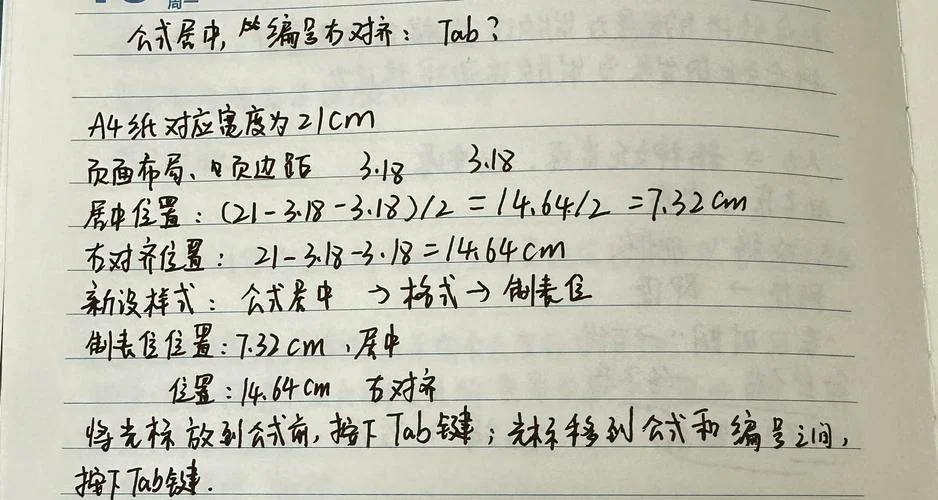
公式与文本的对齐优化
插入公式后,常出现基线不对齐的问题。- 解决方法:
常见问题解答(FAQ)
Q1:WPS 公式编辑器无法输入中文怎么办?
A:WPS 公式编辑器主要支持数学符号和英文字母。如需插入中文说明,建议先退出公式编辑状态,在公式前后单独输入文字,或采用“文本框”嵌入。
Q2:如何将 WPS 中的公式转换为图片?
A:选中公式 -> 右键 -> “复制为图片” -> 在目标位置粘贴。或使用“另存为”功能,选择 PNG/JPG 格式导出。
Q3:WPS 公式编辑器与 Microsoft Word 兼容吗?
A:WPS 的公式格式基于 OpenMathML 和自身格式,与 Word 的 OMML 不完全兼容。建议在跨平台协作时,将公式导出为图片,或运用 PDF 格式共享文档,以确保排版一致。
“WPS公式编辑器怎么找?”这个问题的答案,其实藏在 WPS 的“插入”选项卡和 `Alt` + `=` 快捷键中。通过掌握图形化输入与线性输入两种模式,并结合公式库的高效调用,用户可以轻松应对从基础作业到专业论文的各类公式排版需求。
建议行动:立即打开 WPS,按下 `Alt` + `=`,尝试输入 `frac{1}{2}` 并按空格,体验高效公式输入的便捷吧!













