
Word表格合计公式完全指南:从基础求和到动态更新
在日常办公中,Microsoft Word 不仅是文字处理工具,其内置的表格功能也常被用于制作简单的报表、清单或汇总数据。不过,很多的用户发现,与 Excel 相比,Word 表格中的公式功能显得较为隐蔽且操作逻辑不同。
这篇文章将深入解析 Word 表格合计公式 的使用方法,涵盖基础求和、常用函数、数据更新技巧以及常见误区,帮助你高效完成文档中的数据计算。
为什么 Word 表格必须公式?
虽然 Word 表格不如 Excel 强大,但在以下场景中,使用公式能显著提升效率:
1. 快速汇总:在合同、发票或简单清单中快速计算总金额。
2. 数据一致性:当表格上方数据修改后,公式可自动重新计算结果(需手动触发)。
3. 简化操作:无需切换到 Excel 再复制粘贴,直接在文档内完成计算。
注意:Word 表格公式不支持复杂的数组运算或外部数据链接,仅适用于简单的算术运算和基础统计。
如何插入 Word 表格公式?
步骤详解:
1. 定位光标:将光标点击到需要显示结果的单元格中(是“合计”行)。 2. 打开公式对话框:- 点击顶部菜单栏的 “布局”(Layout)选项卡(在“表格工具”下)。
- 点击右侧的 “公式”(Formula)按钮。
常用 Word 表格公式详解
Word 支持的公式语法与 Excel 类似,但函数名称和部分参数略有不同。下面呢是最高频使用的函数:
求和函数:`SUM`
这是最常用的函数,用于计算指定范围内所有数字的总和。
- 语法:`=SUM(范围)`
- 常用范围显示法:
- `=SUM(ABOVE)`:对当前单元格上方所有单元格求和。
- `=SUM(LEFT)`:对当前单元格左侧所有单元格求和。
- `=SUM(B2:B10)`:对指定区域求和(需手动输入行列号)。
示例说明:
假设你在一个商品清单表格的一行“总价”列,想计算上方所有商品的小计之和:| 商品名称 | 单价 (元) | 数量 | 小计 (元) |
|---|---|---|---|
| A 产品 | 100 | 5 | 500 |
| B 产品 | 200 | 3 | 600 |
| C 产品 | 50 | 10 | 500 |
| 总计 | =SUM(ABOVE) |
结果:点击“公式”并确认后,“总计”单元格将显示 `1600`。
平均值函数:`AVERAGE`
用于计算指定范围内数字的平均值。
- 语法:`=AVERAGE(范围)`
- 示例:`=AVERAGE(LEFT)` 计算左侧所有单元格的平均值。
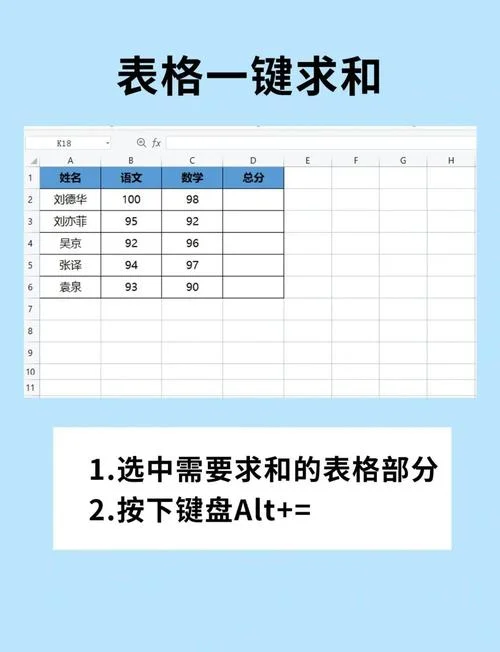
计数函数:`COUNT`
用于统计指定范围内包含数字的单元格数量。
- 语法:`=COUNT(范围)`
最大/最小值函数:`MAX` / `MIN`
- 语法:`=MAX(范围)` 或 `=MIN(范围)`
数据更新与动态计算
Word 表格公式不会像 Excel 那样实时自动更新。当你修改了表格中的数据后,公式结果不会立即变化,需要手动触发更新。
如何更新公式结果?
1. 选中单元格:点击包含公式的单元格。 2. 右键菜单:选择 “更新域”(Update Field)。 3. 快捷键:选中单元格后,按 F9 键。 4. 全选更新:按 Ctrl + A 全选文档,然后按 F9 更新所有域。提示:如果公式未更新,请检查是否误将公式结果复制为了纯文本。确保公式是以“域”形式存在的。
高级技巧与注意事项
格式化数字格式
默认情况下,Word 公式结果显示为整数或默认小数位数。如需设置格式:- 在“公式”对话框中,找到 “数字格式” 下拉菜单。
- 可选择“0.00”(两位小数)、“#,##0.00”(千位分隔符)或自定义格式如 `“¥”0.00`。
引用具体单元格
除了 `ABOVE` 和 `LEFT`,你也能够像 Excel 一样引用具体单元格,:- `=B2C2`:计算第2行第2列与第3列的乘积。
- `=SUM(B2:B5)`:计算 B2 到 B5 单元格的和。
避免常见错误
- 文本与数字混合:如果单元格中包含非数字字符(如“元”、“个”),公式会返回错误 `#Name?` 或 `0`。确保计算区域仅包含纯数字。
- 隐藏行/列:Word 表格不支持“忽略隐藏行”,所有可见单元格都会被计算。
- 跨页表格:倘若表格跨页,`ABOVE` 只计算当前页上方的数据,需谨慎使用。
Word 与 Excel 表格公式对比
| 特性 | Word 表格公式 | Excel 公式 |
|---|---|---|
| 实时计算 | ❌ 需手动更新(F9) | ✅ 自动实时更新 |
| 函数丰富度 | ⭐ 基础函数(SUM, AVERAGE 等) | ⭐⭐⭐⭐⭐ 数百种函数 |
| 引用方式 | 支持 `ABOVE/LEFT` 和单元格引用 | 强大的单元格引用和命名范围 |
| 适用场景 | 简单汇总、文档内快速计算 | 复杂数据分析、建模、大型报表 |
| 数据联动 | ❌ 无外部数据链接 | ✅ 可链接外部数据源 |
总结
Word 表格合计公式是提升文档专业性和效率的实用工具。虽然其功能远不及 Excel 强大,但对于简单的求和、平均计算等场景,它能够无缝嵌入文档,避免数据切换带来的不便。
最佳实践建议:- 对于简单汇总,直接使用 Word 公式。
- 对于复杂计算或多表关联,建议在 Excel 中完成计算后,以“粘贴链接”或“嵌入对象”的方式插入 Word,以获得更稳定的动态更新体验。
掌握这些技巧,你将能更自信地处理文档中的数据任务,让 Word 不仅是文字处理器,更是高效的数据呈现工具。













