
Excel 平均成绩公式全攻略:从基础到进阶,轻松搞定成绩统计
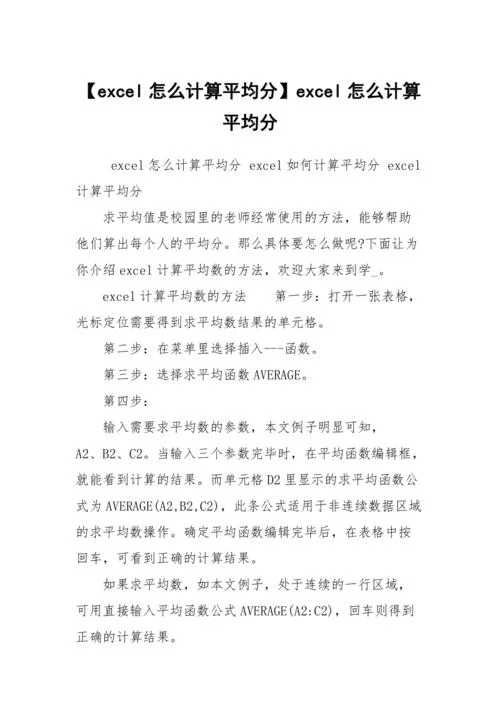
在教育管理、人力资源培训或任何涉及数据评估的场景中,计算平均分是一项高频且基础的工作。虽然“求平均”听起来简单,但在 Excel 中,不同的数据场景(如包含文本、空值、特定条件筛选等)需要不同的公式来处理。
这篇文章将深入解析 Excel 中计算平均成绩的各种方法,涵盖基础函数、条件平均以及常见错误排查,帮助你高效、准确地完成成绩统计工作。
基础篇:最常用的三个平均函数
在 Excel 中,计算平均值主要有三个函数:`AVERAGE`、`AVERAGEA` 和 `AVERAGEIF`。对于大多数成绩表场景,`AVERAGE` 是首选。
AVERAGE:标准平均值计算
这是最通用的函数,用于计算一组数字的算术平均值。它会自动忽略空白单元格、逻辑值(TRUE/FALSE)和文本。语法:`=AVERAGE(number1, [number2], ...)`
适用场景:计算某位同学所有科目的平均分,或某班级所有同学的单科平均分。
AVERAGEA:包含文本和逻辑值的平均值
如果你希望将文本视为 0,将 TRUE 视为 1,FALSE 视为 0,则利用此函数。 注意:在成绩表中,除非你故意将缺考标记为文本“缺”并希望其计为 0 分,否则不建议使用此函数,因为它导致结果偏差。AVERAGEIF/AVERAGEIFS:条件平均值
当需要根据特定条件计算平均值时使用。,“只计算男生平均分”或“计算及格学生的平均分”。实战案例:构建成绩统计表
假设我们有一份简单的学生成绩表,结构如下:
| A | B | C | D | E | |
|---|---|---|---|---|---|
| 1 | 姓名 | 语文 | 数学 | 英语 | 总分 |
| 2 | 张三 | 85 | 90 | 78 | |
| 3 | 李四 | 92 | 88 | 95 | |
| 4 | 王五 | 76 | 70 | 82 | |
| 5 | 赵六 | 88 | 95 | 85 | |
| 6 | 班级平均分 |
场景 1:计算某位学生的单科平均分(横向平均)
若要计算 张三(第2行) 三科的平均分,可在 E2 单元格输入以下公式:
```excel
=AVERAGE(B2:D2)
```
结果说明:
张三的总分为 ,平均分为 。
技巧:输入公式后,拖动单元格右下角的填充柄向下填充,即可快速计算其他学生的平均分。
场景 2:计算班级的单科平均分(纵向平均)
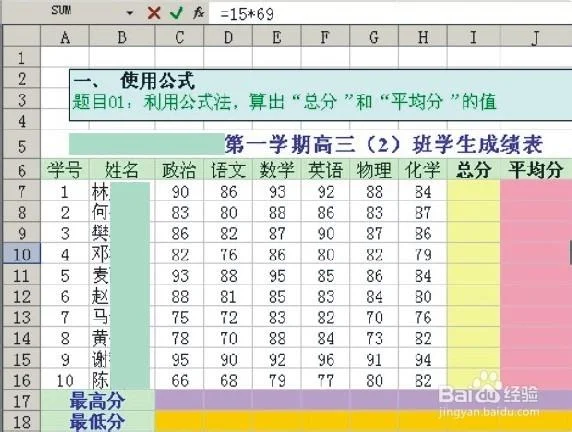
若要计算 语文(B列) 的班级平均分,可以在 B7 单元格(假设第6行是表头,第7行是数据结束行,此处以 B6 为例演示)输入:
```excel
=AVERAGE(B2:B5)
```
结果说明:
语文总分为 ,平均分为 。
进阶篇:处理特殊情况
在实际工作中,数据不完美。下面呢是几种常见复杂场景的解决方案。
忽略零分或空值?
`AVERAGE` 函数会自动忽略空白单元格,但会将0视为有效数值。 问题:如果某学生缺考,你填了 0,这会拉低平均分。 解决:使用 `AVERAGEIF` 排除 0 分。```excel
=AVERAGEIF(B2:D2, ">0")
```
解释:计算 B2:D2 范围内大于 0 的数值的平均值。
计算及格率以上的平均分
假设我们要计算所有大于等于 60 分的数学成绩的平均值。```excel
=AVERAGEIF(B2:B5, ">=60")
```
多条件平均:“男生且数学大于 80 分的平均分”
这须要用到 `AVERAGEIFS` 函数(注意末尾的 S)。假设 F 列是性别,G 列是数学成绩:
```excel
=AVERAGEIFS(G2:G10, F2:F10, "男", G2:G10, ">80")
```
常见问题与错误排查
| 错误现象 | 原因 | 解决方案 |
|---|---|---|
| 结果为 0 | 所有数据都是 0,或没有数值数据 | 检查数据源,利用 `=ISNUMBER()` 验证单元格内容 |
| #DIV/0! | 没有符合条件的数据(如 AVERAGEIF 筛选后无数据) | 利用 `IFERROR(AVERAGE(...), 0)` 包裹公式 |
| 结果与预期不符 | 包含不可见字符或文本格式的数字 | 使用“分列”功能将文本转为数字,或利用 `VALUE()` 函数 |
| 空值被计入 | 使用了 `AVERAGEA` 或数据中包含文本“0” | 改用 `AVERAGE`,并清除文本格式的“0” |
最佳实践建议
1. 运用表格功能(Ctrl+T):将数据区域转换为 Excel 表格,公式会自动填充,且引用更直观(如 `=AVERAGE(Table1[语文])`)。
2. 保留小数位数:在“开始”选项卡中调整单元格格式,设置小数位数为 1 或 2 位,避免显示过多无效小数。
3. 数据验证:使用“数据验证”限制输入范围(如 0-100),从源头减少错误数据。
4. 备份原始数据:在推进任何批量修改或公式操作前,建议复制一份原始数据表。
掌握 Excel 平均成绩公式,不仅是学会几个函数,更是理解数据逻辑的过程。从基础的 `AVERAGE` 到条件化的 `AVERAGEIF`,合理选择函数得以大幅提升工作效率和准确性。希望本文能帮助你轻松应对各种成绩统计需求!
小贴士:假如你经常需要处理复杂的成绩单,不妨尝试学习 Pivot Table(数据透视表),它可以一键生成各类平均分、最高分、最低分统计,无需编写任何公式。













