
Excel 下拉选择与动态计算公式:打造智能数据录入系统
在 Excel 的日常运用中,我们面临两个痛点:一是数据录入容易出错(如拼写错误、格式不统一);二是需根据选择自动计算结果,而手动输入公式既繁琐又容易出错。
将下拉菜单(数据验证)与动态计算公式结合,是提升 Excel 效率技巧。这篇文章将深入探讨如何实现这一组合,并通过实际案例展示其强大功能。
核心概念解析
什么是下拉选择?
下拉选择是通过 Excel 的“数据验证”(Data Validation)功能实现的。它限制单元格只能从预设列表中选择,确保数据的一致性和准确性。什么是动态计算公式?
动态公式是指根据下拉菜单的选择结果,自动调用相应逻辑进行计算的公式。常见的函数囊括:- VLOOKUP / XLOOKUP:查找并返回对应数值。
- IF / IFS:根据条件执行不同计算。
- SUMIFS / COUNTIFS:多条件汇总统计。
实战案例:员工奖金计算系统
假设我们必须为一个小型销售团队设计一个奖金计算器。规则如下:
| 销售等级 | 基础工资 | 提成比例 | 最低奖金 |
|---|---|---|---|
| 初级 | 5000 | 5% | 200 |
| 中级 | 8000 | 8% | 500 |
| 高级 | 12000 | 12% | 1000 |
目标:
1. 用户选择“销售等级”。
2. 用户输入“本月销售额”。
3. Excel 自动根据等级查找对应工资和提成比例,并计算总奖金。
步骤详解
步:创建参考数据表
,在一个独立的 sheet(如 `Data` 表)中建立标准数据表:
| A列 (等级) | B列 (基础工资) | C列 (提成比例) | D列 (最低奖金) |
|---|---|---|---|
| 初级 | 5000 | 0.05 | 200 |
| 中级 | 8000 | 0.08 | 500 |
| 高级 | 12000 | 0.12 | 1000 |
提示:建议将此区域定义为“表格”(Ctrl+T),以便公式能自动扩展。
步:设置下拉菜单
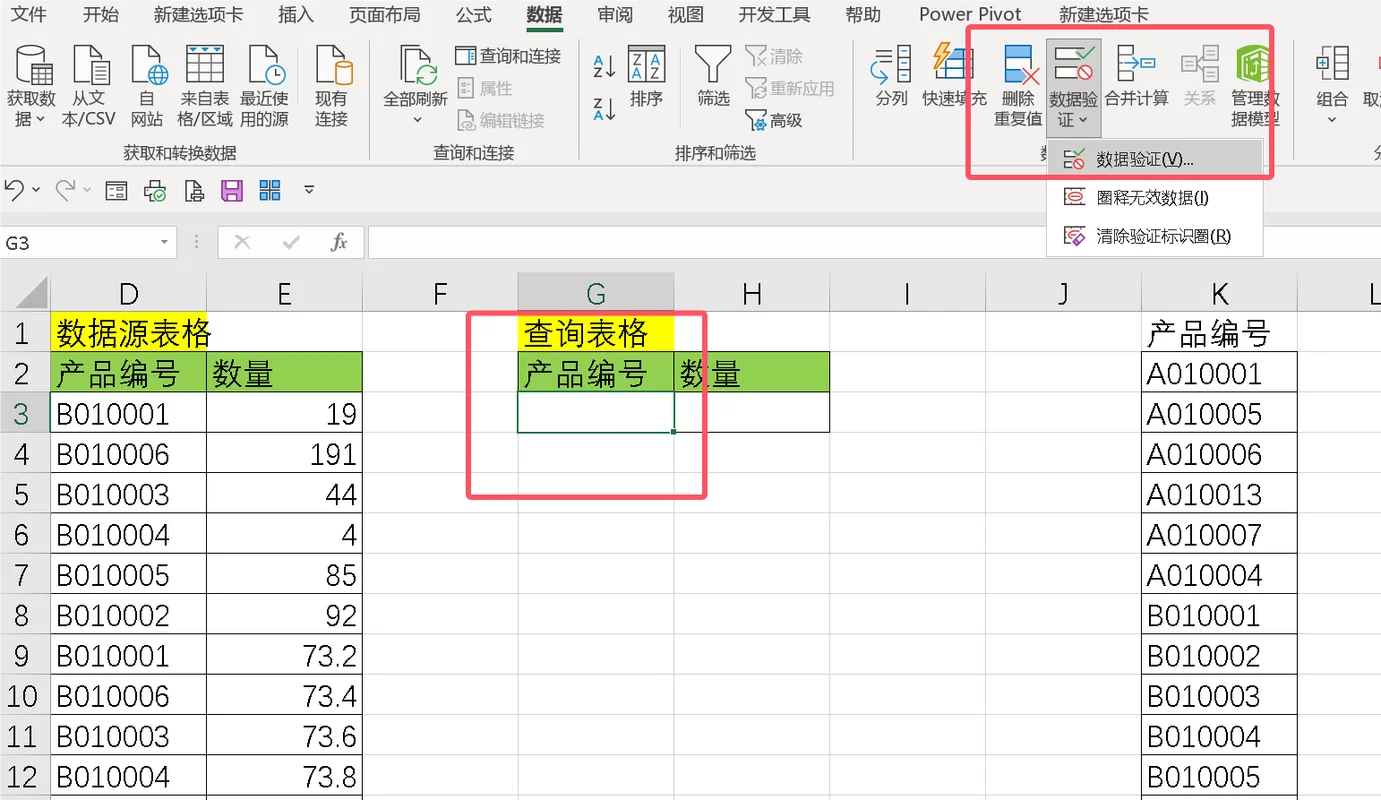
1. 选中用于选择等级的单元格(如 `B2`)。
2. 点击菜单栏 数据 > 数据验证(Data Validation)。
3. 在“允许”中选择 序列。
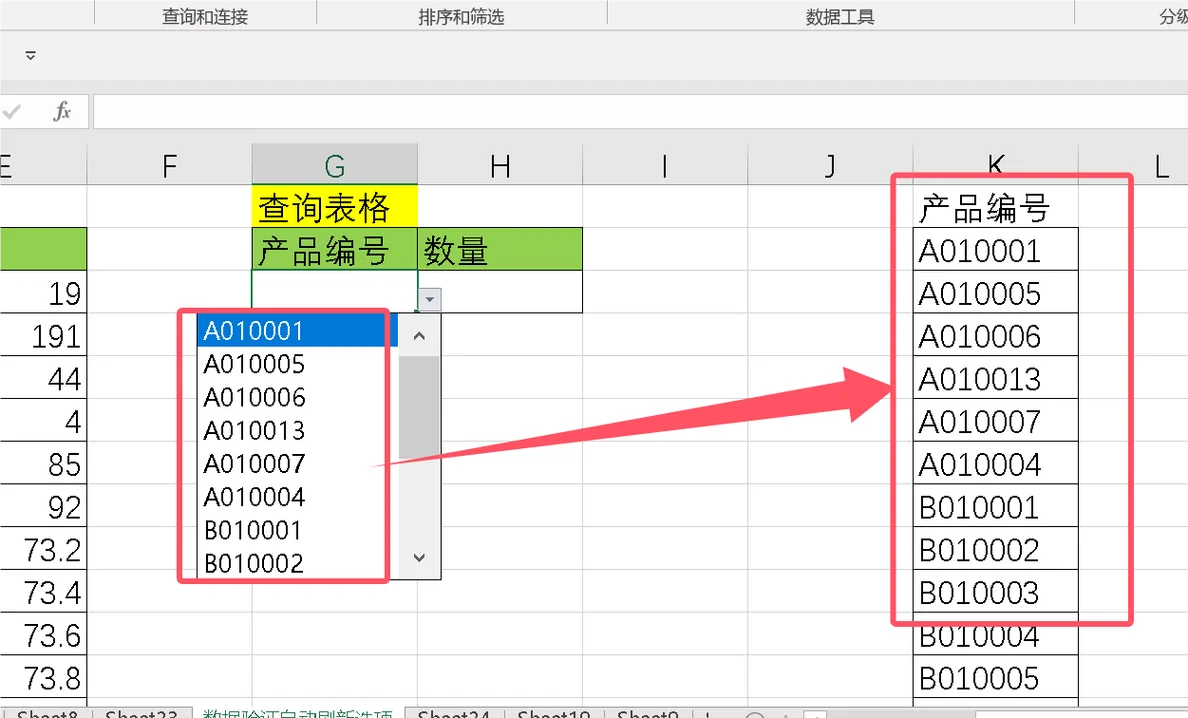
4. 在“来源”中输入:`初级,中级,高级` 或引用数据表中的 `A2:A4` 区域。
5. 点击确定。现在,`B2` 单元格会出现下拉箭头。
步:编写动态计算公式
1. 自动填充基础工资(运用 VLOOKUP)
在 `C2` 单元格(基础工资)中输入:
```excel
=VLOOKUP(B2, Data!A:B, 2, FALSE)
```
解释:根据 B2 的选择,在 Data 表的 A:B 列中查找,并返回第 2 列(基础工资)的值。
2. 自动填充提成比例(使用 VLOOKUP)
在 `D2` 单元格(提成比例)中输入:
```excel
=VLOOKUP(B2, Data!A:C, 3, FALSE)
```
3. 计算奖金(利用 IF 逻辑)
假设用户在 `E2` 输入“本月销售额”,我们需计算:- 如果 `销售额 提成比例 < 最低奖金`,则奖金 = 最低奖金。
- 否则,奖金 = `基础工资 + (销售额 提成比例)`。
在 `F2` 单元格(奖金)中输入:
```excel
=IF(E2D2 < D20, D2, C2 + E2D2)
```
更严谨的写法(引用最低奖金列):
```excel
=IF(E2D2 < Data!D2, Data!D2, C2 + E2D2)
```
高级技巧:使用 INDEX+MATCH 替代 VLOOKUP
虽然 VLOOKUP 常用,但 INDEX + MATCH 组合更灵活、性能更好,尤其适用于大型数据集。
| 函数 | 优势 |
|---|---|
| VLOOKUP | 简单直观,但只能向右查找,且列顺序变化时需手动调整。 |
| INDEX + MATCH | 可向左或向右查找,列顺序变更不影响结果,计算速度更快。 |
INDEX + MATCH 示例:
```excel
=INDEX(Data!B:B, MATCH(B2, Data!A:A, 0))
```
解释:在 A 列中找到 B2 的位置,然后返回 B 列同一行的值。
常见问题与解决方案
| 问题 | 原因 | 解决方案 |
|---|---|---|
| 下拉菜单无数据 | 数据源为空或引用错误 | 检查数据验证的“来源”是否指向有效区域。 |
| 公式返回 #N/A | 查找值未匹配 | 检查拼写是否一致,或使用 `TRIM` 清除空格。 |
| 计算结果为 0 | 数据类型错误(文本 vs 数字) | 确保销售额和比例列为“数值”格式,而非“文本”。 |
| 下拉菜单不显示箭头 | 单元格被合并或受保护 | 取消合并单元格,或解除工作表保护。 |
最佳实践建议
1. 使用命名范围:将下拉列表的数据源定义为名称(如 `Levels`),在数据验证中直接引用 `=Levels`,便于维护。
2. 数据清洗:在输入前使用 `TRIM` 和 `CLEAN` 函数清除多余空格和不可见字符。
3. 错误提示:在数据验证中设置“出错警告”,当用户输入非法值时弹出友好提示。
4. 动态数组公式:对于 Office 365 用户,可使用 `FILTER` 或 `XLOOKUP` 实现更简洁的动态计算。
将下拉选择与动态计算公式结合,不仅能减少人为错误,还能将 Excel 从简单的电子表格升级为智能数据录入与计算工具。无论是个人记账、库存管理还是销售分析,这一技巧都能显著提升工作效率。
掌握这些核心技能后,你可以进一步探索 Power Query 和 VBA,打造更复杂的自动化解决方案。立即打开 Excel,尝试为你的工作表添加一个下拉菜单吧!













