
精通Excel:掌握加减法混合公式,让数据处理效率翻倍
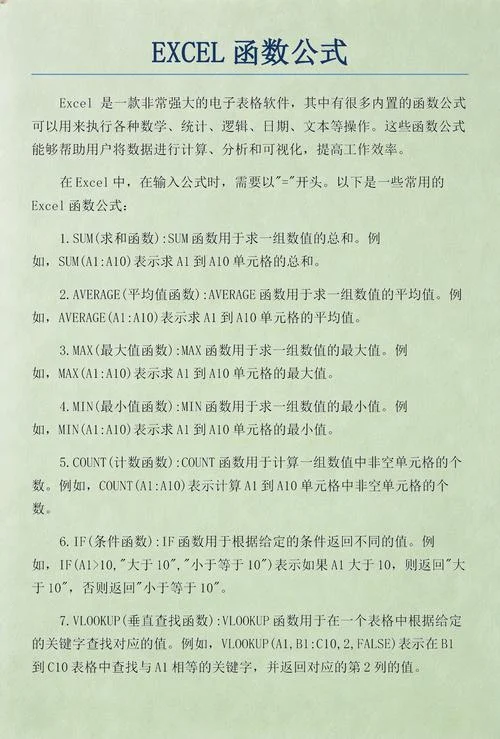
在日常办公中,Excel 不仅是记录数据的工具,更是计算与分析引擎。很多的初学者只关注单一的加法(`SUM`)或减法运算,却忽略了加减法混合公式在复杂场景下的强大威力。,通过灵活组合加减运算,你能够轻松解决预算平衡、库存核算、成绩排名等多种实际问题。
这篇文章将深入解析 Excel 中加减法混合公式的构建逻辑、常见应用场景及最佳实践,助你从“基础录入”迈向“高效计算”。
核心概念:加减法混合公式的本质
在 Excel 中,加减法混合公式并非一个独立的函数,而是基于算术运算符的表达式。其基本语法遵循数学运算优先级:
1. 括号优先:`()` 内的内容最先计算。
2. 乘除次之:`` 和 `/` 优先于 `+` 和 `-`。
3. 加减:`+` 和 `-` 从左至右依次计算。
基本结构示例
假设我们要计算“收入减去支出后的净利润”,公式得以写成: ```excel =收入单元格 - 支出单元格 ``` 若涉及多个项目,计算“总收入减去总成本再减去税费”: ```excel =SUM(A2:A10) - SUM(B2:B10) - C2 ```实战场景与数据示例
为了更直观地展示加减法混合公式的应用,我们构建一个典型的月度销售与成本分析表。
场景描述
某公司销售团队需要每月核算各产品的毛利。已知数据涵盖: 销售额(Revenue) 采购成本(COGS) 营销费用(Marketing Expenses) 物流费用(Logistics)毛利计算公式:
数据表格示例
| 行号 | A列:产品名称 | B列:销售额 (Revenue) | C列:采购成本 (COGS) | D列:营销费用 (Mkt) | E列:物流费用 (Log) | F列:总成本 (Cost) | G列:毛利 (Profit) |
|---|---|---|---|---|---|---|---|
| 2 | 产品 A | 10,000 | 4,000 | 500 | 200 | `=C2+D2+E2` | `=B2-F2` |
| 3 | 产品 B | 15,000 | 6,000 | 800 | 300 | `=C3+D3+E3` | `=B3-F3` |
| 4 | 产品 C | 8,000 | 3,500 | 400 | 150 | `=C4+D4+E4` | `=B4-F4` |
| 5 | 总计 | =SUM(B2:B4) | =SUM(C2:C4) | =SUM(D2:D4) | =SUM(E2:E4) | =SUM(F2:F4) | =SUM(G2:G4) |
注:F列也可以直接使用混合公式一步计算:`=B2-(C2+D2+E2)`,效果相同。
关键公式解析
在 G2 单元格中,我们使用以下两种等效公式: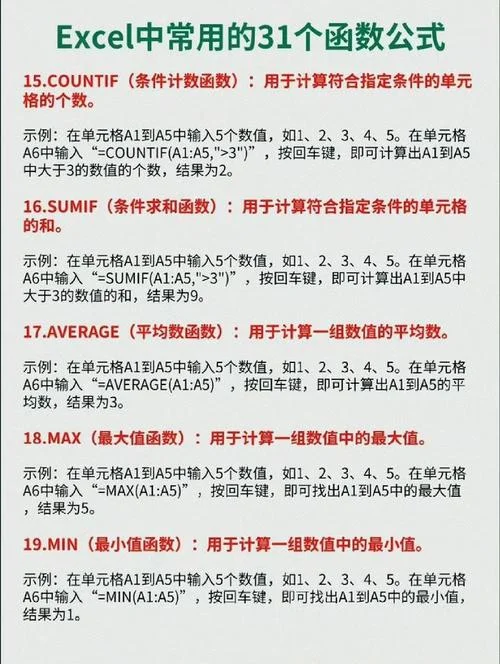
1. 分步计算法:
```excel
=B2 - (C2 + D2 + E2)
```
逻辑:先计算括号内的总成本,再用销售额减去该总和。
长处:逻辑清晰,易于调试,若后续增加新费用项(如税费),只需在括号内添加即可。
2. 链式减法:
```excel
=B2 - C2 - D2 - E2
```
逻辑:从左到右依次减去各项成本。
优点:公式更短,适合成本项固定且较少的情况。
进阶技巧:让混合公式更智能
使用 `SUM` 简化加减混合
当需要减去多个单元格时,避免逐个输入减号。利用 `SUM` 函数的灵活性,能够写出更简洁的公式:```excel
=SUM(B2) - SUM(C2:E2)
```
或
```excel
=SUM(B2, -C2, -D2, -E2)
```
说明:`SUM` 函数可以对负数求和。将减去的项设为负值,再用 `SUM` 求和,既减少了运算符数量,又提高了可读性。
结合 `IF` 函数处理异常数据
在实际业务中,存在“无支出”或“负数成本”的情况。使用 `IF` 函数可以防止错误:```excel
=IF(B2="", 0, B2 - SUM(C2:E2))
```
逻辑:假如销售额为空,则返回 0;否则计算毛利。这避免了 `#VALUE!` 或 `#DIV/0!` 错误。
绝对引用与相对引用的混合利用
当公式向下填充时,确保引用正确。,计算“毛利率”时:```excel
=G2 / B2
```
若要将结果格式化为百分比,Excel 会自动处理显示,但需注意:
相对引用(如 `B2`):向下填充时变为 `B3`, `B4`...
绝对引用(如 `2`):始终指向固定单元格,适用于计算折扣率等基准值。
常见误区与避坑指南
| 误区 | 错误示例 | 正确做法 | 原因说明 |
|---|---|---|---|
| 忽略括号优先级 | `=A1 - B1 + C1` | `=A1 - (B1 + C1)` | 前者计算为 `(A1-B1)+C1`,后者为 `A1-(B1+C1)`,结果截然不同。 |
| 手动输入数字而非引用 | `=10000 - 4000` | `=B2 - C2` | 硬编码数据导致后续修改需逐一更改公式,易出错且难维护。 |
| 混淆文本与数字 | `="100" - "50"` | `=100 - 50` 或 `=VALUE("100") - VALUE("50")` | Excel 中引号内的内容为文本,直接相减返回 0 或错误。 |
| 未处理空值 | `=B2 - C2`(C2为空) | `=B2 - IF(C2="",0,C2)` | 空单元格在计算中被识别为 0,但若包含隐藏字符会导致错误。 |
加减法混合公式是 Excel 数据处理,但其背后蕴含的逻辑思维远比公式本身更重要。掌握以下几点,你将能游刃有余地应对复杂计算:
1. 明确逻辑顺序:始终先理清“先算什么,后算什么”,善用括号控制优先级。
2. 优先引用单元格:避免硬编码,确保数据源与公式分离,便于维护和审计。
3. 善用 `SUM` 与 `IF`:结合其他函数,使公式更具鲁棒性和智能化。
4. 定期验证结果:通过手动估算或分步计算(如将公式拆分为多列)验证结果准确性。
经过不断实践和积累经验,你将发现,加减法混合公式不仅是计算工具,更是优化工作流程、提升数据分析效率技能。从今天开始,重新审视你的 Excel 公式,让它们变得更简洁、更强大!













