
Excel 利润计算全指南:从基础公式到高级财务分析
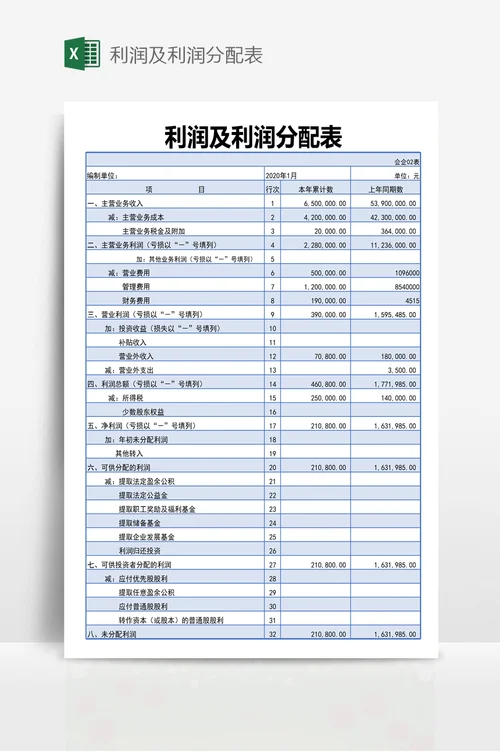
在商业管理和日常办公中,Excel 是最常用的数据处理工具之一。而“计算利润”则是财务分析中最核心、最基础的操作。无论是个体户核算收支,还是企业高管分析季度财报,掌握 Excel 中的利润计算公式都。
很多的初学者常问:“Excel 算利润怎么计算公式?”其实,利润的计算并非只有一个固定的公式,而是根据业务场景(如毛利润、净利润、营业利润等)有不同的计算逻辑。这篇文章将为您详细拆解 Excel 中利润计算的多种方法,并提供实用的数据表格模板,助您轻松实现财务自动化。
核心概念:利润的层级结构
在动手写公式之前,我们需要明确“利润”的定义。在财务体系中,利润分为以下几个层级:
1. 毛利(Gross Profit):销售收入减去直接成本(如原材料、直接人工)。
2. 营业利润(Operating Profit):毛利减去运营费用(如租金、水电、管理人员工资)。
3. 净利润(Net Profit):营业利润减去税金、利息等非经营性支出后的收益。
核心公式逻辑:
毛利 = 收入 - 成本
净利润 = 收入 - 所有支出
Excel 中常用的利润计算公式
基础利润计算(单行数据)
假设您的 Excel 表格结构如下:
A列:产品名称
B列:销售收入(Revenue)
C列:总成本(Cost)
D列:利润(Profit)
在 D2 单元格中,计算单行利润的公式为:
```excel
=B2-C2
```
或者使用更直观的 SUM 函数(当成本包含多个分项时):
```excel
=B2-SUM(C2:E2) ' 假设 C2 到 E2 是各项成本
```
批量计算与绝对引用
如果您有一长串数据,只需在个单元格输入公式后向下拖动填充柄即可。但请注意,若公式中引用了固定的“税率”或“固定费用”,需要使用绝对引用($符号)。
,假设 F1 单元格是固定的税率 10%,计算税后净利润:
```excel
=(B2-C2)(1-1)
```
提示:按 F4 键能够快速在相对引用和绝对引用之间切换。
多条件利润汇总(SUMPRODUCT 或 SUMIFS)
在实际工作中,我们须要计算特定产品或特定月份的总利润。
场景:计算“产品A”的总利润。
方法一:使用 SUMIFS(推荐)
假设 A 列是产品名,D 列是利润:
```excel
=SUMIFS(D:D, A:A, "产品A")
```
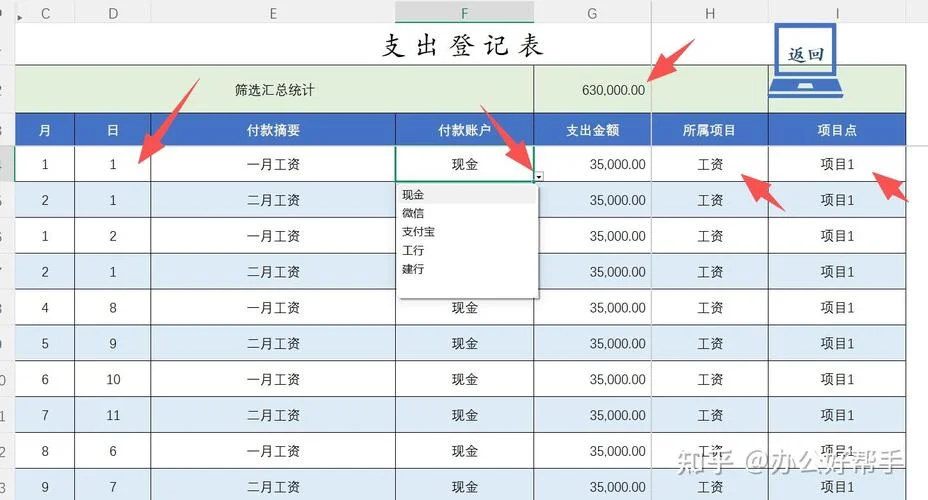
方法二:使用 SUMPRODUCT(更灵活)
如果利润没有直接列,而是需要现场计算(收入-成本),则利用:
```excel
=SUMPRODUCT((A2:A100="产品A")(B2:B100-C2:C100))
```
逻辑解释:先筛选出“产品A”的行,然后对这些行的(收入-成本)进行求和。
利润率计算
除了绝对数值,利润率也是关键指标。
毛利率:
```excel
=(B2-C2)/B2
```
注意:设置单元格格式为“百分比”,并保留两位小数。
净利率:
```excel
=D2/B2 ' D2为净利润,B2为总收入
```
实战案例:利润分析数据表模板
为了让您更直观地理解,下面呢是一个标准的利润计算数据表示例。您能够直接复制到 Excel 中测试。
| A | B | C | D | E | F | G | |
|---|---|---|---|---|---|---|---|
| 1 | 产品名称 | 销售收入 | 直接成本 | 运营费用 | 毛利润 | 净利润 | 净利率 |
| 2 | 产品 A | 10,000 | 4,000 | 1,000 | `=B2-C2` | `=E2-F2` | `=G2/B2` |
| 3 | 产品 B | 15,000 | 6,000 | 2,500 | `=B3-C3` | `=E3-F3` | `=G3/B3` |
| 4 | 产品 C | 8,000 | 3,200 | 800 | `=B4-C4` | `=E4-F4` | `=G4/B4` |
| 5 | 总计 | `=SUM(B2:B4)` | `=SUM(C2:C4)` | `=SUM(D2:D4)` | `=SUM(E2:E4)` | `=SUM(F2:F4)` | `=F5/B5` |
公式解析:
1. E列(毛利润):`B列 - C列`,即销售收入减去直接成本。
2. F列(净利润):`E列 - D列`,即毛利润减去运营费用(此处简化处理,假设运营费用为唯一其他支出)。
3. G列(净利率):`F列 / B列`,反映每一元收入中有多少是纯利润。
4. 第5行(总计):利用 `SUM` 函数汇总各项数据。注意,G5 的净利率不能直接对 G2:G4 求平均,而应使用总净利润除以总销售收入(`F5/B5`),这才是加权平均后的真实利润率。
高级技巧:让利润计算更智能
条件格式:高亮亏损项目
当利润为负数时,自动标红显示,便于快速发现异常。 选中利润列(D2:D100)。 点击“开始” -> “条件格式” -> “突出显示单元格规则” -> “小于”。 输入 `0`,设置为浅红色填充。使用 IF 函数开展状态判断
在利润列旁边添加一列“盈利状态”: ```excel =IF(D2>0, "盈利", "亏损") ``` 这样得以一键筛选出所有盈利或亏损的产品。数据透视表(Pivot Table)快速分析
如果您有上千行销售数据,建议使用数据透视表: 1. 选中数据区域。 2. 插入 -> 数据透视表。 3. 将“产品名称”拖入行。 4. 将“销售收入”和“成本”拖入值区域。 5. 右键点击“求和项:销售收入”,选择“添加计算字段”,命名为“利润”,公式为 `='销售收入' - '成本'`。 6. 即可自动生成按产品分类的利润汇总表。常见错误与注意事项
1. 文本格式导致计算失败:
现象:公式返回 0 或错误值。
原因:单元格中的数字被存储为文本(左上角有绿色小三角)。
解决:选中单元格 -> 数据 -> 分列 -> 完成,或转换为数字格式。
2. 忽略隐藏行:
假如利用 `SUM` 函数,会包含隐藏行。若需忽略隐藏行,可使用 `SUBTOTAL(109, 范围)` 函数。
3. 精度问题:
财务计算中,建议保留两位小数。可在“公式”选项卡中勾选“将精度设为所显示的精度”,但需谨慎操作,因为这会永久改变数据。
Excel 中的利润计算看似简单,实则蕴含了充足的数据分析逻辑。从基础的 `收入-成本`,到复杂的 `SUMPRODUCT` 多条件汇总,再到数据透视表的动态分析,掌握这些技巧不仅能提高工作效率,还能帮助您从数据中挖掘出更有价值的商业洞察。
建议您从今天开始,尝试用上面这些模板重构您的财务报表,体验数据自动化带来的便捷与精准。如有更多 Excel 财务问题,欢迎持续关注我们获取更多实用技巧!













