
Excel 公式进阶指南:深入解析 IF 函数的运用方法与实战技巧
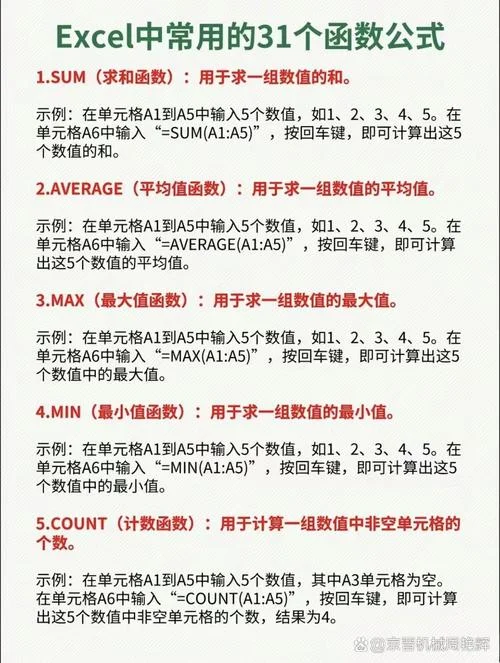
在数据处理和分析领域,Microsoft Excel 无疑是最强大的工具之一。而在 Excel 的众多函数中,`IF` 函数堪称“灵魂函数”。它不仅是逻辑判断,更是构建复杂业务逻辑的基石。无论是简单的成绩评级,还是复杂的销售提成计算,`IF` 函数都能游刃有余地应对。
本文将为您全面解析 `IF` 函数的使用方法,从基础语法到嵌套逻辑,再到常见误区与优化技巧,助您成为 Excel 数据处理高手。
IF 函数逻辑与基础语法
`IF` 函数思想非常简单:“假如满足某个条件,就执行操作 A;否则,执行操作 B”。这种二元对立的逻辑结构,使其成为自动化判断的首选。
基本语法
```excel
=IF(逻辑测试, 值_如果为真, 值_假如为假)
```
| 参数 | 说明 | 示例 |
|---|---|---|
| 逻辑测试 | 必须包含的逻辑表达式,计算结果为 TRUE 或 FALSE。 | `A1 > 60` |
| 值_假如为真 | 当逻辑测试结果为 TRUE 时,函数返回的值。 | `"及格"` |
| 值_若为假 | 当逻辑测试结果为 FALSE 时,函数返回的值。 | `"不及格"` |
基础案例:及格判断
假设 A 列是学生的考试成绩,我们希望在 B 列自动判断是否及格(60 分为界)。
公式:
```excel
=IF(A2>=60, "及格", "不及格")
```
结果演示:
| A 列 (分数) | B 列 (判断结果) | 公式解析 |
|---|---|---|
| 85 | 及格 | 85 >= 60 为 TRUE,返回 "及格" |
| 45 | 不及格 | 45 >= 60 为 FALSE,返回 "不及格" |
| 60 | 及格 | 60 >= 60 为 TRUE,返回 "及格" |
注意:文本型返回值需要用双引号括起来,而数值或单元格引用则不须要。
进阶技巧:IF 函数的嵌套使用
当面临多个条件时,单层的 `IF` 函数就显得力不从心了。这时,我们需要使用嵌套 IF,即在“值_倘若为真”或“值_如果为假”的位置再嵌入一个 `IF` 函数。
多等级成绩评定
假设我们要将成绩分为四个等级:- 90 分以上:优秀
- 80-89 分:良好
- 60-79 分:及格
- 60 分以下:不及格
公式:
```excel
=IF(A2>=90, "优秀", IF(A2>=80, "良好", IF(A2>=60, "及格", "不及格")))
```
逻辑解析:
1. 判断是否 >= 90?是则返回“优秀”。
2. 如果不是,再判断是否 >= 80?是则返回“良好”。
3. 倘若还不是,再判断是否 >= 60?是则返回“及格”。
4. 如果以上都不是,则返回“不及格”。
重要提示:嵌套 IF 时,条件的顺序。必须从最严格(或最宽泛,视逻辑而定)的条件开始层层递进。,如果先判断 `>=60`,那么 90 分也会被认为是“及格”,从而无法进入后续判断。
嵌套层数限制
在旧版 Excel 中,嵌套 IF 最多支持 7 层;在 Excel 2007 及更高版本中,最多支持 64 层。但需,嵌套过深会导致公式难以阅读和维护。如果条件超过 5 层,建议考虑使用其他替代方案(见后文)。
实战场景:IF 函数与其他函数的结合
单独使用 `IF` 不够强大,将其与 `AND`、`OR`、`VLOOKUP` 等函数结合,可以解决更复杂的问题。
IF + AND:多条件满足
场景:只有当“销售额 > 10000” 且 “利润率 > 10%”时,才给予奖励。
公式:
```excel
=IF(AND(B2>10000, C2>0.1), "有奖励", "无奖励")
```
IF + OR:多条件任一满足
场景:若员工部门是“销售部” 或 “市场部”,则标记为“前线部门”。
公式:
```excel
=IF(OR(A2="销售部", A2="市场部"), "前线部门", "后勤部门")
```
IF + VLOOKUP:模糊匹配与分类
场景:根据销售额区间自动匹配提成比例。
| 销售额区间 | 提成比例 |
|---|---|
| 0 - 5000 | 5% |
| 5001 - 10000 | 8% |
| 10001 以上 | 12% |
公式(运用 VLOOKUP 近似匹配):
```excel
=IF(B2<5000, 0.05, IF(B2<=10000, 0.08, 0.12))
```
注:虽然 VLOOKUP 也可实现,但在简单区间判断中,嵌套 IF 更直观。对于复杂映射,推荐利用 `XLOOKUP` 或 `VLOOKUP` 的近似匹配模式。
常见错误与避坑指南
在使用 `IF` 函数时,新手常遇到以下问题,请注意规避:
文本与数值混淆
- 错误:`=IF(A2="100", "正确", "错误")` 但 A2 是数值 100。
- 原因:Excel 中 `"100"`(文本)与 `100`(数值)不相等。
- 解决:确保比较双方类型一致,或使用 `VALUE()` 函数转换。
忘记添加引号
- 错误:`=IF(A2>60, 及格, 不及格)`
- 原因:Excel 会将“及格”识别为未定义的单元格名称,导致 `#NAME?` 错误。
- 解决:文本必须加双引号:`"及格"`。
空值处理不当
- 场景:如果 A2 为空,`IF(A2>60, ...)` 会返回 FALSE,但我们希望显示“待评分”。
- 解决:结合 `ISBLANK` 函数:
浮点数精度问题
- 场景:判断两个计算结果是否相等时,因小数点后多位精度差异导致判断失败。
- 解决:利用 `ROUND()` 函数先实施四舍五入,再进行比较。
替代方案:何时不该用 IF?
虽然 `IF` 功能强大,但在某些场景下,利用以下函数会更简洁高效:
| 场景 | 推荐函数 | 优势 |
|---|---|---|
| 多个离散值匹配 | SWITCH (Excel 2019+) | 比嵌套 IF 更清晰,无需重复判断逻辑。 |
| 多条件求和/计数 | SUMIFS / COUNTIFS | 避免在 IF 中使用数组运算,性能更好。 |
| 多条件查找 | XLOOKUP / INDEX+MATCH | 比嵌套 IF + VLOOKUP 更稳定、易读。 |
| 布尔逻辑简化 | IFS (Excel 2019+) | 专门用于多条件判断,无需嵌套,语法扁平。 |
IFS 示例:
```excel
=IFS(A2>=90, "优秀", A2>=80, "良好", A2>=60, "及格", TRUE, "不及格")
```
一项 `TRUE, "不及格"` 作为默认值,相当于 ELSE 语句。
`IF` 函数是 Excel 逻辑思维的体现。掌握它,不仅意味着你能处理简单的二元判断,更意味着你具备了构建复杂数据模型的能力。
学习建议:
1. 从简入手:先掌握单层 IF,确保理解逻辑测试的真假返回值。
2. 逐步嵌套:练习 2-3 层嵌套,理解条件优先级。
3. 结合其他函数:尝试将 IF 与 AND/OR、VLOOKUP 等结合,解决实际问题。
4. 保持公式简洁:如果公式超过 3 层嵌套,请考虑是否得以采用 `IFS`、`SWITCH` 或辅助列来优化。
希望这篇文章能帮助您彻底掌握 Excel IF 函数的采用方法,让数据处理变得更加高效与智能!













