
Excel 求和结果直接显示公式?揭秘“显示公式”模式的真相与解决方案
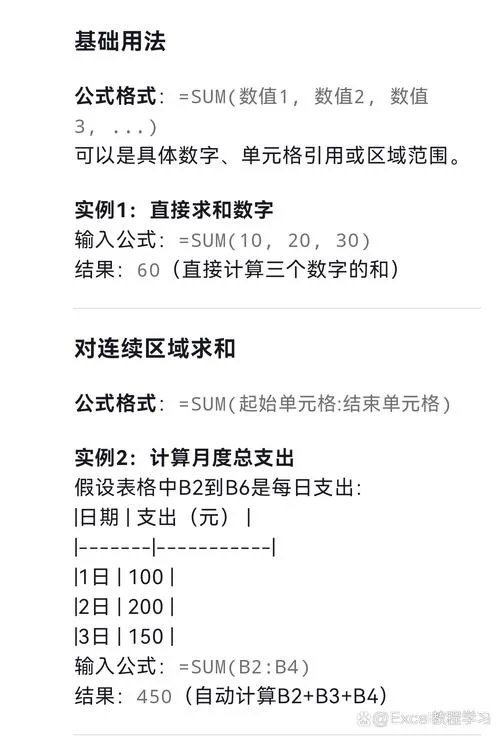
在 Excel 的日常使用中,你是否遇到过这样令人困惑的场景:明明输入了 `=SUM(A1:A10)` 进行求和,按下回车键后,单元格中并没有涌现预期的数字结果,而是原封不动地显示了公式文本 `=SUM(A1:A10)`?
这种现象不是 Excel 出了故障,而是用户无意中触发了“显示公式”模式,或者对单元格格式存在误解。这篇文章将深入解析这一现象的成因,提供快速解决方法,并分享 Excel 求和的高级技巧,帮助你彻底告别“公式变文本”的困扰。
现象解析:为什么回车后显示的是公式?
当你在 Excel 中输入公式并按下回车键后,如果单元格显示的是公式本身而非计算结果,主要有以下三种常见原因:
误触“显示公式”模式(最常见原因)
这是最普遍的情况。Excel 提供了一个视图选项,可以一次性让工作表中的所有公式以文本形式显示,便于审查和调试。 快捷键触发:`Ctrl + ~`(波浪号键,在 Esc 下方)。 菜单触发:点击【公式】选项卡 -> 勾选【显示公式】。单元格格式被设置为“文本”
倘若单元格格式为“文本”,Excel 会将其内容视为纯字符串,而不是可计算的公式。 场景:先设置单元格格式为文本,再输入公式,回车后公式不会计算。 特征:单元格左上角会出现绿色小三角(错误检查标记)。公式前包含空格或不可见字符
倘若公式开头有一个空格( ` =SUM(...)`),Excel 会将其识别为文本而非公式。快速解决方案:三步恢复显示结果
针对上面这些原因,我们可采取以下针对性措施:
方案一:退出“显示公式”模式
如果你发现整个工作表的所有公式都变成了文本,请执行以下操作: 1. 按下快捷键 `Ctrl + ~`。 2. 或者,进入【公式】选项卡,取消勾选【显示公式】按钮。效果对比表
| 操作状态 | 快捷键/菜单操作 | 单元格显示内容 | 适用场景 |
|---|---|---|---|
| 正常模式 | 无 | `100` (计算结果) | 日常数据查看与汇报 |
| 显示公式模式 | `Ctrl + ~` | `=SUM(A1:A10)` | 公式审计、教学演示、调试错误 |
方案二:修正单元格格式
如果仅个别单元格显示公式,且左上角有绿色小三角: 1. 选中该单元格。 2. 在【开始】选项卡的数字格式下拉菜单中,将“文本”改为“常规”或“数值”。 3. 关键步骤:双击单元格进入编辑模式,然后按下回车键,强制 Excel 重新识别公式。方案三:检查公式开头空格
1. 选中显示公式的单元格。 2. 在编辑栏中检查公式开头是否有空格。 3. 删除空格,确保公式以 `=` 开头,然后按回车。
深度技巧:Excel 求和的进阶应用
掌握基础求和后,了解以下高级技巧能显著提升数据处理效率。
自动求和快捷键
无需手动输入 `=SUM(...)`,使用快捷键可快速生成求和公式: Windows:选中要求和的区域下方的空白单元格,按 `Alt + =`。 Mac:按 `Command + Shift + T`。条件求和:SUMIF 与 SUMIFS
当需根据特定条件求和时(如“只计算销售额大于1000的记录”),使用条件求和函数。数据示例表
| 姓名 | 部门 | 销售额 |
|---|---|---|
| 张三 | 销售部 | 1500 |
| 李四 | 技术部 | 800 |
| 王五 | 销售部 | 2200 |
| 赵六 | 技术部 | 1100 |
计算销售部总销售额:
```excel
=SUMIF(B:B, "销售部", C:C)
```
结果:3700
计算技术部且销售额大于1000的记录总和:
```excel
=SUMIFS(C:C, B:B, "技术部", C:C, ">1000")
```
结果:1100
多条件求和:SUMPRODUCT
对于更复杂的逻辑判断(如“部门为销售部且销售额在1000-2000之间”),`SUMPRODUCT` 是强大工具。```excel
=SUMPRODUCT((B:B="销售部")(C:C>=1000)(C:C<=2000)C:C)
```
避免常见错误
#VALUE! 错误:求和区域中包含非数值文本。使用 `SUM` 会自动忽略文本,但若使用 `A1+A2` 则会导致错误。 #REF! 错误:引用的单元格已被删除。检查公式中的引用范围是否有效。总结与建议
Excel 中“求和后显示公式”的问题,绝大多数情况下是由于视图模式设置或单元格格式错误引起的。经过掌握 `Ctrl + ~` 快捷键和正确的单元格格式设置,你可以迅速解决这一困扰。
最佳实践建议:
1. 养成良好习惯:在输入公式前,确保单元格格式为“常规”或“数值”。
2. 善用快捷键:`Alt + =` 快速求和,`Ctrl + ~` 快速切换公式视图。
3. 定期审计:在处理复杂表格时,可临时切换到“显示公式”模式,检查关键公式的逻辑是否正确。
通过理解 Excel 的工作原理并掌握这些实用技巧,你将能够更高效、准确地处理数据,让 Excel 真正成为你的得力助手。













