
决胜计算机二级:Excel 核心公式深度解析与实战指南
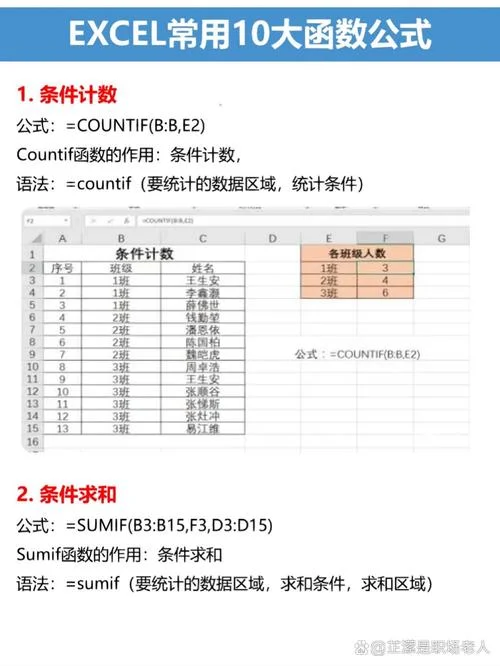
在计算机等级考试(如全国计算机等级考试二级 MS Office 高级应用)中,Excel 模块占据着半壁江山。很多的考生虽然熟悉基本操作,但在面对复杂的函数嵌套和逻辑判断时,因公式错误而丢分。Excel 公式不仅是数据处理工具,更是考察逻辑思维能力考点。
本文将围绕“计算机考试题 excel 公式”这一主题,系统梳理高频考点,通过理论解析与实战案例,帮助考生构建清晰的解题思路,从而在考试中游刃有余。
为什么 Excel 公式是考试的“重灾区”?
在计算机考试中,Excel 部分要求考生完成数据清洗、统计分析和可视化展示。公式错误会导致后续图表生成失败、数据透视表结果错误,进而引发连锁反应,导致整题失分。
根据历年考情分析,公式类题目主要考察以下三个维度:
1. 基础函数的熟练度:如求和、计数、平均值等。
2. 逻辑判断的灵活性:如条件求和、多条件匹配。
3. 函数嵌套:如 IF 嵌套、LOOKUP 组合应用。
高频核心公式全景解析
为了更直观地展示各公式的应用场景,我们整理了一份核心公式对照表。这份表格涵盖了考试中出现频率最高的五大类函数。
表 1:Excel 考试高频核心公式一览表
| 函数类别 | 代表函数 | 语法简述 | 考试常见应用场景 | 易错点提示 |
|---|---|---|---|---|
| 逻辑判断 | `IF` | `IF(条件, 真值, 假值)` | 成绩等级划分、奖金计算 | 忘记填写“假值”参数;嵌套层级过多导致括号不匹配。 |
| 统计求和 | `SUMIFS` | `SUMIFS(求和区域, 条件区域1, 条件1, ...)` | 多条件汇总(如:某部门某月份的销售额) | 条件区域与求和区域行数不一致;条件引用错误。 |
| 查找引用 | `VLOOKUP` | `VLOOKUP(查找值, 表区域, 列号, 匹配方式)` | 根据工号查找姓名、根据商品ID查找价格 | 绝对引用未锁定表区域($符号缺失);匹配方式误用(精确匹配需填0或FALSE)。 |
| 文本处理 | `LEFT/RIGHT/MID` | `MID(文本, 起始位置, 字符数)` | 提取身份证中的出生日期、截取用户名前缀 | 起始位置从1开始计数;字符数计算错误。 |
| 日期时间 | `YEAR/MONTH/DAY` | `YEAR(序列号)` | 计算工龄、筛选特定年份的数据 | 日期格式被识别为文本导致函数失效。 |
深度实战:三大经典题型拆解
仅有理论是不够的,我们须要通过具体的考试真题场景,来演示如何构建正确的公式。
场景 1:成绩等级评定(IF 函数的嵌套应用)
题目描述:
某班级考试成绩存储在 C 列。要求根据以下规则在 D 列标注等级:
分数 >= 90,等级为“优秀”
80 <= 分数 < 90,等级为“良好”
60 <= 分数 < 80,等级为“及格”
分数 < 60,等级为“不及格”
解题思路:
这是典型的嵌套 IF 函数。判断条件的顺序。建议从大到小或从小到大排列,避免逻辑冲突。
公式示例:
```excel
=IF(C2>=90, "优秀", IF(C2>=80, "良好", IF(C2>=60, "及格", "不及格")))
```
解析:
Excel 会先判断 C2 是否大于等于 90,如果是,返回“优秀”;倘若不是,则进入个 IF 判断是否大于等于 80,以此类推。
场景 2:多条件销售统计(SUMIFS 函数)
题目描述:
有一个销售数据表,A 列为产品类别,B 列为销售月份,C 列为销售额。要求计算“电子产品”在“2023年1月”的总销售额。
解题思路:
使用 `SUMIFS` 函数,它可以处理多个条件。注意:求和区域必须放在参数列表的位。
公式示例:
假设数据从第 2 行开始:
```excel
=SUMIFS(C:C, A:A, "电子产品", B:B, "2023年1月")
```
解析:
1. `C:C`:求和区域。
2. `A:A, "电子产品"`:个条件,A 列等于“电子产品”。
3. `B:B, "2023年1月"`:个条件,B 列等于“2023年1月”。
场景 3:员工信息匹配(VLOOKUP 的精准陷阱)
题目描述:
有两个表。表 1 包含员工工号和姓名;表 2 包含工号和部门。要求在表 2 中根据工号自动填充部门信息。
解题思路:
利用 `VLOOKUP`。必须注意两点:一是查找值必须在查找区域的列;二是必须使用绝对引用锁定查找区域,以便下拉填充时引用不变。
公式示例:
假设表 2 的工号在 E 列,部门结果在 F 列,表 1 的数据在 H:I 列(H 列工号,I 列部门):
```excel
=VLOOKUP(E2, 2:100, 2, 0)
```
解析:
`E2`:当前行的工号。
`2:100`:关键! 采用 `$` 符号锁定区域。如果写成 `H2:I100`,下拉公式时区域会偏移,导致匹配错误。
`2`:返回查找区域中的第 2 列(部门)。
`0`:表示精确匹配。考试中几乎总是要求精确匹配,填 `0` 或 `FALSE`。
考场避坑指南:提升准确率技巧
在实际考试操作中,除了掌握公式本身,以下技巧能显著降低错误率:
1. 善用 F4 键进行绝对引用切换:
在编写 VLOOKUP 或 SUMIFS 时,选中区域后按下 F4 键,可以快速在“相对引用”(A1)、“绝对引用”(1)和“混合引用”($A1)之间切换。考试中绝大多数固定区域都需要绝对引用。
2. 检查数据格式一致性:
很多时候公式返回 `#N/A` 或 `0`,并非公式错误,而是数据格式问题。,单元格中的数字是“文本型数字”,而公式中引用的是“数值型数字”,两者无法匹配。考试前务必使用 `VALUE()` 函数或“分列”功能统一格式。
3. 逐步验证法:
对于复杂的嵌套公式,如果结果错误,不要盲目重写。可以先单独提取最内层的函数结果,查看中间值是否正确,从而定位错误层级。
4. 注意参数顺序:
不同函数的参数顺序不同。 `SUMIF` 是先写条件区域,再写求和区域;而 `SUMIFS` 是先写求和区域。混淆这两个函数是常见失分点。
Excel 公式在计算机考试中并非不可逾越的高山,而是逻辑严密的拼图。通过熟练掌握 `IF`、`VLOOKUP`、`SUMIFS` 等核心函数,并养成使用绝对引用、检查数据格式的良好习惯,考生完全有能力在公式题上拿到高分。
建议考生在备考期间,不要仅仅死记硬背语法,而应通过大量真题练习,理解每个参数背后的逻辑意义。只有将公式与实际业务场景相结合,才能在考场上做到举一反三,从容应对各种变化。













