
职场效率革命:常用表格函数公式大全与实战指南
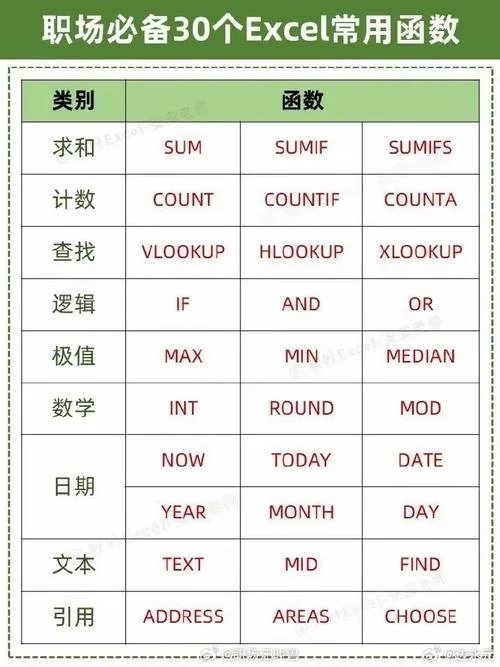
在数字化办公时代,Excel 等电子表格软件早已超越了简单的“电子记账本”范畴,成为数据分析、业务汇报和决策支持工具。面对成千上万条数据,手动计算不仅耗时费力,且极易出错。掌握常用表格函数公式,则是从“数据录入员”蜕变为“数据分析师”一步。
本文将系统梳理职场中最高频、最实用的 Excel 函数,通过分类解析、公式说明及实战案例,助你大幅提升工作效率。
逻辑判断类:让数据“会思考”
逻辑函数是处理复杂业务规则,它们能根据条件自动返回指定结果,实现数据的自动化分类与筛选。
IF 函数:基础逻辑判断
`IF` 是所有逻辑函数的基石,用于进行简单的二选一判断。语法:`=IF(逻辑测试, 值1, 值2)`
示例:判断成绩是否及格。
公式:`=IF(B2>=60, "及格", "不及格")`
说明:如果 B2 单元格大于等于 60,显示“及格”,否则显示“不及格”。
IFS 函数:多条件判断(Excel 2019+)
当需要判断多个条件时,嵌套多个 `IF` 会导致公式冗长难懂。`IFS` 让多条件判断变得简洁清晰。语法:`=IFS(条件1, 结果1, 条件2, 结果2, ...)`
示例:根据销售额评定等级。
公式:`=IFS(A2>=10000, "S", A2>=5000, "A", A2>=2000, "B", TRUE, "C")`
说明:依次判断,若都不满足,`TRUE` 作为默认条件返回“C”。
SWITCH 函数:精准匹配
适用于已知固定选项并返回对应结果的情况,比 `VLOOKUP` 更轻量。语法:`=SWITCH(表达式, 值1, 结果1, 值2, 结果2, ..., 默认结果)`
示例:根据部门编号返回部门名称。
公式:`=SWITCH(C2, 1, "销售部", 2, "技术部", 3, "人事部", "其他")`
查找引用类:数据关联
在实际工作中,我们经常必须根据一个字段(如 ID 或姓名)去另一个表中查找对应的信息(如价格或地址)。
VLOOKUP:经典查找
尽管存在局限性,但 `VLOOKUP` 依然是职场中使用率最高的函数之一。语法:`=VLOOKUP(查找值, 查找范围, 返回列号, 匹配模式)`
注意:查找值必须位于查找范围的列;精确匹配需设为 `0` 或 `FALSE`。
示例:根据员工 ID 查找姓名。
公式:`=VLOOKUP(E2, A2:C100, 2, 0)`
XLOOKUP:新一代查找王者(Excel 365/2021+)
`XLOOKUP` 解决了 `VLOOKUP` 的所有痛点:无需指定列号、支持反向查找、默认精确匹配、容错能力强。语法:`=XLOOKUP(查找值, 查找数组, 返回数组, [未找到提示], [匹配模式])`
示例:根据员工 ID 查找薪资(从右侧列向左查找)。
公式:`=XLOOKUP(E2, A2:A100, D2:D100, "未找到")`
INDEX + MATCH:灵活组合
在旧版 Excel 中,`INDEX` 和 `MATCH` 的组合是 `VLOOKUP` 的强力替代者,尤其适合动态列引用。公式:`=INDEX(返回区域, MATCH(查找值, 查找区域, 0))`
统计计算类:从数据中提取洞察
统计函数用于对数据推进汇总、计数和求平均,是制作报表。
SUMIFS / COUNTIFS / AVERAGEIFS:多条件统计
这是现代 Excel 统计的“三剑客”,支持对满足多个条件的数据进行求和、计数或求平均。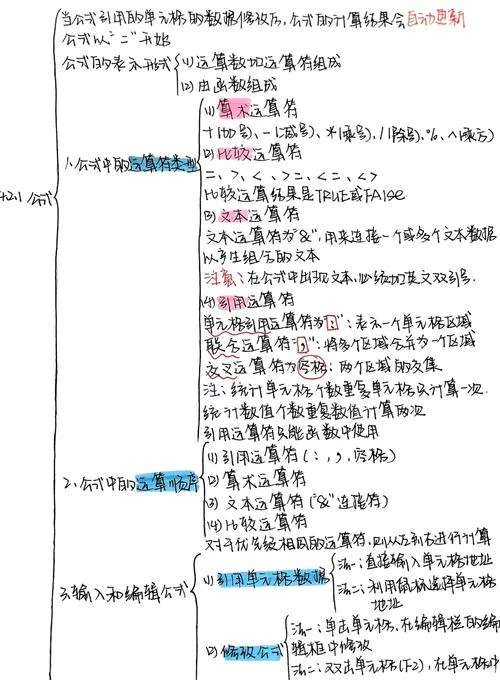
SUMIFS 语法:`=SUMIFS(求和区域, 条件区域1, 条件1, 条件区域2, 条件2, ...)`
示例:计算“销售部”在“2023年”的总销售额。
公式:`=SUMIFS(C:C, A:A, "销售部", B:B, ">=2023-1-1", B:B, "<=2023-12-31")`
UNIQUE:提取唯一值
一键提取去重后的列表,无需再使用高级筛选。语法:`=UNIQUE(区域)`
示例:`=UNIQUE(A2:A100)` 返回 A 列中所有不重复的客户名称。
SUMPRODUCT:万能计算神器
利用数组运算,可实现复杂的加权求和、多条件计数等高级功能。示例:计算加权平均分。
公式:`=SUMPRODUCT(A2:A10, B2:B10) / SUM(B2:B10)` (A列为分数,B列为权重)
文本处理类:清洗脏数据
来自不同系统的数据格式混乱,文本函数是数据清洗的利器。
LEFT / RIGHT / MID:截取文本
LEFT:从左侧截取。`=LEFT(A2, 2)` RIGHT:从右侧截取。`=RIGHT(A2, 4)` MID:从指定位置截取。`=MID(A2, 3, 4)` (从第3位开始截取4个字符)CONCATENATE / TEXTJOIN:合并文本
CONCATENATE(或直接用 `&`):`=A2 & " " & B2` TEXTJOIN(推荐):可指定分隔符并忽略空值。 公式:`=TEXTJOIN(", ", TRUE, A2:C2)`TRIM / CLEAN:去除无效字符
TRIM:去除文本首尾空格。 CLEAN:去除不可打印字符(如从网页复制的数据常含此类字符)。高频函数速查表
为了方便日常查阅,以下整理了核心函数的对比与适用场景:
| 函数类别 | 推荐函数 | 适用场景 | 关键特点 | 备注 |
|---|---|---|---|---|
| 逻辑判断 | `IFS` | 多条件分支判断 | 结构清晰,易维护 | Excel 2019+ |
| 查找引用 | `XLOOKUP` | 双向查找、精确匹配 | 默认精确,无需列号 | Excel 365/2021+ |
| 查找引用 | `VLOOKUP` | 简单正向查找 | 普及率高,但易出错 | 旧版需要 |
| 多条件统计 | `SUMIFS` | 多条件求和 | 支持通配符 | 注意参数顺序 |
| 文本处理 | `TEXTJOIN` | 带分隔符合并文本 | 可忽略空值 | 效率高于 `&` |
| 去重提取 | `UNIQUE` | 提取唯一列表 | 动态数组 | Excel 365+ |
| 日期处理 | `EOMONTH` | 获取月末日期 | 计算账期/到期日 | 财务常用 |
实战技巧与最佳实践
1. 采用绝对引用与混合引用:
`1`:绝对引用,拖动公式时地址不变。
`A$1`:混合引用,列可变,行固定。
技巧:在输入公式后按 `F4` 键可快速切换引用类型。
2. 命名范围(Named Ranges):
对于复杂的查找区域或常量,建议定义名称(如将 `A2:A100` 命名为 `SalesData`)。
好处:公式更易读,如 `=SUMIFS(SalesData, Region, "North")` 比使用单元格坐标更直观。
3. 错误处理函数:
当查找不到数据时,`VLOOKUP` 会返回 `#N/A`。利用 `IFERROR` 可美化输出。
公式:`=IFERROR(VLOOKUP(...), "无数据")`
4. 动态数组函数:
利用 `FILTER`、`SORT`、`SEQUENCE` 等新函数,可以一次性生成结果数组,无需向下填充公式,极大简化报表制作。
掌握常用表格函数公式大全并非为了背诵所有语法,而是为了建立“数据思维”。在实际工作中,建议遵循“先理解业务逻辑,再选择合适函数”的原则。
对于初学者,建议从 `IF`、`VLOOKUP`、`SUMIFS` 这三大函数入手,它们能解决 80% 的日常办公需求。
对于进阶用户,深入研究 `XLOOKUP`、`INDEX/MATCH` 组合以及动态数组函数,将帮助你构建自动化、智能化的数据处理工作流。
数据是企业的资产,而函数则是挖掘这些资产价值的工具。从今天开始,尝试用函数替代手动计算,你会发现工作效率远超想象。













