
Excel 中位数计算完全指南:公式解析、应用场景与实战技巧
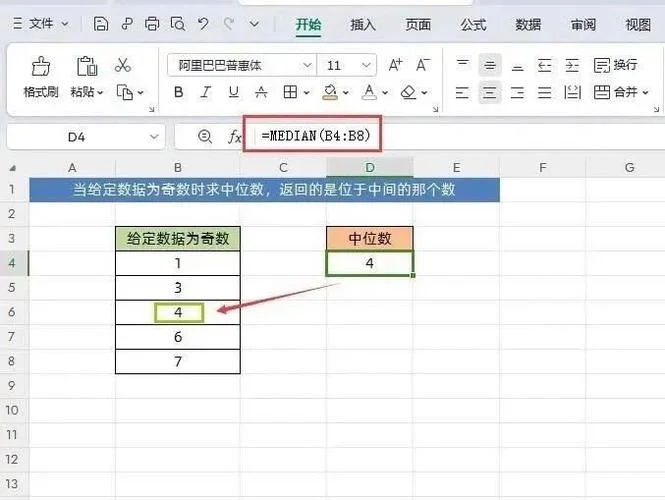
在数据分析领域,中位数(Median) 是一个的统计指标。与平均值(Mean)不同,中位数不受极端值(异常值)的效应,能够更真实地反映数据的“中间水平”。无论是在财务报表分析、市场调研,还是日常办公数据处理中,掌握 Excel 中计算中位数的方法都是需技能。
这篇文章将深入解析 Excel 中计算中位数公式,经过对比不同函数的优劣,结合具体数据案例,帮助您高效、准确地完成数据分析任务。
什么是中位数?
在介绍公式之前,我们需要明确中位数的定义:
定义:将一组数据按大小顺序排列后,位于中间位置的数值。
特点:如果数据个数为奇数,中位数就是正中间的那个数;如果数据个数为偶数,中位数则是中间两个数的平均值。
优势:当数据中存在极大或极小的异常值时(:某公司员工薪资中,CEO 的薪资极高),中位数比平均值更能代表大多数人的水平。
Excel 中计算中位数公式
在 Excel 中,计算中位数主要依赖以下两个函数,它们适用于大多数场景:
MEDIAN 函数(最常用)
这是 Excel 中专门用于计算中位数的函数,语法简单,功能强大。
语法:`=MEDIAN(number1, [number2], ...)`
参数说明:
`number1`:必需参数,可是数字、名称、数组或引用。
`number2, ...`:可选参数,最多可包含 255 个参数。
特点:
自动忽略文本和逻辑值。
支持直接引用单元格区域(如 `A1:A100`)。
自动处理奇偶数个数据的情况。
PERCENTILE.INC 与 PERCENTILE.EXC(进阶用法)
虽然 `MEDIAN` 是最直接的方法,但在某些特定场景下(如需要计算四分位数或其他百分位数),可以使用百分位函数。中位数本质上就是第 50 百分位数。
语法:`=PERCENTILE.INC(array, k)` 或 `=PERCENTILE.EXC(array, k)`
参数说明:
`array`:需要计算百分位数的数组或数据区域。
`k`:0 到 1 之间的百分位值,对于中位数,`k` 设为 `0.5`。
区别:
`INC`(包含):包含 0 和 1,适用于大多数常规统计。
`EXC`(排除):排除 0 和 1,适用于小样本或特定统计理论要求。
注意:对于绝大多数日常办公场景,推荐运用 `MEDIAN` 函数,由于其语义更清晰,计算效率更高。
实战案例:中位数 vs 平均值
为了直观展示中位数的优势,我们构建一个模拟的“某小型科技公司员工月薪数据表”。
数据显示例
| 员工姓名 | 职位 | 月薪(元) |
|---|---|---|
| 张三 | 初级工程师 | 8,000 |
| 李四 | 中级工程师 | 12,000 |
| 王五 | 高级工程师 | 18,000 |
| 赵六 | 资深专家 | 25,000 |
| 孙七 | 部门经理 | 35,000 |
| 周八 | 副总裁 | 80,000 |
| 吴九 | CEO | 500,000 |

计算过程
1. 计算平均值(AVERAGE):
Excel 公式:`=AVERAGE(C2:C8)`
2. 计算中位数(MEDIAN):
数据排序后:8,000; 12,000; 18,000; 25,000; 35,000; 80,000; 500,000
中间位置(第4个)的数值为 25,000。
Excel 公式:`=MEDIAN(C2:C8)`
结果对比表
| 统计指标 | 计算结果(元) | 说明 |
|---|---|---|
| 平均值 (Mean) | 104,714 | 被 CEO 的高薪严重拉高,不能代表普通员工水平 |
| 中位数 (Median) | 25,000 | 反映了处于中间位置员工的薪资水平,更具代表性 |
分析结论:在这个例子中,平均值远高于大多数员工的实际收入,而中位数(25,000元)则更贴近初级到中级工程师的薪资区间,能更好地反映公司的“典型”薪资水平。
高级应用场景与注意事项
处理包含文本或空值的数据
`MEDIAN` 函数会自动忽略单元格中的文本字符串和逻辑值(TRUE/FALSE),但不会忽略空单元格。如果数据区域中存在空单元格,`MEDIAN` 会将其视为“无数据”而不参与计算,这是安全的行为。但如果单元格中包含文本形式的数字(如 "100" 而非 100),则会被忽略。动态数据区域的中位数计算
当数据源不断新增时,建议使用Excel 表格(Table)功能。 选中数据区域,按 `Ctrl + T` 转换为表格。 在表格外输入公式:`=MEDIAN(Table1[月薪])` 当新增员工数据时,表格会自动扩展,中位数公式也会自动更新,无需手动调整范围。条件中位数(结合数组公式或 FILTER 函数)
如果需要计算满足特定条件的数据的中位数(:只计算“销售部”的中位数),可以使用 `FILTER` 函数(Excel 2021 或 Microsoft 365 版本):公式:`=MEDIAN(FILTER(月薪列, 部门列="销售部"))`
旧版本 Excel 替代方案:使用数组公式(需按 `Ctrl + Shift + Enter`):
```excel
=MEDIAN(IF(部门列="销售部", 月薪列))
```
常见错误排查
#NUM! 错误:当引用的区域中没有任何数字时,`MEDIAN` 函数会返回此错误。请检查数据区域是否全为空或全为文本。 结果偏差:确保引用的数据区域不包含标题行或无关的汇总行,否则会影响计算结果。总结
在 Excel 中,`MEDIAN` 函数是计算中位数的首选工具。它简单、高效且可靠,特别适用于处理包含异常值的数据集。通过理解中位数与平均值的区别,并掌握其在不同场景下的应用技巧(如条件筛选、动态范围),您可以大幅提升数据分析的准确性和专业性。
建议操作:
1. 打开 Excel,输入一组包含异常值的数据。
2. 分别采用 `=AVERAGE()` 和 `=MEDIAN()` 进行计算。
3. 观察结果差异,体会中位数在抗干扰方面的优势。
希望这篇文章能帮助您更好地掌握 Excel 中位数的计算方法,为您的数据分析工作提供有力支持。













