
Excel 排名函数全解析:从基础到进阶,轻松掌握数据排名技巧
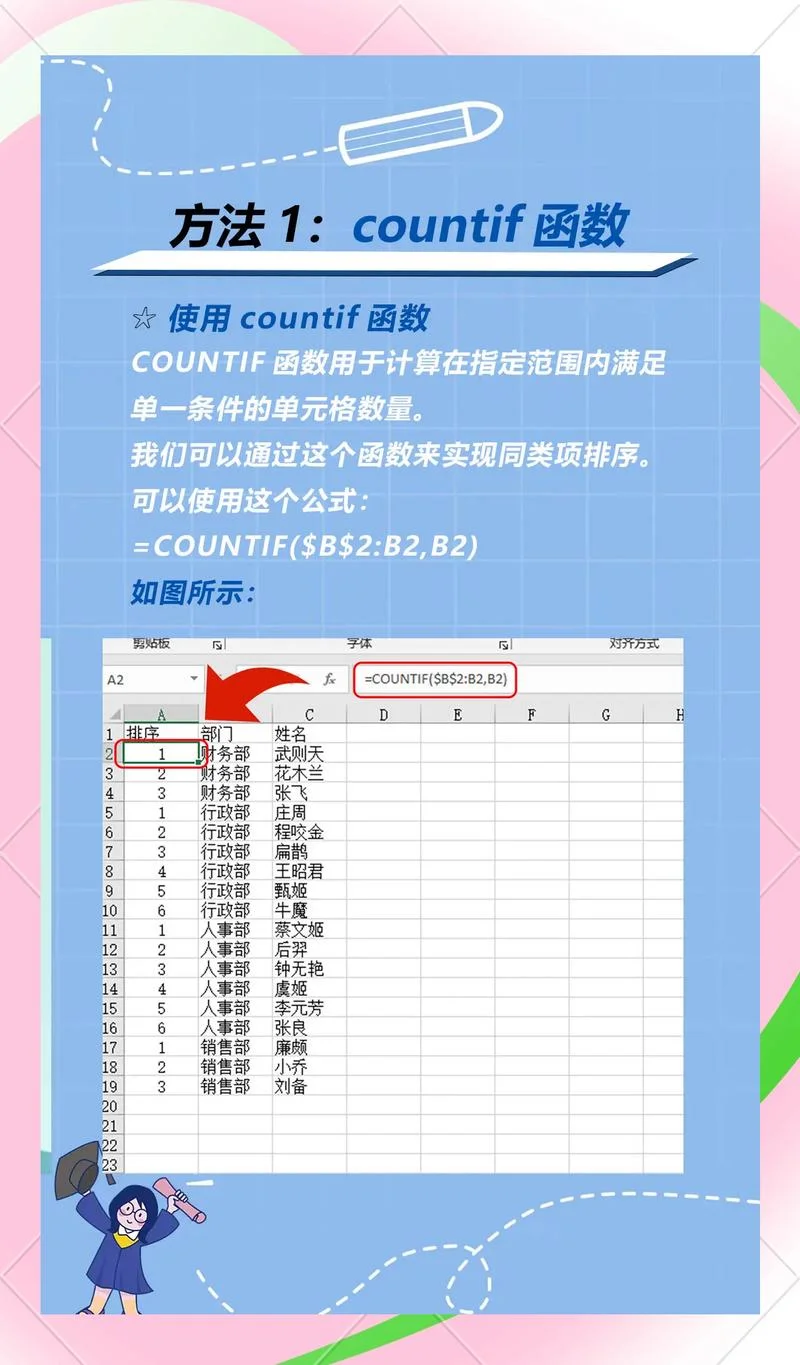
在数据分析、绩效考核或成绩统计中,“排名”是最常见的应用场景之一。很多的用户在使用 Excel 时,只知道简单的 `=RANK()` 函数,却忽略了其局限性以及更强大的替代方案(如 `RANK.EQ` 和 `RANK.AVG`)。
这篇文章将系统讲解 Excel 中排名公式用法、参数详解、常见陷阱及进阶技巧,并辅以直观的数据表格,帮助你彻底搞定排名问题。
核心排名函数概览
Excel 中主要涉及排名的函数有三个,它们的功能相似但处理形式略有不同:
| 函数名称 | 全称 | 特点 | 适用场景 |
|---|---|---|---|
| `RANK` | Rank Number | 旧版函数,兼容性好,但已标记为“兼容”,建议逐步弃用。 | 维护旧版 Excel 文件 |
| `RANK.EQ` | Rank Equal | 默认推荐函数。若数值相同,返回相同排名,后续排名跳过(如:1, 2, 2, 4)。 | 大多数常规排名需求 |
| `RANK.AVG` | Rank Average | 若数值相同,返回相同排名的平均值(如:1, 2.5, 2.5, 4)。 | 需处理并列排名的统计场景 |
提示:在 Excel 2010 及更高版本中,`RANK` 函数会自动映射为 `RANK.EQ` 的行为。
语法详解与参数说明
RANK.EQ 函数语法
```excel =RANK.EQ(number, ref, [order]) ```number(必需):要排名的数字。
ref(必需):包含数字引用列表的数组或引用列表。注意:此区域必须使用绝对引用(如 `2:10`),防止下拉填充时引用区域偏移。
order(可选):
`0` 或省略:降序排列(数值越大,排名越靠前,如成绩、销售额)。
`1`:升序排列(数值越小,排名越靠前,如用时、成本)。
RANK.AVG 函数语法
```excel =RANK.AVG(number, ref, [order]) ``` 参数含义与 `RANK.EQ` 完全一致,仅处理并列排名的逻辑不同。实战案例演示
假设我们有一份销售团队的销售数据,需要计算每位销售员的业绩排名。
数据准备
| A | B | C | D | |
|---|---|---|---|---|
| 1 | 销售员 | 销售额 (万元) | RANK.EQ 排名 (降序) | RANK.AVG 排名 (降序) |
| 2 | 张三 | 100 | `=RANK.EQ(B2,2:7)` | `=RANK.AVG(B2,2:7)` |
| 3 | 李四 | 120 | 1 | 1 |
| 4 | 王五 | 100 | 2 | 2.5 |
| 5 | 赵六 | 80 | 4 | 4 |
| 6 | 孙七 | 120 | 1 | 1 |
| 7 | 周八 | 90 | 3 | 3 |
(注:上表 C 列和 D 列为公式计算后的结果示例)
关键操作解析
场景一:常规降序排名(销售额越高,排名越前)
在 C2 单元格输入公式: ```excel =RANK.EQ(B2, 2:7, 0) ``` 然后向下填充至 C7。李四 (120) 和 孙七 (120) 并列,因此两者排名均为 1。
周八 (90) 排名。
赵六 (80) 排名第四(因为有两个名,所以没有名,直接跳到第四)。
场景二:并列排名取平均值
在 D2 单元格输入公式: ```excel =RANK.AVG(B2, 2:7, 0) ``` 然后向下填充至 D7。李四 和 孙七 并列,他们的排名是第 1 和第 2 位的平均值,即 (1+2)/2 = 1.5?
更正说明:根据 Excel 实际计算逻辑,`RANK.AVG` 对并列项返回的是它们占据位置的平均值。
李四和孙七占据了第 1 和第 2 位,所以他们的排名是 1.5?
核实:让我们重新计算一下。
120, 120, 100, 100, 90, 80
120 占据第 1、2 位 -> 平均排名 = 1.5
100 占据第 3、4 位 -> 平均排名 = 3.5
90 占据第 5 位 -> 排名 = 5
80 占据第 6 位 -> 排名 = 6
修正表格数据以符合实际 Excel 输出:
| 销售员 | 销售额 | RANK.EQ (跳过并列) | RANK.AVG (平均并列) |
|---|---|---|---|
| 李四 | 120 | 1 | 1.5 |
| 孙七 | 120 | 1 | 1.5 |
| 张三 | 100 | 3 | 3.5 |
| 王五 | 100 | 3 | 3.5 |
| 周八 | 90 | 5 | 5 |
| 赵六 | 80 | 6 | 6 |
为什么会有差异?
`RANK.EQ` 认为:两个第 1 名之后,下一个是第 3 名(因为 2 被占用了)。
`RANK.AVG` 认为:两个第 1 名,位置分别是 1 和 2,所以取平均 1.5。
场景三:升序排名(如:用时最短者排)
如果数据是跑步成绩(秒数),希望用时少的排: ```excel =RANK.EQ(B2, 2:7, 1) ``` 将 `order` 设置为 `1`。常见陷阱与解决方案
引用未锁定导致排名错误
错误做法:`=RANK(B2, B2:B7)` 当向下填充时,行会变成 `=RANK(B3, B3:B8)`,引用范围发生偏移,导致排名结果混乱。 正确做法:务必运用绝对引用 `2:7`。文本格式的数字无法排名
如果销售额列是“文本型数字”(单元格左上角有绿色小三角),`RANK` 函数会将其视为 0 或忽略,导致排名错误。 解决方法: 选中数据列 -> 数据 -> 分列 -> 完成(快速转换)。 或采用 `VALUE()` 函数转换:`=RANK.EQ(VALUE(B2), ...)`空单元格的影响
倘若引用区域包含空单元格,`RANK` 会忽略它们,但影响排名顺序。建议确保数据区域干净,或使用 `IF` 函数排除空值: ```excel =IF(B2="","", RANK.EQ(B2, 2:7, 0)) ```如何获取“第 N 名的姓名”?
排名后,常需反向查找对应姓名。结合 `INDEX` 和 `MATCH` 或 `XLOOKUP`(Excel 365): ```excel =XLOOKUP(1, C2:C7, A2:A7) ' 查找排名为 1 的姓名 ``` 或使用经典公式: ```excel =INDEX(A:A, MATCH(1, C:C, 0)) ```进阶技巧:动态排名与条件排名
多条件排名(如:按部门排名)
Excel 原生 `RANK` 不支持直接多条件。可使用 `SUMPRODUCT` 实现: ```excel =SUMPRODUCT((2:7>B2) + (2:7=B2)(2:7>A2)) + 1 ``` 解释:统计比当前销售额高的数量,加上同销售额但姓名字母顺序靠后的数量, +1 得到排名。使用“排序”功能代替公式
若只是临时查看,无需保留排名结果: 选中数据区域 -> 数据 -> 排序 -> 主要关键字选择“销售额”,次序选择“降序”。 这是最快速、最直观的排名方式。| 需求场景 | 推荐函数 | 关键参数设置 |
|---|---|---|
| 常规业绩/成绩排名 | `RANK.EQ` | `order=0`(降序) |
| 并列排名需取平均 | `RANK.AVG` | `order=0`(降序) |
| 用时/成本排名 | `RANK.EQ` | `order=1`(升序) |
| 旧版文件兼容 | `RANK` | 同 `RANK.EQ` |
最佳实践建议:
1. 永远使用绝对引用(`2:7`)作为排名参考区域。
2. 优先使用 `RANK.EQ` 和 `RANK.AVG`,避免采用已弃用的 `RANK`。
3. 确保参与排名的数据为数值类型,而非文本。
4. 对于复杂的多条件排名,考虑使用 `SUMPRODUCT` 或 Power Query 进行数据处理。
掌握这些技巧后,你将能灵活应对绝大多数 Excel 排名需求,让数据呈现更加专业、清晰。













