
为什么 VLOOKUP 只显示公式?揭秘 Excel 中最常见的“显示异常”陷阱
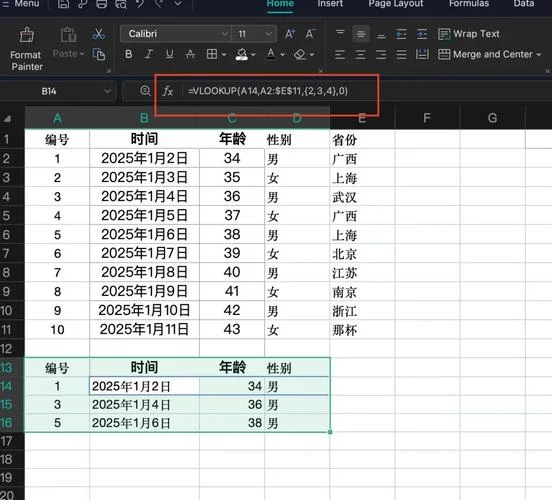
在 Excel 数据处理的世界里,`VLOOKUP` 函数无疑是运用频率最高的工具之一。不过,无数用户都遇到过这样一个令人抓狂的场景:当你按下回车键,或者在单元格中直接输入 `=VLOOKUP(...)` 时,单元格里没有显示预期的结果(如姓名、价格或编号),而是直接显示了整个公式字符串, `=VLOOKUP(A2, Sheet2!A:B, 2, FALSE)`。
这种现象不仅打断了工作流,更让人怀疑 Excel 是否“罢工”了。,这不是软件故障,而是由几个特定的设置或数据格式问题引起的。这篇文章将深入剖析这一现象背后的原因,并提供一套系统化的解决方案。
核心原因分析
当 `VLOOKUP`(或其他任何公式)只显示公式而不计算结果时,归结为以下三大类原因:
全局设置:显示公式模式被意外开启
这是最常见的原因。Excel 提供了一个“显示公式”视图,用于快速审计整个工作表中的公式逻辑,而不必须逐个点击单元格。若这个功能被开启,所有单元格都会显示其背后的代码,而非计算结果。
触发方式:是通过快捷键 `Ctrl + ~`(波浪号键,位于键盘左上角 `Esc` 下方)意外触发。
特征:不仅是 `VLOOKUP`,工作表中所有包含公式的单元格都会显示公式文本。
单元格格式:被设置为“文本”
Excel 的单元格格式决定了它如何解释输入的内容。如果单元格的格式被设置为“文本”,Excel 会将你输入的任何内容(包括以 `=` 开头的公式)视为纯文本字符串,而不是可执行的代码。
触发方式:在输入公式前,单元格已被设置为文本格式;或者从其他系统(如数据库导出)复制数据时,格式被保留为文本。
特征:只有特定单元格显示公式,其他包含公式的单元格正常显示结果。且公式左侧有一个绿色小三角,提示“以文本形式储存在单元格中的数字”或类似警告。
版本兼容性或加载项冲突
虽然较少见,但某些旧版本的 Excel 文件在较新版本中打开,或者某些方 Excel 加载项(Add-ins)干扰了计算引擎,也导致公式无法计算。,若工作表处于“手动计算”模式,且未触发重算,也涌现类似现象(尽管表现为显示旧结果而非公式本身,但在特定缓存情况下混淆)。
数据对比说明:不同原因的表现特征
为了帮助读者快速定位问题,下表总结了不同原因下的具体表现及排查线索:
| 原因类型 | 影响范围 | 视觉特征 | 快捷键/设置位置 | 解决方案简述 |
|---|---|---|---|---|
| 显示公式模式开启 | 所有含公式的单元格 | 整个工作表充满公式文本,无计算结果 | `Ctrl + ~` | 按 `Ctrl + ~` 或取消勾选“公式”视图 |
| 单元格格式为文本 | 单个或特定单元格 | 仅部分单元格显示公式,有绿色三角警告 | 单元格格式 -> 文本 | 改为“常规”格式,双击单元格后按回车 |
| 手动计算模式 | 所有新输入或修改的公式 | 显示旧结果或空白,而非公式文本本身 | 公式 -> 计算选项 -> 手动 | 改为“自动”计算,或按 `F9` 强制重算 |
| 公式前有空格 | 单个单元格 | 显示 `=VLOOKUP...` 但前面有不可见字符 | 编辑栏检查 | 删除公式前的空格或特殊字符 |
逐步排查与解决方案
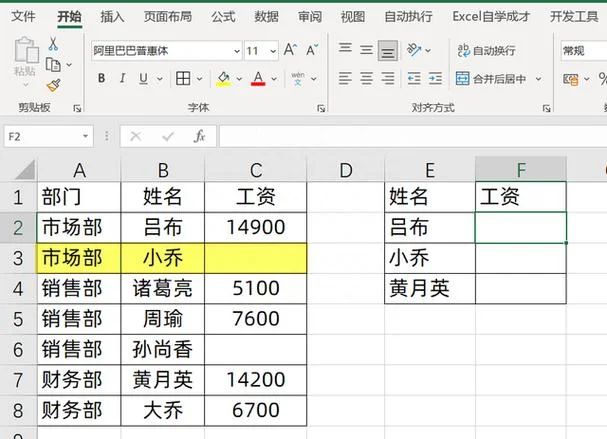
步:检查是否开启了“显示公式”视图
这是最快速的排查步骤。请观察你的工作表:
1. 按下键盘上的 `Ctrl + ~`(波浪号键)。
2. 观察屏幕变化:如果公式突然变回了计算结果,那么问题就解决了。
3. 替代方法:点击顶部菜单栏的 “公式” (Formulas) 选项卡,在“公式审核”组中,查看 “显示公式” (Show Formulas) 按钮是否处于按下状态。如果是,点击它以关闭该模式。
注意:此操作会将整个工作表视图切换回正常模式,适用于所有公式。
步:检查单元格格式是否为“文本”
假如只有少数几个 `VLOOKUP` 单元格显示公式,而其他正常,请检查这些单元格的格式:
1. 选中显示公式的单元格。
2. 右键点击,选择 “设置单元格格式” (Format Cells),或按快捷键 `Ctrl + 1`。
3. 在“数字”选项卡中,查看“分类”列表。如果当前选中的是 “文本” (Text),请将其改为 “常规” (General) 或 “数值” (Number)。
4. 关键步骤:更改格式后,必须双击该单元格进入编辑模式,然后按 `Enter` 键。仅更改格式不会立即重新计算已存在的文本型公式。
步:检查公式中是否有隐藏字符或空格
,从网页或其他系统复制数据时,公式前插入了不可见的空格或非断行空格(Non-breaking space)。
1. 选中显示公式的单元格。
2. 点击编辑栏(Formula Bar),检查 `=VLOOKUP` 前面是否有空格。
3. 如果有,删除空格,确保 `=` 是公式的个字符。
4. 按 `Enter` 确认。
第四步:检查计算选项是否为“手动”
如果公式显示的是旧结果而非公式文本,但不更新,是计算模式问题。
1. 点击 “公式” (Formulas) 选项卡。
2. 点击 “计算选项” (Calculation Options)。
3. 确保选中 “自动” (Automatic),而非“手动” (Manual)。
预防建议:如何避免未来出现此类问题
1. 谨慎使用“文本”格式:在输入公式前,确保单元格格式为“常规”。如果确实需要存储文本,请避免在该单元格中输入以 `=` 开头的字符串。
2. 熟悉快捷键 `Ctrl + ~`:了解这个快捷键的作用,避免在调试公式时误触。
3. 使用“分列”功能批量修复:如果从外部导入大量数据后,多个单元格因格式问题显示公式,得以选中这些列,使用 “数据” -> “分列” -> “完成”,这能强制 Excel 重新识别数据格式并触发重新计算。
4. 检查数据源一致性:确保 `VLOOKUP` 查找值和查找区域的数据类型一致(,查找值是数字,查找区域的列也必须是数字,而非文本形式的数字)。
`VLOOKUP` 只显示公式并非 Excel 的缺陷,而是软件提供的一种“透明化”功能或格式设置的结果。经过理解“显示公式”视图、单元格格式以及计算选项这三个核心概念,用户可以轻松诊断并解决这一问题。掌握这些排查技巧,不仅能提升工作效率,更能加深对 Excel 底层逻辑的理解,从而更自信地处理复杂的数据分析任务。
下次再遇到公式“罢工”时,不妨先按一按 `Ctrl + ~`,或检查一下单元格格式——问题就迎刃而解了。













