
深度解析:Excel/Word中“序号公式无法添加”的常见原因与高效解决方案
在日常办公中,无论是使用 Excel 进行数据管理,还是利用 Word 制作文档目录,序号(Index/Sequence Number) 都是提升文档可读性和数据条理性元素。不过,很多的用户经常遇到“序号公式无法添加”、“公式失效”或“下拉填充报错”的问题。这不仅打断了工作流,还导致数据混乱。
这篇文章将深入探讨导致序号公式无法添加原因,并提供系统化的解决方案,附带数据说明表格,帮助您彻底解决这一痛点。
为什么“序号公式无法添加”?核心原因分析
“序号公式无法添加”不是一个单一的技术错误,而是由语法错误、引用逻辑冲突、软件兼容性或格式限制共同导致的。下面呢是四大主要原因:
语法与引用错误
这是最常见的原因。用户在输入公式时遗漏了引号、使用了错误的单元格引用(如相对引用与绝对引用混淆),或者在跨表引用时路径错误。软件兼容性与版本差异
不同版本的 Excel(如 Excel 2016 与 Microsoft 365)对动态数组函数(如 `SEQUENCE`)的支持不同。在旧版本中尝试使用新版函数,或反之,都会导致公式无法识别。单元格格式限制
假如单元格被设置为“文本”格式,而您输入的是以 `=` 开头的公式,Excel 会将其视为普通文本而非计算指令,导致“公式无法生效”。保护工作表或隐藏行
当工作表处于保护状态,或某些行被隐藏时,拖拽填充柄无法正确复制公式,或者公式中的 `ROW()` 函数因隐藏行而产生断号。常见场景与解决方案详解
场景一:Excel 中自动序号无法下拉填充
问题描述:输入 `=ROW()-1` 后,向下拖拽填充柄,序号不连续或报错。
解决方案:- 检查引用类型:确保公式使用的是相对引用(如 `A1` 而非 `1`)。
- 使用新函数:对于 Microsoft 365 用户,推荐使用 `=SEQUENCE(ROWS(A:A)-1)`,它会自动溢出填充,无需拖拽。
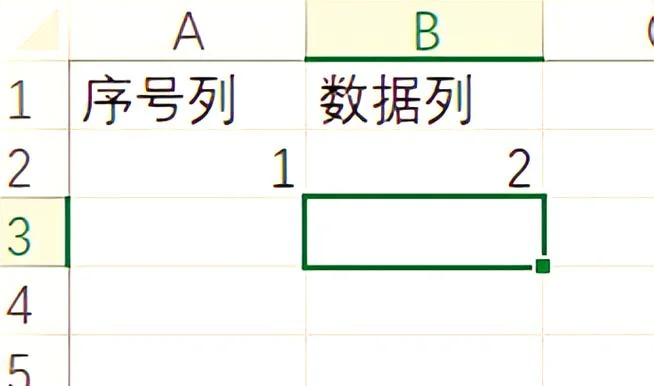
- 旧版本兼容方案:在首行输入 `1`,行输入 `=A1+1`,然后向下填充。
场景二:Word 中域代码序号无法更新
问题描述:手动输入序号后,新增或删除条目,序号无法自动重新排列。
解决方案:- 使用列表功能:不要手动输入数字,而是利用“开始”选项卡中的“编号”按钮。
- 更新域代码:按 `Ctrl+A` 全选文档,然后按 `F9` 更新所有域。
- 检查域代码:右键点击序号 -> “切换域代码”,确保格式为 `{ LISTNUM }` 或 `{ SEQ }`。
场景三:跨表引用导致公式失效
问题描述:在 Sheet2 中引用 Sheet1 的单元格生成序号,但公式显示 `#REF!` 错误。
解决方案:- 检查工作表名称:确保工作表名称无误,若名称包含空格或特殊字符,需用单引号包裹,如 `'Sheet 1'!A1`。
- 使用结构化引用:若数据已转换为表格(Ctrl+T),可使用 `=ROW([@ID])-1` 等结构化引用方法,提高稳定性。
数据说明表:不同序号生成方法对比
为了帮助您选择最适合的序号生成方案,下表对比了三种常用方法的特点、适用场景及潜在问题。
| 方法 | 适用软件 | 公式/操作示例 | 优点 | 缺点/常见问题 | 适用场景 |
|---|---|---|---|---|---|
| ROW() 函数 | Excel 2010+ | `=ROW()-1` | 简单直观,易于理解 | 若删除中间行,序号会断号;需手动调整偏移量 | 静态数据列表,行号固定 |
| SEQUENCE() 函数 | Excel 365/2021 | `=SEQUENCE(ROWS(A:A)-1)` | 动态溢出,自动更新,无需拖拽 | 仅新版 Excel 支持;旧版打开会报错 | 动态数据表,需自动扩展 |
| 填充柄+递增序列 | Excel 所有版本 | 输入1,2 -> 选中 -> 拖动 | 兼容性最好,无公式风险 | 手动操作易出错;删除行后需重新填充 | 小型静态表格,无需自动化 |
| Word 域代码 SEQ | Word | `{ SEQ MyList }` | 支持跨章节编号,自动更新 | 域代码复杂,易被误删;更新需手动触发 | 长文档、报告、论文 |
注:`ROWS(A:A)-1` 表示计算 A 列非空行数减 1(假设行为标题)。
预防与维护建议
为避免“序号公式无法添加”问题反复形成,建议采取以下预防措施:
1. 统一格式规范:在输入公式前,确保目标单元格格式为“常规”或“数值”,避免“文本”格式干扰。
2. 备份原始数据:在开展大规模公式修改前,备份工作簿。
3. 使用表格功能:将数据区域转换为“超级表”(Ctrl+T),Excel 会自动为新增行复制公式,减少手动操作错误。
4. 定期更新软件:确保使用最新版本的 Office 软件,以支持最新的函数和优化。
“序号公式无法添加”看似是一个小问题,实则反映了用户对软件逻辑和数据结构的理解深度。通过明确问题根源、选择合适的方法,并遵循最佳实践,您可以轻松实现高效、准确的序号管理。
无论是使用 Excel 的动态数组函数,还是 Word 的域代码系统,理解其工作原理而非盲目尝试。希望这篇文章提供的结构化解决方案能帮助您摆脱序号烦恼,提升办公效率。
附录:快速排查清单- [ ] 单元格格式是否为“常规”?
- [ ] 公式是否以 `=` 开头?
- [ ] 引用的工作表名称是否正确?
- [ ] 是否使用了当前软件版本不支持的函数?
- [ ] 工作表是否被保护?













