
Excel 插入序号公式全攻略:从基础到进阶的高效技巧
在数据处理、报表制作和日常办公中,序号(Index/Sequence) 是最基础却也是最频繁运用的功能之一。无论是给员工名单编号、给订单生成流水号,还是给数据行打标签,一个准确、自动更新的序号都能极大提升工作效率。
不过,很多的用户在使用 Excel 时仍停留在手动输入或简单拖拽的阶段,一旦数据发生增删,序号需要重新调整,极易出错。这篇文章将深入解析 Excel 中插入序号的多种公式与方法,帮助你构建动态、智能的编号系统。
为什么不能只靠“手动输入”或“拖拽”?
在探讨公式之前,我们需要明确手动操作的局限性:
1. 数据变动时维护成本高:当中间插入或删除一行数据时,手动输入的序号不会自动调整,导致序号断层或重复。
2. 筛选后序号混乱:如果数据经过筛选,简单的拖拽或 `ROW()` 函数会产生不连续的序号(如 1, 3, 5...),这在需要连续编号的场景下是不可接受的。
3. 效率低下:面对成千上万行数据,手动操作几乎不可行。
所以掌握动态公式是解决上面这些问题。
经典公式解析:三种主流方法
下面呢是三种最常用的插入序号公式,适用于不同场景。
基础版:ROW 函数组合(适用于未筛选数据)
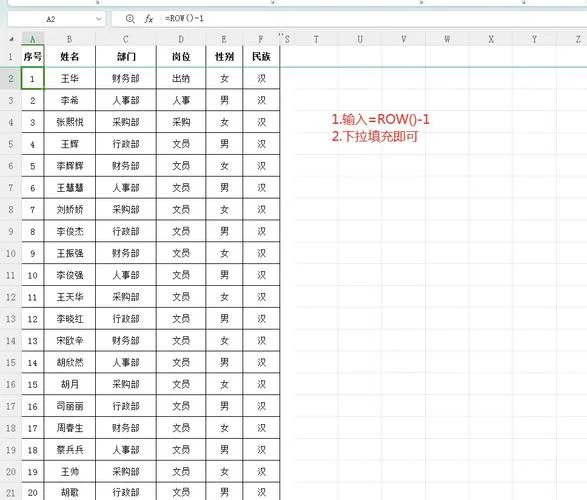
这是最经典的用法,利用 `ROW()` 函数获取当前行号,再减去一个偏移量。
公式:`=ROW() - 起始偏移量`
示例:假设数据从第 2 行开始(第 1 行是标题),在 A2 单元格输入:
```excel
=ROW() - 1
```
逻辑:
第 2 行:`ROW()` 返回 2,`2 - 1 = 1`
第 3 行:`ROW()` 返回 3,`3 - 1 = 2`
注意:如果数据被筛选,此方法生成的序号是不连续的(如 1, 3, 5...),因为它基于物理行号,而非可见行。
进阶版:SUBTOTAL 函数(适用于筛选后的连续序号)
当数据经过筛选,且希望仅对可见行生成连续序号时,`SUBTOTAL` 是最佳选择。
公式:`=SUBTOTAL(3, 2:A2)`
参数说明:
`3`:代表 `COUNTA` 函数,即统计非空单元格数量。
`2:A2`:引用范围。注意 `2` 是绝对引用(锁定起点),`A2` 是相对引用(随行变化)。
逻辑:
该公式从第 2 行开始,逐行向下统计“非空单元格”的数量。
即使隐藏了某些行,`SUBTOTAL` 也不会计算被隐藏的行,因此生成的序号是 1, 2, 3... 连续且准确的。
现代版:SEQUENCE 函数(适用于 Excel 2021 及 Microsoft 365)
如果你利用的是较新版本的 Excel,`SEQUENCE` 函数可以一键生成整个序列,无需向下拖拽。
公式:`=SEQUENCE(行数)`
示例:生成 10 个序号:
```excel
=SEQUENCE(10)
```
动态扩展:结合 `FILTER` 或 `COUNTA` 实现动态长度:
```excel
=SEQUENCE(COUNTA(B2:B100))
```
优点:公式简洁,性能极高,支持溢出(Spill)特性,自动填充下方所有单元格。
方法对比与数据说明表
为了更直观地展示各方法的适用场景,请参考下表:
| 方法 | 核心公式示例 | 是否支持筛选后连续编号 | 是否支持动态增删行 | 适用 Excel 版本 | 推荐场景 |
|---|---|---|---|---|---|
| ROW 函数 | `=ROW()-1` | ❌ 否(序号断层) | ✅ 是(需手动更新或配合其他函数) | 所有版本 | 静态数据,无需筛选,简单快速 |
| SUBTOTAL 函数 | `=SUBTOTAL(3,2:A2)` | ✅ 是 | ✅ 是 | 所有版本 | 数据需频繁筛选,要求序号始终连续 |
| SEQUENCE 函数 | `=SEQUENCE(COUNTA(B:B)-1)` | ✅ 是(依赖数组计算) | ✅ 是 | Excel 2021 / 365 | 新版用户,追求公式简洁与高性能 |
| IF 函数组合 | `=IF(A2="","",ROW()-1)` | ❌ 否 | ✅ 是 | 所有版本 | 数据区域存在空白行,需跳过空白 |
数据说明:
ROW 函数:基于物理行号,筛选后序号为 1, 4, 7...(假设每行可见)。
SUBTOTAL 函数:基于可见非空单元格计数,筛选后序号始终为 1, 2, 3...
SEQUENCE 函数:生成数组,需配合动态数组引擎,筛选后需重新计算或结合 FILTER 运用。
实战案例:如何为“员工名单”生成智能序号?
假设你有一份员工名单,结构如下:
| 行号 | A (序号) | B (姓名) | C (部门) |
|---|---|---|---|
| 1 | 序号 | 姓名 | 部门 |
| 2 | ? | 张三 | 销售部 |
| 3 | ? | 李四 | 技术部 |
| 4 | ? | 王五 | 人事部 |
步骤 1:选择公式
由于员工名单需要按部门筛选,我们推荐使用 SUBTOTAL 方法,确保筛选后序号依然连续。步骤 2:输入公式
在 A2 单元格输入: ```excel =SUBTOTAL(3, 2:B2) ``` 解释:这里我们统计 B 列(姓名)的非空单元格。由于 B2:B2 是个数据行,统计结果为 1;向下填充后,B2:B3 统计结果为 2,以此类推。步骤 3:填充公式
双击 A2 单元格右下角的填充柄,或向下拖动,即可为所有员工生成序号。步骤 4:测试筛选效果
1. 对 C 列(部门)添加筛选。 2. 选择“销售部”。 3. 观察 A 列(序号):张三的序号变为 1,李四和王五被隐藏。 4. 取消筛选,序号恢复为 1, 2, 3。✅ 成功! 序号动态适应数据转变。
高级技巧与注意事项
处理空白行
如果数据区域中存在空白行,上面这些公式会在空白行生成序号。为避免此问题,可采用 `IF` 函数进行判断:```excel
=IF(B2="", "", SUBTOTAL(3, 2:B2))
```
逻辑:如果 B 列为空,则 A 列显示为空;否则生成序号。
自定义序号格式(如:001, 002...)
如果必须前导零,可在公式外包裹 `TEXT` 函数:```excel
=TEXT(SUBTOTAL(3, 2:B2), "000")
```
结果:序号显示为 001, 002, 003...
使用“智能表格”(Table)
将数据区域转换为 Excel 表格(`Ctrl + T`),然后采用结构化引用,公式更简洁且自动扩展:```excel
=SUBTOTAL(3, [@姓名])
```
优势:无需担心引用范围转变,新增行时公式自动填充。
总结
在 Excel 中插入序号并非只有一种方法,选择哪种公式取决于你的具体需求:
简单静态数据:运用 `ROW() - 1`,简单快捷。
需频繁筛选的数据:使用 `SUBTOTAL(3, 2:B2)`,确保序号连续。
新版 Excel 用户:使用 `SEQUENCE` 函数,高效且现代。
通过掌握这些公式,你可以告别手动编号的繁琐,让 Excel 成为你高效工作的得力助手。希望这篇文章能帮助你更好地理解和应用 Excel 序号公式!
附录:常见错误排查
| 问题现象 | 原因 | 解决方案 |
|---|---|---|
| 序号全部显示为 1 | 引用范围未正确锁定或公式错误 | 检查 `2:B2` 中的绝对引用 `2` 是否正确 |
| 筛选后序号不连续 | 采用了 `ROW()` 而非 `SUBTOTAL()` | 改用 `SUBTOTAL(3, ...)` 公式 |
| 空白行也显示序号 | 未对空白行进行判断 | 使用 `IF(B2="","",...)` 包裹公式 |
| 公式不自动填充新行 | 未运用智能表格或填充柄未拖动 | 将数据转为“表格”(Ctrl+T)或手动向下填充 |
祝你 Excel 技能更上一层楼!













