
解锁数据洞察:Excel同比增长率公式全指南
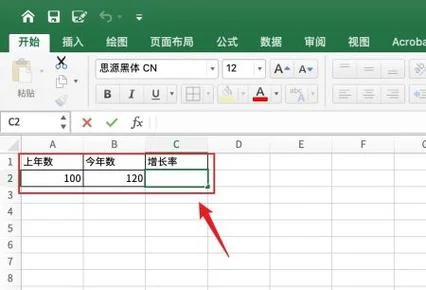
在商业分析、财务汇报以及日常运营监控中,同比增长率(Year-over-Year, YoY) 是衡量业务健康状况最核心的指标之一。它消除了季节性波动的影响,帮助管理者看清业务是真正在增长,还是仅仅受季节因素影响。
很多的职场人面对 Excel 表格时,对如何快速、准确地计算同比增长率感到困惑。这篇文章将深入解析 Excel 中计算同比增长率的多种方法,涵盖基础公式、常见陷阱处理以及数据可视化建议,助你轻松掌握这一关键技能。
什么是同比增长率?
同比增长率是指本期统计数据与去年同期统计数据相比的增长幅度。其核心逻辑公式为:
在 Excel 中,这意味着我们需要对比“当前月份/季度”的数据与“去年同月/同季度”的数据。
基础场景:直接引用单元格计算
假设你有一张简单的年度销售数据表,结构如下:
| A (月份) | B (今年销售额) | C (去年销售额) | D (同比增长率) | |
|---|---|---|---|---|
| 1 | 1月 | 120,000 | 100,000 | (待计算) |
| 2 | 2月 | 135,000 | 110,000 | (待计算) |
| 3 | 3月 | 142,000 | 125,000 | (待计算) |
标准公式
在单元格 D2 中输入以下公式:
```excel
=(B2-C2)/C2
```
逻辑解析:
`B2-C2`:计算绝对增长量(今年比去年多卖了多少)。
`/C2`:除以去年的基数,得到增长率的小数形式。
注意:输入公式后,务必将单元格格式设置为“百分比”,Excel 会自动将 `0.2` 显示为 `20%`。
简化写法
为了减少键盘输入,也可以写成:
```excel
=B2/C2-1
```
`B2/C2` 得到的是增长倍数(如 1.2)。
`-1` 将其转化为增长率(如 0.2,即 20%)。
进阶场景:动态数据源与 VLOOKUP/XLOOKUP
在实际工作中,数据不是并排的,而是分布在不同的工作表,或者你需要根据年份动态匹配去年的数据。
场景描述:
Sheet1:包含今年各月份的销售数据。 Sheet2:包含去年各月份的销售数据,但只有一列数据,必须通过月份名称来匹配。假设 Sheet1 的结构如下:
| A (月份) | B (今年销售额) | C (去年销售额) | D (同比增长率) | |
|---|---|---|---|---|
| 1 | 1月 | 120,000 | (需匹配) | (待计算) |
步骤 1:使用 VLOOKUP 匹配去年数据
在 C2 单元格中输入:
```excel
=VLOOKUP(A2, Sheet2!A:B, 2, FALSE)
```
`A2`:查找值(当前月份)。
`Sheet2!A:B`:查找区域(假设 Sheet2 的 A 列是月份,B 列是销售额)。
`2`:返回查找区域中的第 2 列数据。
`FALSE`:精确匹配。
步骤 2:计算增长率
在 D2 单元格中输入:
```excel
=(B2-C2)/C2
```
提示:若你使用的是 Office 365 或 Excel 2021+,推荐使用更强大的 `XLOOKUP` 函数,语法更简洁且不易出错:
```excel
=XLOOKUP(A2, Sheet2!A:A, Sheet2!B:B)
```
常见陷阱与错误处理
在计算增长率时,直接套用公式会遇到“除以零”或“负数基数”的问题,导致结果异常。
分母为零(去年销售额为 0 或空值)
假如去年销售额为 0,公式 `(B2-C2)/C2` 会返回 `#DIV/0!` 错误。
解决方案:使用 IFERROR 函数
```excel
=IFERROR((B2-C2)/C2, "N/A")
```
倘若计算出错(如除以零),则显示 "N/A"(不适用)。
你也可以根据业务需求,将错误值显示为 `0%` 或 `100%`。,如果去年是 0,今年有销售,视为“从无到有”,可特殊处理。
去年数据为负数(亏损)
如果去年销售额为负数(如 -10,000),今年为 -5,000(亏损减少),公式计算出的增长率在数学上正确,但在业务解释上容易引发歧义。
数学结果:`(-5000 - (-10000)) / (-10000) = 5000 / -10000 = -50%`
业务含义:亏损减少了 50%,业绩其实是改善的。
建议:在财务分析中,当分母为负数时,应结合绝对值或业务背景推进解读,或在公式中加入条件判断:
```excel
=IF(C2<0, "需人工解读", (B2-C2)/C2)
```
数据说明表格示例
为了更直观地展示不同情况下的计算结果,以下表格汇总了典型场景:
| 场景 | 今年销售额 (B) | 去年销售额 (C) | 公式结果 | 业务解读 | 备注 |
|---|---|---|---|---|---|
| 正常增长 | 120,000 | 100,000 | 20.00% | 业绩显著提升 | 标准情况 |
| 正常下降 | 80,000 | 100,000 | -20.00% | 业绩下滑 | 负数表示减少 |
| 去年为0 | 50,000 | 0 | #DIV/0! | 从无到有 | 需使用 IFERROR 处理 |
| 去年为0 (特殊) | 50,000 | 0 | 100% 或 N/A | 视公司政策而定 | 建议标记为特殊项 |
| 去年为负 | -5,000 | -10,000 | -50.00% | 亏损减半,业绩改善 | 数学结果为负,但业务向好 |
| 数据缺失 | 100,000 | #N/A | #N/A | 数据不全 | 检查数据源匹配 |
最佳实践建议
1. 格式化单元格:始终将增长率单元格设置为“百分比”格式,并保留 1-2 位小数,以提升可读性。
2. 添加数据验证:确保去年和今年的数据源均为数值格式,避免文本型数字导致计算错误。
3. 使用条件格式:
设置规则:如果增长率 > 0%,字体设为绿色;假如 < 0%,字体设为红色。
操作路径:`开始` -> `条件格式` -> `新建规则` -> `只为包含以下内容的单元格设置格式`。
4. 动态图表:结合同比增长率数据,运用柱状图(销售额)+ 折线图(增长率)的组合图,能更清晰地展示业务趋势。
掌握 Excel 同比增长率公式不仅是技术操作,更是数据分析思维的体现。通过正确处理边界情况(如零值、负值),并结合清晰的视觉呈现,你可以将枯燥的数据转化为有力的商业洞察,为决策提供坚实支持。
现在,打开你的 Excel 文件,尝试应用上面这些公式,让你的数据说话吧!













