
Excel 2007 公式入门指南:从零开始掌握数据处理的基石
在数字化办公时代,Microsoft Excel 依然是数据管理、分析和展示工具。尽管新版 Excel 功能日益强大,但 Excel 2007 作为微软推出“Ribbon(功能区)”界面的里程碑版本,其稳定、经典且逻辑清晰的操作逻辑,至今仍被很多的企业和教育机构广泛采用。
对于初学者而言,公式(Formulas) 是 Excel 的灵魂。它不仅是计算数字的工具,更是连接数据、完成自动化分析的桥梁。这篇文章将为您详细解析 Excel 2007 中公式概念、常用函数及实用技巧,助您快速跨越入门门槛。
为什么公式是 Excel ?
在 Excel 2007 中,公式是以等号(`=`)开头的表达式。当用户输入公式并按下回车键后,Excel 会自动执行计算并显示结果。
公式优势:
1. 动态更新:当源数据改变时,公式结果会自动重新计算,无需手动重复计算。
2. 减少错误:避免人工计算中的疏忽,提高数据准确性。
3. 提高效率:经由复制公式,可瞬间处理成千上万行数据。
注意:在 Excel 2007 中,所有公式必须以 `=` 开头。如果直接输入 `1+1`,Excel 会将其视为文本;而输入 `=1+1`,则会显示结果 `2`。
公式的基本语法与结构
一个标准的 Excel 公式由以下部分组成:
```excel
=运算符(参数1, 参数2, ...)
```
运算符
Excel 支持多种运算符,首要包括:- 算术运算符:`+`(加)、`-`(减)、``(乘)、`/`(除)、`^`(乘方)、`%`(百分比)
- 比较运算符:`=`(等于)、`>`(大于)、`<`(小于)、`>=`(大于等于)、`<=`(小于等于)、`<>`(不等于)
- 文本连接符:`&`(用于连接两个文本字符串)
引用方式
- 单元格引用:如 `A1`、`B2`,指向特定单元格。
- 区域引用:如 `A1:A10`,表示从 A1 到 A10 的连续单元格区域。
- 混合引用:如 `1`(列相对,行绝对),在复制公式时关键。
必学的五大入门函数
对于初学者来说,掌握以下五个基础函数即可应对 80% 的日常办公需求。
SUM:求和
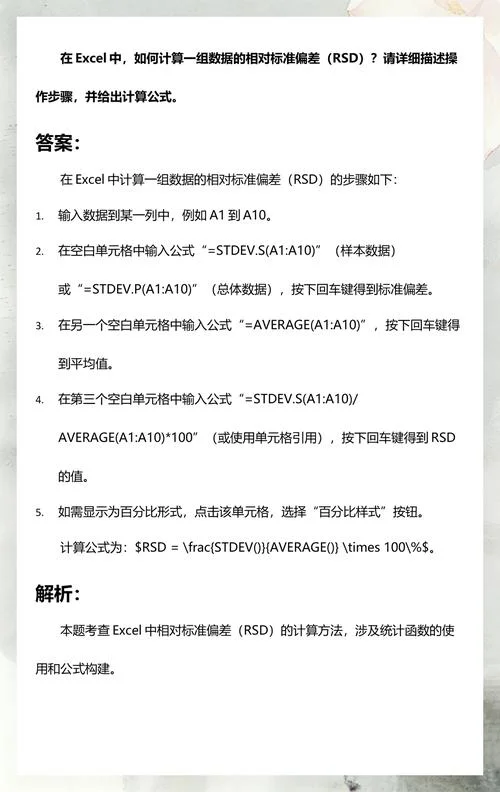
功能:计算指定区域内所有数值的总和。 语法:`=SUM(数字1, [数字2], ...)` 示例:`=SUM(A1:A10)` 计算 A1 到 A10 的总和。AVERAGE:平均值
功能:计算一组数值的算术平均值。 语法:`=AVERAGE(数字1, [数字2], ...)` 示例:`=AVERAGE(B2:B20)` 计算 B2 到 B20 的平均分。MAX / MIN:最大值与最小值
功能:分别返回一组数据中的最大值和最小值。 语法:`=MAX(数字1, [数字2], ...)` / `=MIN(数字1, [数字2], ...)` 示例:`=MAX(Sales!A1:A100)` 找出销售记录中的最高销售额。COUNT / COUNTA:计数
功能:- `COUNT`:仅计算包含数字的单元格数量。
- `COUNTA`:计算非空单元格的数量(包括文本、逻辑值等)。
IF:逻辑判断
功能:根据条件返回不同的结果。 语法:`=IF(逻辑测试, 值倘若为真, 值如果为假)` 示例:`=IF(C2>=60, "及格", "不及格")` 倘若 C2 单元格大于或等于 60,则显示“及格”,否则显示“不及格”。实用案例:员工绩效评分表
为了更直观地展示公式的应用,我们创建一个简单的员工绩效评分表。假设我们有以下数据:
| 员工姓名 (A列) | 销售额 (B列) | 目标销售额 (C列) | 完成率 (D列) | 绩效等级 (E列) | 奖金 (F列) |
|---|---|---|---|---|---|
| 张三 | 15000 | 10000 | 公式1 | 公式2 | 公式3 |
| 李四 | 8000 | 10000 | 公式1 | 公式2 | 公式3 |
| 王五 | 20000 | 15000 | 公式1 | 公式2 | 公式3 |
公式解析与实现
1. 计算完成率 (D列)
采用除法运算符 `/` 计算销售额占目标销售额的比例,并设置单元格格式为百分比。- D2 单元格公式:`=B2/C2`
- 结果:张三为 150%,李四为 80%,王五为 133.33%
2. 判断绩效等级 (E列)
使用 `IF` 函数开展逻辑判断:完成率 >= 100% 为“优秀”,否则为“合格”。- E2 单元格公式:`=IF(D2>=1, "优秀", "合格")`
- 结果:张三“优秀”,李四“合格”,王五“优秀”
3. 计算奖金 (F列)
使用嵌套 `IF` 或简单 `IF` 结合乘法:若为“优秀”,奖金为销售额的 5%;若为“合格”,奖金为销售额的 2%。- F2 单元格公式:`=IF(E2="优秀", B20.05, B20.02)`
- 结果:张三奖金 750,李四奖金 160,王五奖金 1000
数据表明例
| 员工姓名 | 销售额 | 目标销售额 | 完成率 | 绩效等级 | 奖金 |
|---|---|---|---|---|---|
| 张三 | 15,000 | 10,000 | 150% | 优秀 | 750.00 |
| 李四 | 8,000 | 10,000 | 80% | 合格 | 160.00 |
| 王五 | 20,000 | 15,000 | 133% | 优秀 | 1,000.00 |
Excel 2007 公式入门常见误区与技巧
错误代码解读
在输入公式时,会看到以下错误提示:- `#VALUE!`:参数类型错误(如用文本参与数学计算)。
- `#DIV/0!`:除以零错误(如分母单元格为空或为0)。
- `#REF!`:单元格引用无效(如删除了被公式引用的单元格)。
- `#NAME?`:函数名拼写错误。
快速填充公式技巧
- 拖动填充柄:选中包含公式的单元格,将鼠标移至单元格右下角,当光标变为黑色十字(填充柄)时,向下或向右拖动即可快速复制公式。
- Ctrl + D / Ctrl + R:选中包含公式的单元格及下方/右侧空白单元格,按 `Ctrl + D`(向下填充)或 `Ctrl + R`(向右填充)。
查看公式模式
在 Excel 2007 中,按 `Ctrl + ~`(波浪号键)可切换“显示公式”模式,便于检查整个工作表中的公式逻辑,而不仅仅是当前单元格的值。绝对引用与相对引用
- 相对引用(A1):复制公式时,引用会自动调整。
- 绝对引用(1):复制公式时,引用保持不变。
- 混合引用(1):部分固定,部分转变。
掌握 Excel 2007 的公式入门知识,是迈向数据分析师、行政专员、财务助理等岗位的步。虽然 Excel 2007 已不再是最新版本,但其公式逻辑与现代版本高度一致。通过熟练运用 `SUM`、`AVERAGE`、`IF` 等基础函数,并结合相对与绝对引用技巧,您将能够高效处理日常办公中的数据任务。
建议练习路径:
1. 创建一个包含 20 行数据的模拟表格。
2. 尝试使用 `SUM`、`AVERAGE`、`MAX`、`MIN` 进行统计分析。
3. 使用 `IF` 函数设置简单的条件判断。
4. 练习使用 `F4` 键切换引用类型,观察复制公式后。
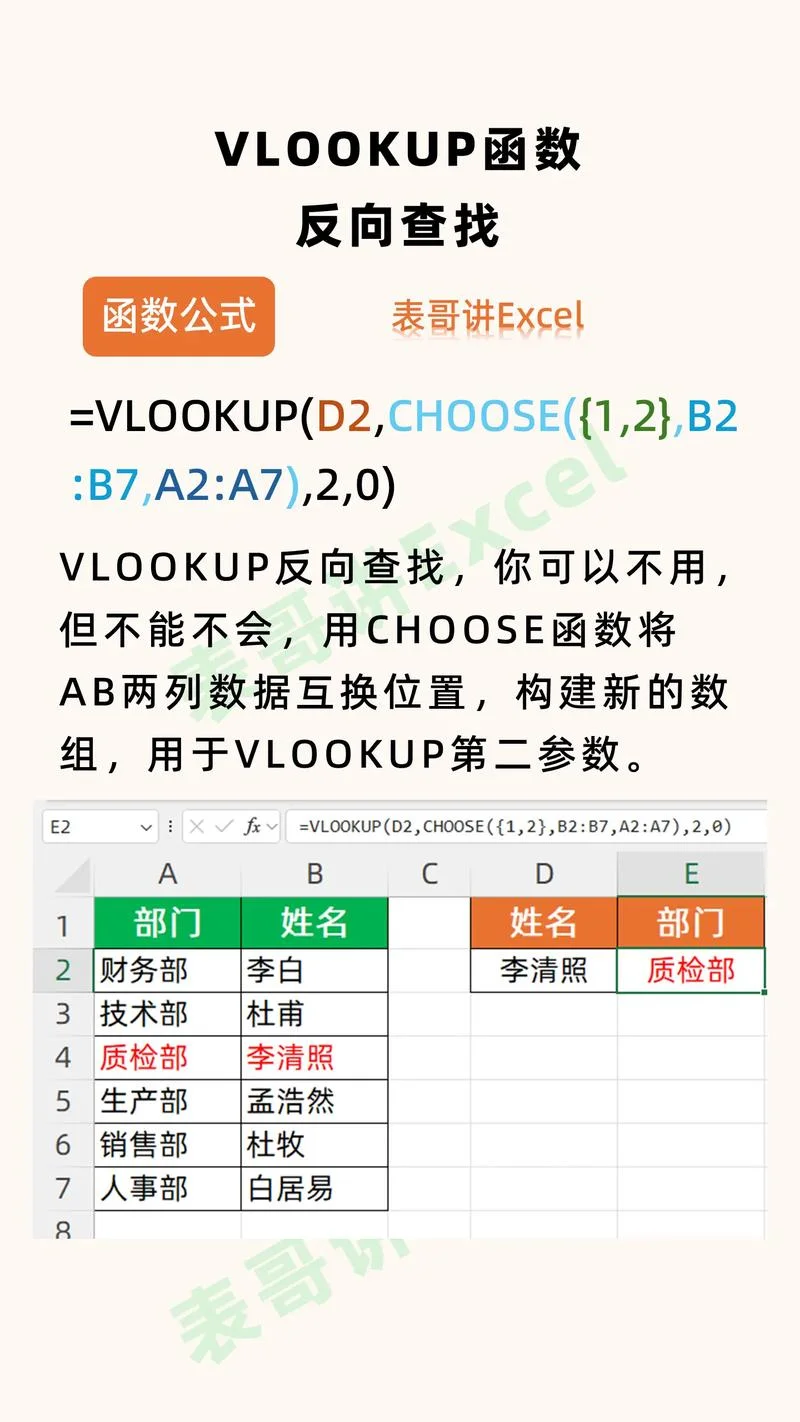
随着技能,您可以进一步学习 `VLOOKUP`、`PivotTable(数据透视表)` 等高级功能,让 Excel 真正成为您工作中的得力助手。













