
Excel合计公式全解析:从入门到精通,提升数据处理效率
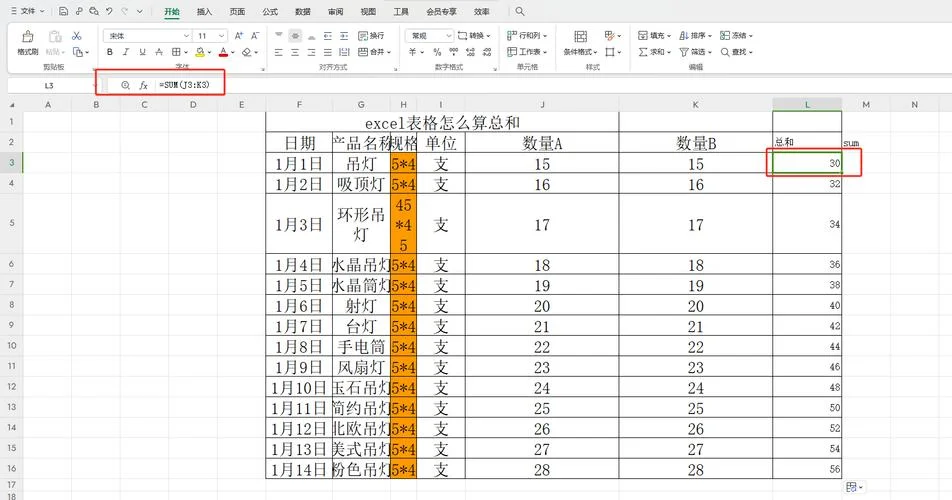
在数据处理和分析的日常工作中,Excel 无疑是职场人士最得力的助手。而在众多功能中,“求和”是最基础也最高频的操作之一。很多的初学者只记得简单的 `SUM` 函数,却忽略了 Excel 中隐藏的多种合计技巧。掌握多样的合计公式,不仅能大幅提升工作效率,还能让数据处理更加精准、灵活。
这篇文章将深入解析 Excel 中的各类合计公式,涵盖基础求和、条件求和、多表合计及动态合计等场景,并辅以实例表格说明,助你成为 Excel 数据处理高手。
基础合计:SUM 函数的多维应用
`SUM` 函数是 Excel 中最核心的合计工具,其基本语法为 `=SUM(number1, [number2], ...)`。它不仅可以对连续单元格求和,还支持非连续区域、跨表引用甚至直接输入数值。
连续区域求和
这是最常见的用法,适用于数据排列整齐的情况。| 场景 | 公式示例 | 说明 |
|---|---|---|
| A1 到 A10 求和 | `=SUM(A1:A10)` | 对 A1 至 A10 的所有数值相加 |
| 多列连续区域 | `=SUM(A1:A10, C1:C10)` | 计算 A 列和 C 列对应区域的总和 |
非连续单元格求和
当需要合计分散在不同位置的单元格时,可采用逗号分隔多个区域。| 场景 | 公式示例 | 说明 |
|---|---|---|
| 合计 A1、B3、C5 | `=SUM(A1, B3, C5)` | 仅对指定三个单元格求和 |
| 跨行非连续区域 | `=SUM(A1:A3, A5:A7)` | 跳过 A4,合计 A1-A3 和 A5-A7 |
小贴士:使用 `Ctrl + 空格` 可选中整列,`Shift + 方向键` 可快速选择非连续区域,配合 `SUM` 运用事半功倍。
条件合计:SUMIF 与 SUMIFS 的精准统计
在实际业务中,我们需要根据特定条件进行求和,“只统计销售额大于 1000 的记录”或“只统计‘华东区’的总销量”。此时,`SUMIF` 和 `SUMIFS` 函数便派上用场。
SUMIF:单条件求和
语法:`=SUMIF(range, criteria, [sum_range])`
| 参数 | 说明 |
|---|---|
| range | 条件判断区域 |
| criteria | 求和条件(文本、数字、表达式等) |
| sum_range | 实际求和区域(可选,若省略则对 range 本身求和) |
示例:
假设 A 列为“地区”,B 列为“销售额”,要计算“华东区”的总销售额:
```excel
=SUMIF(A2:A100, "华东区", B2:B100)
```
SUMIFS:多条件求和
语法:`=SUMIFS(sum_range, criteria_range1, criteria1, [criteria_range2, criteria2], ...)`
注意:`SUMIFS` 的个参数是求和区域,而 `SUMIF` 的个参数是条件区域。这是两者最容易混淆的地方。
示例:
要计算“华东区”且“产品类型为 A”的总销售额:
```excel
=SUMIFS(B2:B100, A2:A100, "华东区", C2:C100, "A")
```
条件合计对比表
| 函数 | 条件数量 | 适用场景 | 示例 |
|---|---|---|---|
| `SUMIF` | 1 个条件 | 单一维度筛选求和 | `=SUMIF(A:A, "北京", B:B)` |
| `SUMIFS` | 1 个或多个条件 | 多维度交叉筛选求和 | `=SUMIFS(B:B, A:A, "北京", C:C, ">1000")` |
高级合计:SUBTOTAL 与 AGGREGATE
当数据中包含隐藏行或筛选结果时,普通 `SUM` 函数仍会计算隐藏值,而 `SUBTOTAL` 和 `AGGREGATE` 则能智能识别可见单元格。
SUBTOTAL 函数
语法:`=SUBTOTAL(function_num, ref1, [ref2], ...)`
- `function_num`:1-11 表示包含隐藏值,101-111 表示忽略隐藏值。
- 1 或 101:AVERAGE(平均值)
- 9 或 109:SUM(求和)
- 3 或 103:COUNTA(非空单元格计数)
应用场景:
在筛选后的数据列表中,使用 `=SUBTOTAL(109, B2:B100)` 可仅对当前可见行的 B 列数据推进求和,自动排除被筛选掉的行。
AGGREGATE 函数(Excel 2013+)
`AGGREGATE` 是 `SUBTOTAL` 的升级版,功能更强大,可忽略错误值、嵌套函数等。
语法:`=AGGREGATE(function_num, options, ref1, [ref2], ...)`
- `options`:控制忽略哪些错误类型(如 6 表示忽略错误值)。
示例:
对 B2:B100 求和,忽略其中的 `#DIV/0!` 错误:
```excel
=AGGREGATE(9, 6, B2:B100)
```
说明:9 代表 SUM,6 代表忽略错误值。
动态合计:结合表格结构化引用
如果你将数据区域转换为 Excel 表格(Ctrl+T),可以使用结构化引用,使合计公式更具可读性和动态扩展性。
示例:
假设表格名为 `Table1`,其中“销售额”列为 `Table1[销售额]`,则求和公式可写为:
```excel
=SUM(Table1[销售额])
```
当新增数据行时,公式会自动扩展,无需手动调整范围。
常见误区与最佳实践
1. 文本型数字无法求和:若单元格内容为文本格式的数字(左上角有绿色三角),`SUM` 会忽略它们。解决方法:使用“分列”功能或 `VALUE()` 函数转换为数值。
2. 空值与零值的区别:`SUM` 会忽略空单元格,但会将 `0` 计入结果。若需排除 `0`,可结合 `SUMIFS` 设置条件 `"<>"&0`。
3. 避免硬编码:尽量使用单元格引用而非直接输入数字,便于公式维护和复用。
4. 使用快捷键:选中数据区域后,按 `Alt + =` 可快速插入 `SUM` 公式,提升操作效率。
Excel 的合计公式远不止 `SUM` 那么简单。从基础的 `SUM` 到条件化的 `SUMIFS`,再到智能识别的 `SUBTOTAL` 和 `AGGREGATE`,每种函数都有其独特的适用场景。掌握这些工具,不仅能让你在处理复杂数据时游刃有余,还能显著提升报告生成的准确性和效率。
建议读者在日常工作中多尝试不同函数组合,结合具体业务场景灵活运用,逐步构建自己的 Excel 技能库。记住,最好的学习方式是实践——打开你的 Excel,尝试用今天学到的公式重新计算一次数据吧!













