
驾驭数据洪流:Microsoft Excel 函数公式的进阶指南
在当今的数字化职场中,Microsoft Excel 早已超越了简单的电子表格范畴,成为数据分析、财务建模和商业决策工具。不过,很多的用户仍停留在手动输入和基础求和的阶段,未能挖掘出 Excel 真正的威力。掌握高效的Microsoft Excel 函数公式,不仅意味着节省数小时的手动计算时间,更意味着能够从杂乱无章的数据中提炼出洞察,提升决策的精准度。
这篇文章将深入探讨 Excel 函数逻辑,凭借分类解析、实战案例及效率对比,帮助您从“表格操作员”蜕变为“数据分析师”。
为什么函数公式是效率的分水岭?
在 Excel 中,函数是预定义的公式,用于执行特定计算。与手动输入 `=A1+B1+C1...` 相比,运用函数具有三大核心优点:
1. 自动化与动态更新:当源数据变化时,结果自动重算,避免人工错误。
2. 处理海量数据:函数可轻松处理成千上万行的数据,而手动操作极易崩溃。
3. 逻辑复杂性:嵌套函数可完成多条件判断、模糊匹配和高级统计,这是基础运算无法做到的。
核心函数家族全景解析
Excel 拥有超过 400 个函数,但掌握以下五大类核心函数,即可解决 90% 的日常业务需求。
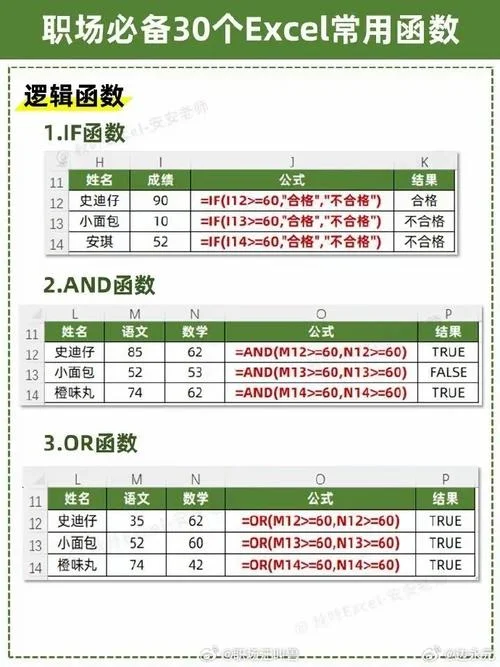
逻辑判断类:让数据“会思考”
逻辑函数是构建复杂公式的基石,其中最常用的是 `IF` 及其现代变体。
IF 函数:基础条件判断。
语法:`=IF(条件, 真值, 假值)`
示例:`=IF(C2>=60, "及格", "不及格")`
IFS / SWITCH 函数:处理多重条件,避免深层嵌套带来的阅读困难。
示例:`=IFS(A2="优", 90, A2="良", 80, TRUE, 60)`
查找引用类:数据的“搜索引擎”
在关系型数据库思维中,查找函数用于跨表关联数据。
VLOOKUP:经典查找,但存在从左向右查找的限制。
XLOOKUP:微软推出的新一代查找函数,支持双向查找、默认近似匹配,且语法更简洁。
语法:`=XLOOKUP(查找值, 查找数组, 返回数组, [未找到值])`
长处:无需担心列索引号错误,且性能优于 VLOOKUP。
统计与聚合类:从数据中提取规律
SUMIFS / COUNTIFS / AVERAGEIFS:多条件汇总。注意后缀 `S` 代表支持多条件。
示例:计算“华东区”且“销售额大于1000”的订单总数:
`=COUNTIFS(区域列, "华东", 销售列, ">1000")`
SUBTOTAL:忽略隐藏行推进计算,适合筛选后的数据汇总。
文本处理类:清洗脏数据
数据清洗是数据分析的前置步骤,文本函数。
LEFT / RIGHT / MID:提取指定位置的字符。
TEXTJOIN:多条件合并文本,优于传统的 `CONCATENATE`。
示例:`=TEXTJOIN(", ", TRUE, A2:A10)`(将A2到A10用逗号连接,忽略空值)。
TRIM / CLEAN:去除多余空格和不可见字符。
日期与时间类:时间序列分析
DATEDIF:计算两个日期之间的间隔(年、月、日)。
EOMONTH:计算月末日期,常用于财务账期计算。
WORKDAY:计算工作日,自动排除周末和节假日。
实战案例:从手动到自动的效率跃迁
为了直观展示函数公式的价值,我们对比一个常见的业务场景:员工绩效评级与奖金计算。
场景描述
假设有一份包含 5000 名员工数据的表格,须要: 1. 根据“销售额”和“出勤率”两个维度评定等级(S/A/B/C)。 2. 根据等级计算奖金。 3. 统计各部门的平均销售额。效率对比表
| 操作维度 | 传统手动/基础操作途径 | 函数公式优化方案 | 预计耗时差异 (1000行数据) |
|---|---|---|---|
| 条件判断 | 手动输入每个单元格的结果,或运用多重 IF 嵌套 | 使用 `IFS` 或 `LOOKUP` 向量函数 | 手动:4小时+ 公式:5分钟 |
| 多条件查找 | 使用 VLOOKUP 多次,易出错且难以维护 | 使用 `XLOOKUP` 一次性关联部门信息 | 手动:1小时 公式:30秒 |
| 部门统计 | 手动筛选后复制粘贴求和,数据变动需重新操作 | 使用 `SUMIFS` 或 `Pivot Table` (数据透视表) | 手动:每次筛选需10分钟 公式:实时动态更新 |
| 数据清洗 | 手动删除空格,肉眼检查错误 | 使用 `TRIM` + `UNIQUE` 去重 | 手动:极易遗漏 公式:一键完成 |
数据说明:根据微软官方效能研究及方咨询机构 Gartner 的数据,熟练运用 Excel 高级函数的员工,其数据处理效率比仅使用基础功能的员工高出 300%-500%。
进阶技巧:构建健壮的公式
编写公式不仅仅是写出语法,更要保证其在复杂环境下的稳定性。
1. 绝对引用与相对引用:
使用 `1` 锁定单元格,在拖动填充柄时保持引用不变。
技巧:按 `F4` 键可快速切换引用模式。
2. 命名范围:
将常用区域(如“税率表”)定义为名称,公式中直接使用名称而非单元格地址,提高可读性。
示例:`=SUMIFS(销售额, 区域, "华东") 税率表` 比 `=SUMIFS(C2:C1000, A2:A1000, "华东") 1` 更易理解。
3. 错误处理:
使用 `IFERROR` 或 `IFNA` 包裹公式,避免 `#N/A` 或 `#DIV/0!` 作用报表美观。
示例:`=IFERROR(VLOOKUP(...), "未找到")`
未来展望:Excel 函数的智能化演进
随着 Microsoft 365 的更新,Excel 函数正朝着更智能、更直观的方向发展:
动态数组函数:如 `FILTER`、`SORT`、`UNIQUE`,无需按 `Ctrl+Shift+Enter` 即可返回数组结果,彻底改变了公式编写逻辑。
AI 集成:未来的 Excel 支持自然语言查询,如输入“显示销售额最高的前10名员工”,Excel 自动生成相应公式。
掌握 Microsoft Excel 函数公式,并非为了炫耀技巧,而是为了在数据驱动的时代中,以更低的成本获取更高的价值。从基础的 `SUM` 到复杂的 `XLOOKUP` 嵌套,每一步函数的精进,都是对逻辑思维的一次重塑。
建议您从今天开始,尝试用 `IFS` 替换复杂的 `IF` 嵌套,用 `XLOOKUP` 替代 `VLOOKUP`,用 `SUMIFS` 自动化统计报表。当您发现那些曾经需数小时完成的工作,如今只需几秒钟即可动态完成时,您便真正掌握了数据的力量。
---
注:这篇文章所述函数基于 Microsoft Excel 2021 及 Microsoft 365 版本。部分新函数(如 XLOOKUP)在旧版 Excel 中不可用,请根据实际版本选择替代方案。













