
驾驭复杂逻辑:深入解析“多个并列条件的IF公式”
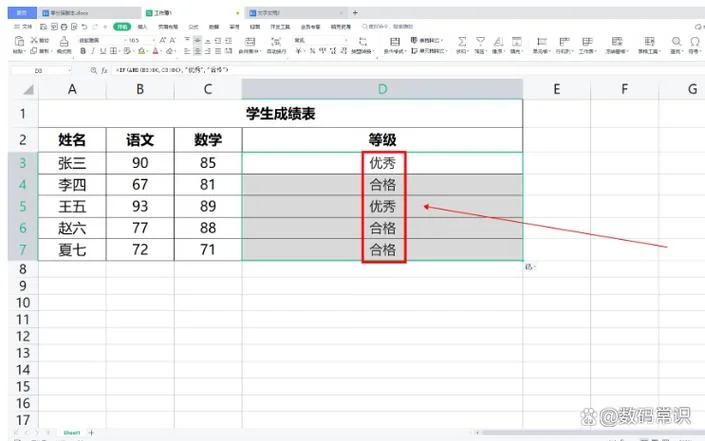
在数据处理、Excel自动化以及编程逻辑中,`IF` 函数无疑是利用频率最高的工具之一。不过,当业务逻辑变得复杂,需要满足多个条件才能触发特定结果时,单一的 `IF` 语句便显得力不从心。
这篇文章将深入探讨如何处理多个并列条件的 `IF` 逻辑,涵盖从基础嵌套到现代高级函数的演变,并提供实用的数据表格与案例,帮助你构建稳健的逻辑判断体系。
什么是“多个并列条件”?
在逻辑判断中,“多个并列条件”指两种情况:
1. 多重判断(Nested IFs):需要依次检查多个不同的条件,每个条件对应不同的结果。
2. 组合逻辑(Logical Operators):在同一个判断中,需要满足(AND)或任意满足(OR)多个子条件。
:
场景A:销售额 > 10000 且 客户等级 = "VIP" → 奖励 500元;否则倘若 销售额 > 5000 → 奖励 100元;否则无奖励。
场景B:如果(年龄 > 18 且 学历 = "本科")或者(年龄 > 25),则录用。
传统方案:嵌套 IF 函数
在早期版本或简单场景中,开发者常使用嵌套 `IF` 来处理多个条件。
基本结构
```excel =IF(条件1, 结果1, IF(条件2, 结果2, IF(条件3, 结果3, 默认结果))) ```实战案例:销售提成计算
假设某公司的销售提成规则如下: 销售额 < 10,000:无提成 10,000 ≤ 销售额 < 50,000:提成 5% 50,000 ≤ 销售额 < 100,000:提成 8% 销售额 ≥ 100,000:提成 12%公式示例:
```excel
=IF(A2<10000, 0, IF(A2<50000, A20.05, IF(A2<100000, A20.08, A20.12)))
```
注意:嵌套 IF 虽然直观,但随着条件增加,公式可读性急剧下降,且容易因括号匹配错误导致调试困难。
现代方案:IFS 与 SWITCH 函数
随着 Excel 2019 及 Microsoft 365 的普及,微软引入了更简洁的函数来处理多条件判断。
IFS 函数:扁平化多条件判断
`IFS` 允许你列出多个条件-结果对,无需嵌套括号,极大提升了可读性。语法:
```excel
=IFS(条件1, 结果1, 条件2, 结果2, ..., 条件N, 结果N)
```
改写上面这些提成案例:
```excel
=IFS(A2<10000, 0, A2<50000, A20.05, A2<100000, A20.08, TRUE, A20.12)
```
技巧:一个条件采用 `TRUE` 作为“否则”(Else)的默认情况。
SWITCH 函数:精确匹配多值
当条件是某个字段的精确值匹配(而非范围判断)时,`SWITCH` 是最佳选择。场景:根据部门代码(1, 2, 3)返回部门名称。
```excel
=SWITCH(A2, 1, "销售部", 2, "市场部", 3, "技术部", "其他部门")
```
组合逻辑:AND 与 OR 的嵌套
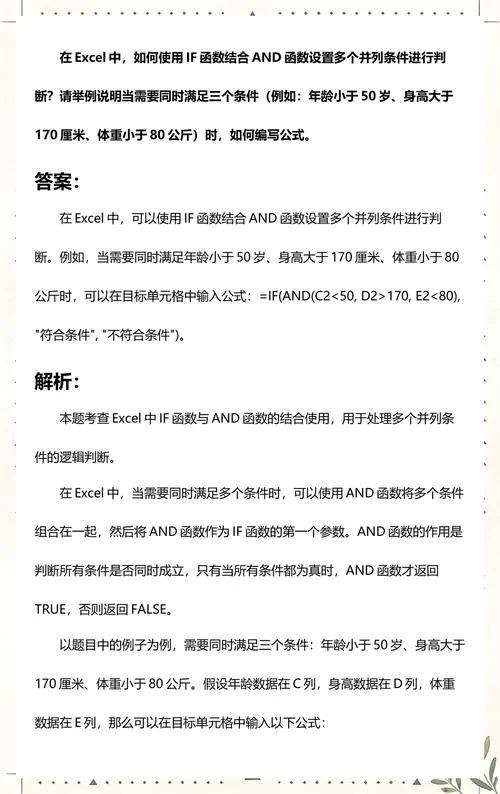
当需要在单个判断层级中处理“多个子条件”时,必须结合 `AND()` 或 `OR()` 函数。
AND 函数(所有条件必须满足)
```excel =IF(AND(条件1, 条件2), 结果真, 结果假) ```OR 函数(任一条件满足即可)
```excel =IF(OR(条件1, 条件2), 结果真, 结果假) ```混合使用案例
规则: 如果(性别为男 且 年龄>60)或(性别为女 且 年龄>55),则标记为“退休”。 否则标记为“在职”。公式:
```excel
=IF(OR(AND(B2="男", C2>60), AND(B2="女", C2>55)), "退休", "在职")
```
数据说明表格:多条件逻辑应用实例
为了更清晰地展示不同逻辑结构的应用,以下表格汇总了常见业务场景及其对应的公式逻辑。
| 业务场景 | 条件描述 | 逻辑类型 | 推荐公式结构 | 示例公式 (假设数据在A2) |
|---|---|---|---|---|
| 绩效评级 | A: ≥90, B: ≥80, C: ≥60, D: <60 | 多区间判断 | `IFS` 或嵌套 `IF` | `=IFS(A2>=90,"A", A2>=80,"B", A2>=60,"C", TRUE,"D")` |
| 库存预警 | 库存<10 且 类别 = "电子产品" | 组合逻辑 | `IF` + `AND` | `=IF(AND(B2<10, C2 = "电子产品"), "紧急补货", "正常")` |
| 资格筛选 | 学历="本科" 或 经验>5年 | 组合逻辑 | `IF` + `OR` | `=IF(OR(D2="本科", E2>5), "凭借", "拒绝")` |
| 状态映射 | 代码1→“完成”, 2→“进行中”, 其他→“未开始” | 精确值映射 | `SWITCH` | `=SWITCH(F2, 1, "完成", 2, "进行中", "未开始")` |
| 复杂奖励 | 销售额>5000 且 好评率>95% 则奖励100,否则0 | 组合逻辑 | `IF` + `AND` | `=IF(AND(A2>5000, B2>0.95), 100, 0)` |
最佳实践与常见陷阱
性能考量
嵌套 IF:当嵌套层数超过 7-10 层时,不仅难以阅读,还会显著增加计算负担。 推荐:优先运用 `IFS` 或 `SWITCH`;对于极复杂的逻辑,考虑使用 VBA 或 Power Query。逻辑顺序
在使用嵌套 `IF` 时,条件的顺序。,判断“>50000”必须在判断“>10000”之前,否则前者永远不会被执行。 `IFS` 函数从左到右依次评估,找到个为 TRUE 的条件即停止,因此顺序同样关键。处理错误与空值
在多条件判断中,务必考虑空值(Empty Cells)或错误值(如 #N/A)。 技巧:在外层包裹 `IFERROR` 或使用 `ISNUMBER`/`ISTEXT` 开展前置检查。 ```excel =IFERROR(IF(A2>100, "高", "低"), "数据无效") ```可读性优化
使用条件格式辅助调试:将逻辑结果可视化。 使用命名常量:将复杂的数字阈值定义为命名范围,使公式更易理解。 ```excel =IF(A2>=阈值VIP, "VIP", "普通") ```处理“多个并列条件的 IF 公式”不仅是技术操作,更是逻辑思维的训练。从传统的嵌套 `IF` 到现代的 `IFS`、`SWITCH`,再到与 `AND`/`OR` 的灵活组合,选择合适的工具能大幅提升工作效率与代码的可维护性。
核心建议:
1. 简单多值匹配 → 用 `SWITCH`。
2. 多区间范围判断 → 用 `IFS`。
3. 复杂逻辑组合 → 用 `IF` + `AND`/`OR`。
4. 极端复杂逻辑 → 考虑重构数据模型或使用脚本语言。
掌握这些技巧,你将能够从容应对各种复杂的数据处理挑战,让公式成为你数据洞察力的有力助手。













