
掌握房贷计算利器:详解“等额本息”Excel公式与实操指南
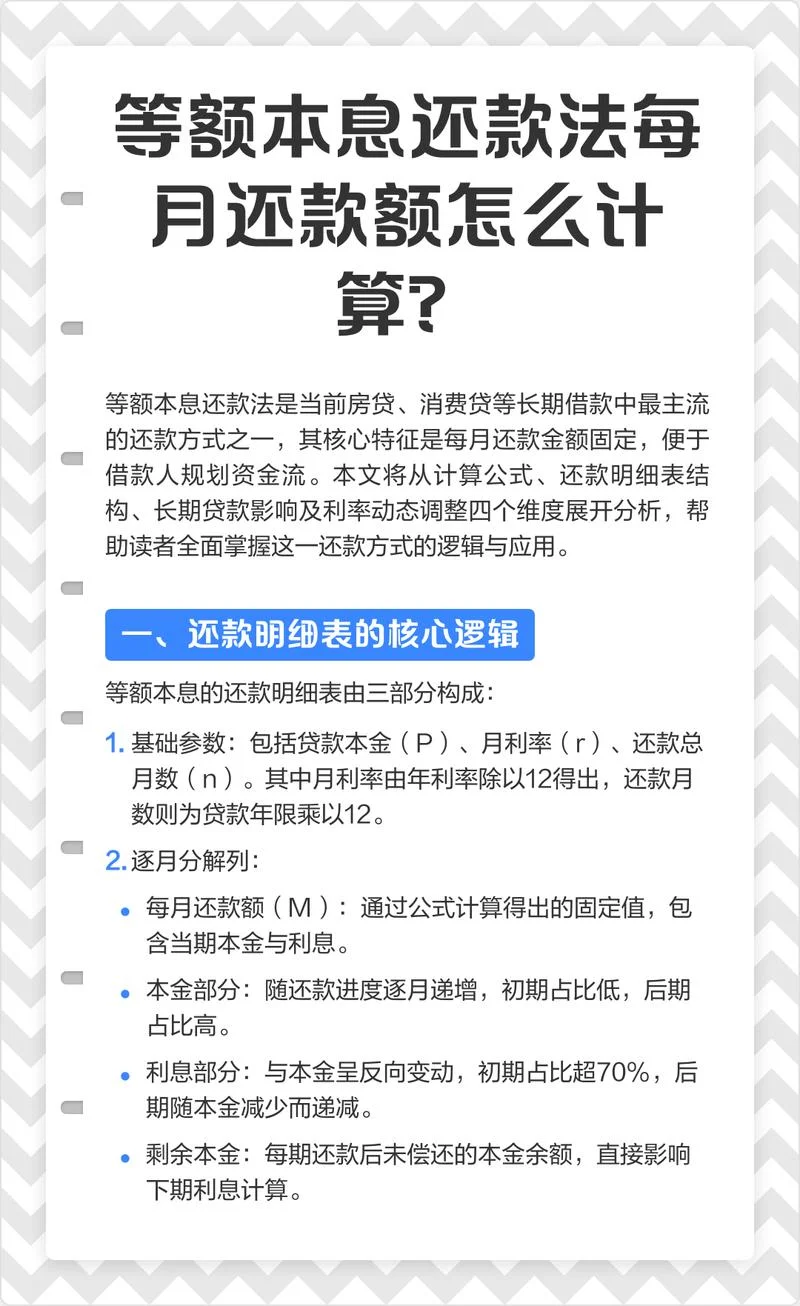
在购房或办理大额贷款时,等额本息(Equal Principal and Interest) 是最常见的还款途径之一。很多的人在面对复杂的银行还款计划表时感到困惑,而 Microsoft Excel 凭借其强大的金融函数功能,成为了计算和规划贷款的最优工具。
这篇文章将深入解析等额本息的计算逻辑,提供核心的 Excel 公式,并经过实际案例和数据表格,帮助你轻松掌握这一技能。
什么是等额本息?
等额本息是指借款人在还款期内,每月偿还相同数额的贷款(包括本金和利息)。随着每月还款次数,每月还款额中本金占比逐渐增加,利息占比逐渐减少,但总额保持不变。
这种方法的优点是每月还款压力固定,便于个人财务规划;缺点是前期偿还的利息较多,总利息支出高于等额本金。
核心 Excel 函数解析
在 Excel 中,计算等额本息月供最核心的函数是 `PMT`(Payment,支付额)。,为了分析还款结构,我们还需要用到 `IPMT`(Interest Payment,利息支付)和 `PPMT`(Principal Payment,本金支付)。
PMT 函数:计算每月固定还款额
公式语法:
```excel
=PMT(rate, nper, pv, [fv], [type])
```
参数说明:
`rate`:每期利率。注意:如果是年利率,需除以 12 得到月利率。
`nper`:总还款期数。注意:如果是年还款期,需乘以 12 得到月数。
`pv`:现值,即贷款总额(本金)。在 Excel 财务函数中,输入负值显示现金流出(贷款),或直接输入正值并在结果前加负号。
`[fv]`:未来值,可选。默认为 0,体现贷款还清。
`[type]`:可选。0 或省略表示期末付款(大多数房贷),1 表示期初付款。
IPMT 与 PPMT 函数:拆解每月还款结构
`IPMT(rate, per, nper, pv)`:计算第 `per` 期的利息部分。
`PPMT(rate, per, nper, pv)`:计算第 `per` 期的本金部分。
关键提示:`IPMT` + `PPMT` 的结果应等于 `PMT` 的结果。
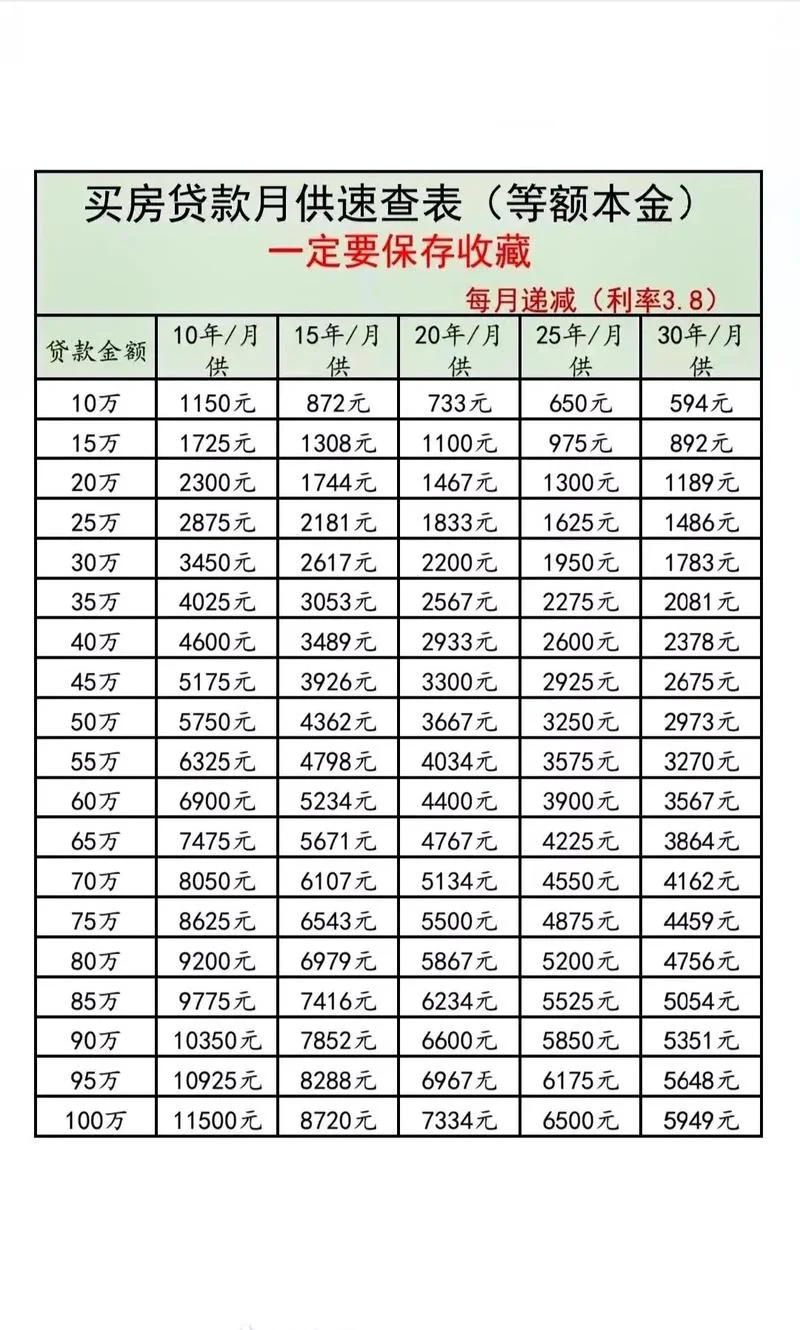
实操案例:100 万元房贷计算
假设你申请了一笔住房贷款,具体条件如下:
| 参数 | 数值 | 说明 |
|---|---|---|
| 贷款总额 (PV) | 1,000,000 元 | 本金 |
| 年利率 | 4.20% | 当前常见商贷利率 |
| 贷款期限 | 30 年 | |
| 还款方式 | 等额本息 | 每月还款额固定 |
计算每月还款额
,我们需要将年利率转换为月利率,年限转换为总期数:
月利率 = 4.20% / 12 = 0.35% = 0.0035
总期数 = 30 12 = 360 期
在 Excel 单元格中输入以下公式:
```excel
=PMT(0.0035, 360, 1000000)
```
注意:为了显示为正数,写作 `-PMT(...)` 或在公式前加负号。
计算结果:
每月还款额:4,890.17 元
计算总还款额与总利息
总还款额 = 每月还款额 × 总期数 = 4,890.17 × 360 = 1,760,461.20 元
总利息 = 总还款额 - 本金 = 1,760,461.20 - 1,000,000 = 760,461.20 元
还款计划表详解(前 12 个月)
为了更直观地展示等额本息“前期还息多、后期还本多”的特点,我们生成前 12 个月的还款明细表。
Excel 公式设置示例(假设 A 列为期数,B 列为本金,C 列为利息,D 列为剩余本金):
B2 (第1期本金): `=PPMT(0.0035, 1, 360, 1000000)`
C2 (第1期利息): `=IPMT(0.0035, 1, 360, 1000000)`
D2 (剩余本金): `=1000000 - B2`
后续行通过下拉填充即可自动计算。
等额本息还款计划表(前 12 期)
| 期数 | 每月还款额 (元) | 偿还本金 (元) | 偿还利息 (元) | 剩余本金 (元) | 备注 |
|---|---|---|---|---|---|
| 1 | 4,890.17 | 1,383.50 | 3,506.67 | 998,616.50 | 利息占比最高 |
| 2 | 4,890.17 | 1,388.35 | 3,501.82 | 997,228.15 | |
| 3 | 4,890.17 | 1,393.22 | 3,496.95 | 995,834.93 | |
| 4 | 4,890.17 | 1,398.10 | 3,492.07 | 994,436.83 | |
| 5 | 4,890.17 | 1,403.00 | 3,487.17 | 993,033.83 | |
| 6 | 4,890.17 | 1,407.92 | 3,482.25 | 991,625.91 | |
| 7 | 4,890.17 | 1,412.86 | 3,477.31 | 990,213.05 | |
| 8 | 4,890.17 | 1,417.81 | 3,472.36 | 988,795.24 | |
| 9 | 4,890.17 | 1,422.78 | 3,467.39 | 987,372.46 | |
| 10 | 4,890.17 | 1,427.77 | 3,462.40 | 985,944.69 | |
| 11 | 4,890.17 | 1,432.77 | 3,457.40 | 984,511.92 | |
| 12 | 4,890.17 | 1,437.79 | 3,452.38 | 983,074.13 | 满一年 |
数据分析:
在第 1 个月,利息高达 3,506.67 元,占月供的 71.7%。
在第 12 个月,利息降至 3,452.38 元,本金偿还比例略微上升。
随着时间推移,每月偿还的本金会逐渐增加,利息逐渐减少,但总和始终保持在 4,890.17 元。
进阶技巧:如何快速生成完整还款计划表?
手动输入 360 行数据既繁琐又容易出错。下面呢是高效生成完整 Excel 还款计划表的步骤:
1. 建立表头:在 A1:D1 分别输入“期数”、“每月还款额”、“偿还本金”、“偿还利息”、“剩余本金”。
2. 设置固定利率和参数:
在 F1 输入年利率(如 4.2%)
在 F2 输入总期数(如 360)
在 F3 输入贷款总额(如 1000000)
3. 输入公式:
A2 (期数): 输入 `1`,A3 输入 `=A2+1`,双击填充至 360。
B2 (月供): `=3PMT(1/12, 2, -1)` (注:此处简化演示,实际建议直接用 PMT 函数引用单元格)
更标准的写法:`=PMT(1/12, 2, -3)`
C2 (本金): `=PPMT(1/12, A2, 2, -3)`
D2 (利息): `=IPMT(1/12, A2, 2, -3)`
E2 (剩余本金): `=IF(A2=1, 3-E2, E1-C2)` (注:需先计算首期剩余本金)
更简单的逻辑:E2 = `=3 - SUM(2:C2)`
4. 格式调整:选中 B:E 列,设置为“货币”格式,保留两位小数。
常见问题与注意事项
1. 为什么我的计算结果与银行略有差异?
银行计算采用“实际天数/360”或“实际天数/365”计息,而 Excel 的 `PMT` 函数假设每月天数相等。对于长期贷款,差异极小(几元钱),不作用大局。
确保利率输入准确,特别是 LPR 浮动利率贷款,需按最新利率重新计算。
2. 提前还款如何计算?
若提前还款,剩余本金减少,但每月还款额不变,还款期限缩短。
若想保持期限不变、减少月供,需重新使用 `PMT` 函数,将新的剩余本金作为 `pv`,剩余期数作为 `nper` 重新计算。
3. Excel 版本兼容性
`PMT`, `IPMT`, `PPMT` 函数在 Excel 2007 及以上版本均支持,兼容性良好。
掌握 Excel 中的 `PMT`、`IPMT` 和 `PPMT` 函数,不仅能帮助你准确计算房贷月供,更能让你清晰看到每一笔还款的构成,从而做出更明智的财务决策。无论是规划购房预算,还是评估提前还款的可行性,这套工具都将是你的得力助手。
建议读者立即打开 Excel,代入自己的贷款参数,生成专属的还款计划表,做到心中有数,从容理财。













