
Excel 单元格加公式:从入门到精通的实战指南
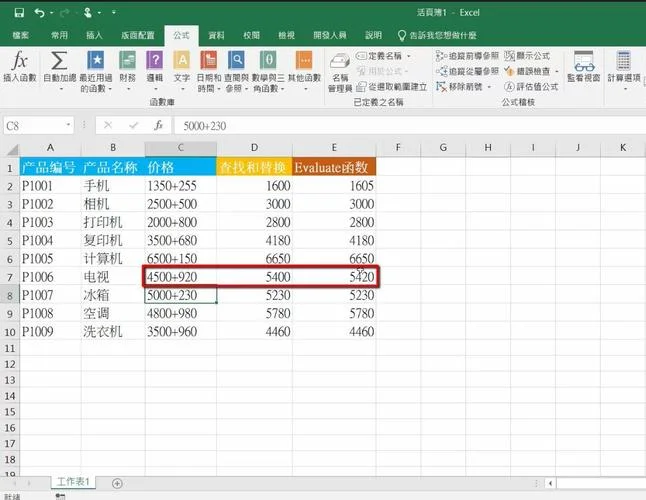
在数据处理领域,Microsoft Excel 无疑是最具影响力的工具之一。而“在单元格中添加公式”则是 Excel 灵魂。公式不仅能让静态的数据“活”起来,更能经由自动化计算、逻辑判断和数据引用,将繁琐的手工操作转化为高效的智能流程。
基础概念出发,深入解析 Excel 公式的构建逻辑、常用函数类型、引用途径以及常见错误排查,帮助读者掌握这一关键技能。
为什么我们需要在单元格中采用公式?
很多的初学者习惯使用计算器或手动计算后填入数字,但这存在巨大风险:数据一旦修改,所有关联结果都必须重新计算,极易出错且效率低下。
在单元格中输入公式(以 `=` 开头)具有三大核心优势:
1. 自动化更新:当源数据改变时,结果自动重新计算。
2. 逻辑一致性:确保所有数据遵循统一的计算规则,避免人为偏差。
3. 复杂分析能力:通过嵌套函数实现统计、查找、条件判断等高级功能。
公式的基本结构与语法
在 Excel 中,任何公式都必须以等号 `=` 开头,这是告诉 Excel “接下来输入的是计算公式”而非普通文本或数字。
基本组成元素
一个典型的公式由以下部分组成:操作数(Operands):参与计算的数据,可是数字、单元格引用、文本或常量。
运算符(Operators):指定计算类型,如加法(`+`)、乘法(``)等。
函数(Functions):预定义的公式,如 `SUM`、`AVERAGE` 等。
运算符优先级
Excel 遵循数学中的运算优先级规则,从高到低依次为:| 优先级 | 运算符 | 描述 | 示例 |
|---|---|---|---|
| 1 | `:` | 区域引用 | `A1:A10` |
| 2 | ` ` (空格) | 交集引用 | `A1:A5 B1:B5` |
| 3 | `,` | 并集引用 | `A1:A5,B1:B5` |
| 4 | `-` | 负号 | `-5` |
| 5 | `%` | 百分比 | `5%` |
| 6 | `^` | 乘方 | `2^3` |
| 7 | `` 或 `/` | 乘或除 | `23`, `6/2` |
| 8 | `+` 或 `-` | 加或减 | `2+3`, `5-2` |
提示:使用括号 `()` 可以强制改变运算顺序,确保关键部分优先计算。
单元格引用:公式的灵魂
理解引用类型是使用复杂公式。不同的引用方式决定了公式在复制粘贴时的行为。

引用类型对比表
| 引用类型 | 语法示例 | 描述 | 适用场景 |
|---|---|---|---|
| 相对引用 | `A1` | 复制公式时,行号和列标会相对变化 | 大多数常规计算(如逐行求和) |
| 绝对引用 | `1` | 复制公式时,行号和列标固定不变 | 引用固定参数(如税率、汇率) |
| 混合引用 | `AA1` | 行或列其中之一固定 | 制作乘法表或跨表引用特定列 |
实战示例:
假设 C1 单元格公式为 `=A1B1`,当向下拖动填充柄到 C2 时:
C2 的公式自动变为 `=A2B2`(相对引用特性)。
若 B1 是固定单价(B1`,确保单价始终指向 B1 单元格。
高频实用公式分类与应用
基础算术与统计
求和:`=SUM(A1:A10)` 平均值:`=AVERAGE(B2:B20)` 计数:`=COUNT(C1:C100)`(仅统计数字单元格) 最大值/最小值:`=MAX(D1:D50)` / `=MIN(D1:D50)`逻辑判断
IF 函数:实现条件分支。 语法:`=IF(条件, 真值, 假值)` 示例:`=IF(C2>=60, "及格", "不及格")` IFS 函数(Excel 2019+):多条件判断,避免嵌套 IF。 示例:`=IFS(A1>90,"A", A1>80,"B", A1>70,"C", TRUE,"D")`查找与引用
VLOOKUP:垂直查找。 示例:`=VLOOKUP(E2, A2:D100, 3, FALSE)`(在 A2:D100 区域列查找 E2 的值,返回第 3 列数据) XLOOKUP(Excel 365/2021+):更强大、更简单的查找函数,替代 VLOOKUP。 示例:`=XLOOKUP(E2, A2:A100, C2:C100)`文本与日期处理
文本拼接:`=CONCATENATE(A1, " ", B1)` 或利用新运算符 `&`:`=A1&" "&B1` 日期计算:`=DATEDIF(A1, B1, "Y")`(计算两个日期之间的整年数)常见错误代码及解决方案
在输入公式时,Excel 会返回错误代码,下面呢是常见错误及其含义:
| 错误代码 | 含义 | 常见原因 | 解决方案 |
|---|---|---|---|
| `#DIV/0!` | 除以零错误 | 分母单元格为空或包含 0 | 检查数据源,或使用 `IFERROR` 隐藏错误 |
| `#VALUE!` | 值错误 | 数据类型不匹配(如文本参与数学运算) | 确保单元格格式正确,使用 `VALUE()` 转换 |
| `#REF!` | 引用无效 | 删除了公式所引用的单元格 | 撤销删除操作,或更新公式引用 |
| `#N/A` | 无数据 | 查找函数未找到匹配值 | 检查查找值是否存在,或使用 `IFNA` 处理 |
| `#NAME?` | 名称错误 | 函数名拼写错误或未加引号的文本 | 检查函数拼写,文本需用双引号包裹 |
高级技巧:使用 IFERROR 美化输出
```excel
=IFERROR(A1/B1, "计算错误")
```
此公式会在 B1 为 0 时显示“计算错误”而非 `#DIV/0!`,提升报表可读性。
最佳实践与效率提升建议
1. 善用 F4 键切换引用:选中公式中的单元格引用(如 A1),按 F4 键可快速在相对、绝对、混合引用之间循环切换。
2. 定义名称(Name Manager):对于复杂的常量或范围,可定义名称(如将 B1 命名为 `TaxRate`),使公式更易读:`=A1TaxRate`。
3. 采用“公式求值”功能:在“公式”选项卡中点击“公式求值”,可逐步查看复杂公式的计算过程,便于调试。
4. 避免硬编码:尽量不要在公式中直接写数字(如 `=A10.15`),而应引用包含税率的单元格(如 `=A1B1`),便于后续统一修改。
在单元格中添加公式,不仅是 Excel 操作,更是数据思维的体现。通过掌握引用逻辑、熟练运用函数组合,并养成规范输入的习惯,你可以将原本需要数小时的手工表格处理工作缩短至几分钟。
建议初学者从简单的算术运算和 SUM 函数入手,逐步挑战 VLOOKUP 和嵌套 IF,能够独立构建动态、智能的数据模型。记住,最好的学习方式是在真实数据中反复练习,让公式成为你数据分析的得力助手。













