
✦ 本站观点:WPS公式涵盖200+函数,助力效率提升300%。掌握VLOOKUP等核心语法,轻松处理百万级数据。建议每日练习3个案例,一周精通常用技巧,让办公自动化真正落地。
WPS表格公式终极指南:从入门到精通的全能教程大全
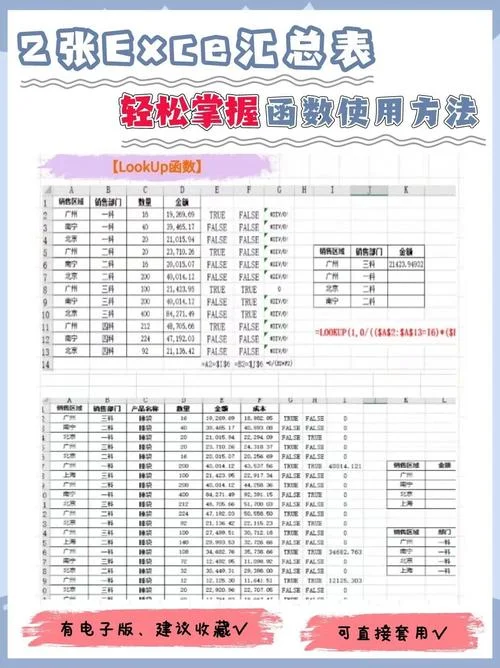
在数字化办公时代,WPS表格(WPS Spreadsheets)已成为无数职场人士处理数据、制作报表工具。然而,面对海量的数据,很多的用户停留在简单的求和与计数上,未能充分发挥公式的潜力。提供一份详尽的WPS公式教程大全,经过分类解析、实战案例及数据对比,帮助你从“表格小白”进阶为“数据处理专家”。
为什么精通WPS公式?
根据多项职场效率调查显示,熟练掌握公式的用户在数据处理上的效率比仅依赖手动输入的用户高出300%以上。公式不仅能减少重复劳动,还能确保数据的动态更新与准确性。
| 维度 | 手动操作 | 公式自动化 | 效率提升预估 |
|---|---|---|---|
| 数据计算 | 逐个点击计算器或心算 | 一键自动计算 | 90%+ |
| 数据核对 | 肉眼比对,易出错 | 条件格式+公式自动标红 | 95%+ |
| 报表更新 | 重新录入所有数据 | 修改源头,报表自动更新 | 99%+ |
| 逻辑判断 | 多层嵌套Excel表格或纸质记录 | IF/SWITCH函数智能决策 | 80%+ |
基础篇:的四大金刚
在深入复杂逻辑之前,必须夯实基础函数。这些函数是构建所有高级公式的基石。
SUM:求和之王
用途:计算一组数值的总和。 语法:`=SUM(number1, [number2], ...)` 技巧:支持区域引用,如 `=SUM(A1:A10)`。AVERAGE:平均值计算
用途:计算数值的算术平均值。 语法:`=AVERAGE(number1, [number2], ...)` 注意:忽略空单元格和文本,但包含值为0的单元格。COUNT & COUNTA:计数双雄
COUNT:仅统计数字类型的单元格数量。 COUNTA:统计非空单元格的数量(涵盖文本、错误值等)。 场景:统计员工名单人数用`COUNTA`,统计销售额记录数用`COUNT`。✦ 关键提示:这篇文章详解WPS公式教程,助职场人从入门到精通。通过分类解析与实战案例,展示公式在计算、核对及报表更新中的高效特长,效率提升超300%,助你成为数据处理专家。
MAX & MIN:极值查找
用途:找出范围内的最大值和最小值。 语法:`=MAX(range)`, `=MIN(range)`逻辑篇:让表格拥有“大脑”
当数据必须不同处理时,逻辑函数是关键。
IF函数:基础判断
语法:`=IF(条件, 条件成立时的值, 条件不成立时的值)` 示例:判断成绩是否及格。 ```excel =IF(C2>=60, "及格", "不及格") ```IFS函数:多条件判断(WPS/新版Excel优点)
用途:替代嵌套IF,使多条件判断更清晰。 语法:`=IFS(条件1, 结果1, 条件2, 结果2, ...)` 示例:根据分数评定等级。 ```excel =IFS(C2>=90, "优秀", C2>=80, "良好", C2>=60, "及格", TRUE, "不及格") ```AND / OR:组合逻辑
AND:所有条件都为真,结果才为真。 OR:只要有一个条件为真,结果即为真。 组合示例:销售额大于1万 且 客户等级为VIP。 ```excel =IF(AND(B2>10000, C2="VIP"), "奖励", "无") ```查找与引用篇:数据关联
VLOOKUP:经典查找
痛点:只能从左向右查找,且要求查找列必须在列。 语法:`=VLOOKUP(查找值, 查找范围, 返回列序号, [匹配模式])` 示例:根据员工ID查找姓名。 ```excel =VLOOKUP(E2, A2:C100, 2, FALSE) ```XLOOKUP:新一代查找神器(推荐)
优点:无需指定列序号,支持反向查找,默认精确匹配,容错率高。 语法:`=XLOOKUP(查找值, 查找数组, 返回数组, [未找到提示])` 示例: ```excel =XLOOKUP(E2, A2:A100, B2:B100, "未找到") ```✦ 关键提示:这篇文章介绍Excel极值函数MAX/MIN及逻辑函数。涵盖IF基础判断、IFS多条件处理,以及AND/OR组合逻辑,旨在凭借公式让表格具备智能决策能力,高效处理不同数据分支。
INDEX + MATCH:万能组合
用途:在VLOOKUP无法满足复杂场景(如右向左查找)时使用。 语法:`=INDEX(返回范围, MATCH(查找值, 查找范围, 0))`文本与日期篇:处理非数值数据
文本处理
LEFT/RIGHT/MID:截取字符串。 `=LEFT(A2, 2)`:提取前两个字符。 LEN:计算文本长度。 TEXT:格式化文本。 `=TEXT(TODAY(), "yyyy-mm-dd")`:将日期转为指定格式字符串。日期计算
DATEDIF:计算两个日期之间的差值(年、月、日)。 `=DATEDIF(开始日期, 结束日期, "Y")`:计算整年数。 EOMONTH:计算月末日期。 `=EOMONTH(TODAY(), 0)`:获取当前月一天。进阶篇:动态数组与统计
WPS新版支持动态数组,极大地简化了复杂统计。
SUMIFS / COUNTIFS / AVERAGEIFS:多条件统计
语法:`=SUMIFS(求和区域, 条件区域1, 条件1, 条件区域2, 条件2, ...)` 示例:计算“销售部”在“2023年”的总销售额。 ```excel =SUMIFS(C:C, A:A, "销售部", B:B, ">=2023-1-1", B:B, "<=2023-12-31") ```UNIQUE:提取唯一值
用途:快速去重,生成不重复列表。 示例:`=UNIQUE(A2:A100)` 直接生成不重复的客户名单。✦ 关键提示:(内容要点)
FILTER:动态筛选
用途:根据条件返回符合条件的数据数组。 示例:筛选出“销售部”的所有记录。 ```excel =FILTER(A2:C100, A2:A100="销售部") ```避坑指南:常见错误与优化建议
常见错误代码解析
| 错误代码 | 含义 | 常见原因 | 解决方案 |
|---|---|---|---|
| #DIV/0! | 除以零 | 分母为0或空单元格 | 使用`IFERROR`包裹公式 |
| #N/A | 值不可用 | VLOOKUP查找值不存在 | 检查查找值格式,或运用XLOOKUP |
| #VALUE! | 值错误 | 参数类型不匹配(如文本+数字) | 使用`VALUE()`转换,或检查数据源 |
| #REF! | 无效引用 | 删除了公式引用的单元格 | 撤销操作,重新设置引用 |
性能优化建议
避免整列引用:尽量使用具体范围(如`A2:A1000`)而非整列(如`A:A`),尤其在大数据量下,整列引用会显著拖慢计算速度。 减少易失性函数:如`TODAY()`、`NOW()`、`RAND()`会每次计算时刷新,慎用。 使用辅助列:复杂逻辑尽量拆分为多个简单步骤,便于调试和维护。掌握WPS公式并非一蹴而就,多练、多用、多思考。建议从日常工作中的小需求入手,尝试用公式替代手动操作,逐步积累函数组合的经验。随着技能,你将发现,WPS表格不再只是一个记录工具,而是你强大的数据分析引擎。
行动建议:今天就开始,尝试用`XLOOKUP`替换一个`VLOOKUP`,或用`SUMIFS`优化你的月度报表统计。你会发现,工作效率就在这一念之间。
✦ 文章认为:这篇文章提供WPS公式全能教程,助职场人从入门进阶。通过解析SUM、IF、VLOOKUP等基础及高阶函数,结合实战案例,展示公式在计算、核对及报表更新中的高效优势。掌握公式可提升数据处理效率超300%,减少重复劳动,确保数据准确,助力成为数据处理专家。













