
Excel输入公式不计算?揭秘5大常见陷阱与终极解决方案
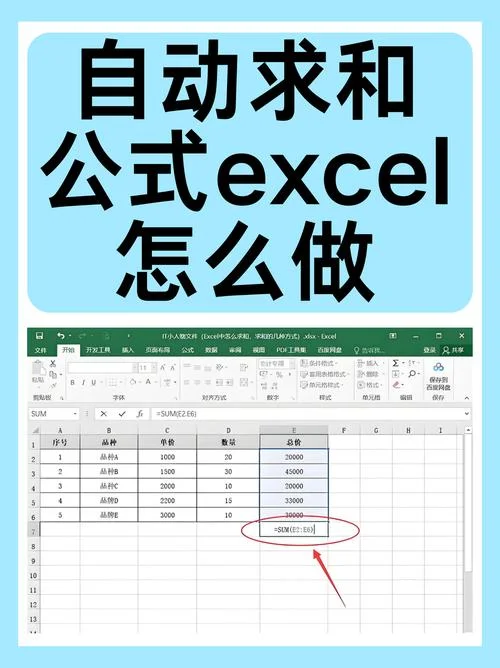
在数据处理和财务分析中,Excel 是的工具。然而,很多的用户都遇到过这样一个令人抓狂的问题:明明早已输入了正确的公式,按下回车后,单元格显示的却是公式文本本身,而不是计算结果。
,你输入了 `=SUM(A1:A10)`,结果单元格里显示的依然是 `=SUM(A1:A10)`。这种“公式不计算”的现象不仅影响工作效率,还导致数据错误。这篇文章将深入剖析导致这一问题的五大核心原因,并提供详细的排查步骤和解决方案。
核心原因深度解析
单元格格式被设置为“文本”
这是最常见的原因。如果单元格格式被设置为“文本”,Excel 会将所有输入内容视为字符串,而非可计算的数值或公式。即使你输入了以 `=` 开头的公式,Excel 也会将其当作普通文字处理。全局计算选项设置为“手动”
Excel 默认在每次数据更改时自动重新计算所有公式。但若工作簿的计算选项被更改为“手动”,那么只有在你按下 F9 或 Shift + F9 时,公式才会更新。这常发生在大型复杂工作簿中,为了节省资源而故意设置为手动计算。公式中的特殊字符或不可见字符
,公式中包含了非标准的空格、全角字符或从网页复制带来的隐藏字符(如零宽空格),导致 Excel 无法识别公式结构。公式以单引号 `'` 开头
在 Excel 中,倘若在公式前添加单引号(如 `'=SUM(A1:A10)`),Excel 会强制将该单元格内容视为文本,从而不进行计算。公式中存在语法错误或引用错误
虽然这种情况会显示错误代码(如 `#VALUE!`, `#REF!`),但在某些特定情况下,倘若公式被误写为字符串常量,也表现为不计算。解决方案与操作步骤
针对上面这些原因,下面呢是具体的解决步骤:
✅ 解决方案 1:更改单元格格式为“常规”或“数值”
操作步骤:
1. 选中显示公式的单元格。
2. 右键点击,选择 “设置单元格格式”(或按快捷键 `Ctrl + 1`)。
3. 在“数字”选项卡下,选择 “常规” 或 “数值”。
4. 点击“确定”。
5. 关键一步:双击该单元格进入编辑模式,然后直接按 Enter 键,强制 Excel 重新解析内容。
注意:仅更改格式不会自动触发重算,必须重新激活单元格(双击后回车)。
✅ 解决方案 2:检查并重置计算选项
操作步骤:
1. 点击顶部菜单栏的 “公式” 选项卡。
2. 在右侧找到 “计算选项”。
3. 确保勾选的是 “自动”。
4. 如果已勾选“自动”但仍不计算,点击 “现在全部重新计算” 按钮(或按 `F9`)。
✅ 解决方案 3:清除不可见字符与特殊符号
操作步骤:
1. 检查公式是否以 `'` 开头,如有则删除。
2. 利用 `LEN()` 函数检查单元格内容长度,对比预期长度,判断是否有隐藏字符。
3. 利用 `TRIM()` 函数清理多余空格。
4. 对于从网页复制的数据,可采用 “数据” → “分列” 功能,快速清洗格式。
✅ 解决方案 4:使用“错误检查”工具
操作步骤:
1. 选中包含公式的单元格。
2. 点击 “公式” 选项卡下的 “错误检查” 下拉箭头。
3. 选择 “允许后台错误检查” 或查看是否有语法提示。
常见问题对比表
为了更直观地理解不同原因及其特征,请参考以下表格:
| 问题现象 | 原因 | 表现形式 | 解决方法 |
|---|---|---|---|
| 单元格显示 `=SUM(A1:A10)` | 单元格格式为“文本” | 公式以 `=` 开头,但显示为纯文本 | 改为“常规”格式,双击单元格后回车 |
| 公式结果不随数据转变 | 计算选项为“手动” | 修改源数据后,结果不变 | 公式 → 计算选项 → 选择“自动” |
| 公式显示为 `' =SUM(A1:A10)` | 以单引号开头 | 单元格左上角有绿色小三角 | 删除单引号,重新输入公式 |
| 公式显示为 `=SUM(A1:A10)` | 公式被包含在引号内 | 如 `="=SUM(A1:A10)"` | 删除外层引号,确保公式未被文本化 |
| 公式显示为 `#NAME?` | 函数名拼写错误或未定义名称 | 显示错误代码 | 检查函数拼写,确认引用范围 |
预防建议与最佳实践
1. 统一数据源格式:在导入外部数据时,先利用“分列”或“文本转列”功能,确保数字列的格式为“数值”。
2. 避免手动设置“手动计算”:除非处理超大型模型(如超过10万行且公式复杂),否则建议始终使用“自动计算”。
3. 采用 F2 键快速编辑:当怀疑格式问题时,选中单元格后按 `F2` 进入编辑模式,再按 `Enter`,这是最快速的“刷新”方式。
4. 利用“显示公式”模式排查:按 `Ctrl + ~` 可切换显示所有公式,便于全局检查哪些单元格未计算。
Excel 公式不计算的问题虽然常见,但大多源于简单的格式或设置错误。经过理解“文本格式”、“手动计算”和“特殊字符”这三个核心概念,用户可以快速定位并解决问题。掌握这些技巧,不仅能提升工作效率,还能确保数据分析的准确性与可靠性。
下次遇到“公式不计算”时,不妨按照这篇文章的步骤逐一排查,轻松化解难题!













