
WPS表格日期时间差计算全指南:公式详解与实战技巧
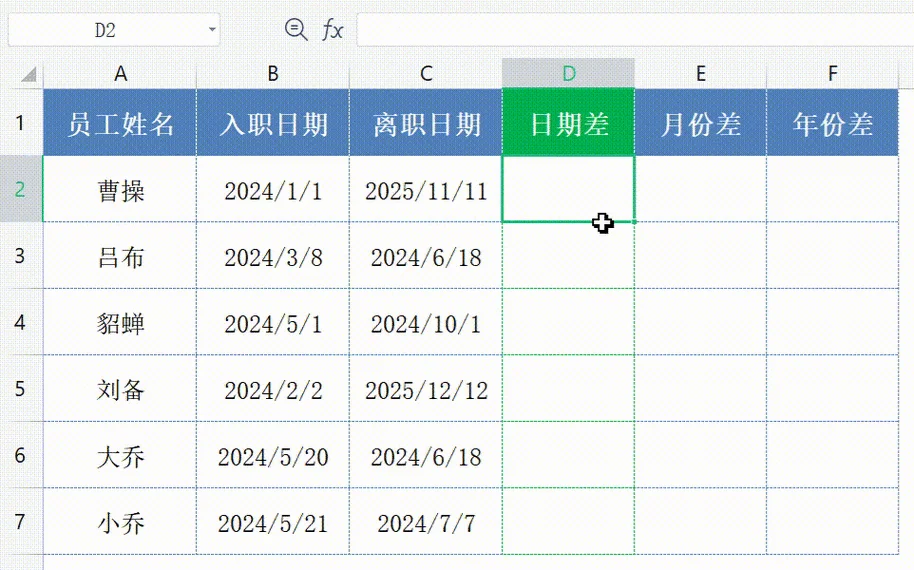
在数据处理、项目管理、考勤统计以及财务分析中,计算两个日期或时间点之间的差值是一项高频且基础的操作。WPS表格(WPS Spreadsheets)作为国产办公软件的代表,其函数功能与Excel高度兼容,但也有一些独特的便捷功能。
这篇文章将深入解析WPS中计算日期和时间差的多种方法,涵盖基础减法、专用函数以及复杂场景下的处理技巧,帮助用户高效、准确地完成数据计算。
基础方法:直接减法运算
对于大多数简单的日期差计算,WPS表格支持直接使用减法运算符 `-`。这是最直观、最灵活的方法。
计算天数差
在WPS中,日期是以序列号形式存储的(:1900年1月1日对应序列号1)。所以两个日期相减的结果即为中间相隔的天数。公式示例:`=B2-A2`
假设 A2 为开始日期,B2 为结束日期。
注意:计算结果默认显示为数字。若要显示为“X天”,需将单元格格式设置为“常规”或“数值”,并确保结束日期晚于开始日期。
计算小时、分钟、秒差
时间同样以序列号存储,但单位不同。WPS中,1代表一整天(24小时)。所以计算时间差后须要乘以相应的系数。计算小时差:`=(B2-A2)24`
计算分钟差:`=(B2-A2)1440` (24小时 × 60分钟)
计算秒差:`=(B2-A2)86400` (24小时 × 60分钟 × 60秒)
数据说明表 1:基础时间差换算系数
| 目标单位 | 计算公式(假设时间差在A2:B2之间) | 换算原理 |
|---|---|---|
| 天 (Days) | `=B2-A2` | 1个日期单位 = 1天 |
| 小时 (Hours) | `=(B2-A2)24` | 1天 = 24小时 |
| 分钟 (Minutes) | `=(B2-A2)1440` | 1天 = 1440分钟 |
| 秒 (Seconds) | `=(B2-A2)86400` | 1天 = 86400秒 |
进阶方法:使用 DATEDIF 函数
当需要计算两个日期之间具体的年、月、日组合差值时,`DATEDIF` 函数是最佳选择。尽管该函数在WPS的公式提示中不显示(被称为“隐藏函数”),但它非常稳定且强大。
函数语法
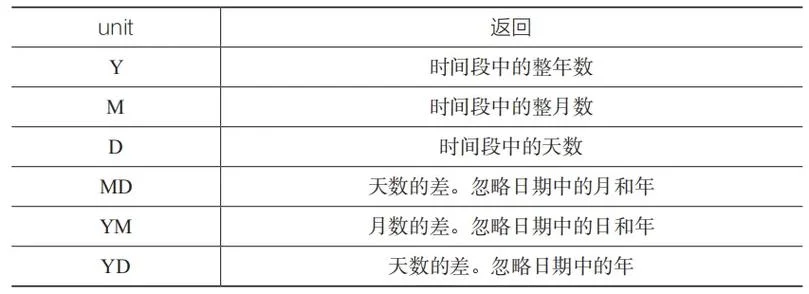
```excel =DATEDIF(start_date, end_date, unit) ``` `start_date`:起始日期。 `end_date`:结束日期。 `unit`:返回类型,必须用双引号括起来。常用单位参数详解
| 单位参数 | 含义 | 示例说明 |
|---|---|---|
| `"Y"` | 整年数 | 计算两个日期之间完整的年份差 |
| `"M"` | 整月数 | 计算两个日期之间完整的月份差 |
| `"D"` | 天数 | 计算两个日期之间相隔的天数 |
| `"YM"` | 忽略年份的月差 | 计算两个日期之间相差几个月(忽略年份差异) |
| `"YD"` | 忽略年份的天差 | 计算两个日期之间相差几天(忽略年份差异) |
| `"MD"` | 忽略年月日的天差 | 慎用:在某些情况下产生逻辑错误,建议优先使用 `"D"` |
实战案例:计算员工工龄
假设 A2 为入职日期,B2 为当前日期,想要计算“X年X月X天”的工龄:整年数:`=DATEDIF(A2, B2, "Y")`
剩余月数:`=DATEDIF(A2, B2, "YM")`
剩余天数:`=DATEDIF(A2, B2, "MD")`
注意:`"MD"` 参数在某些版本或特定日期组合下不准确,若需精确到日,建议分别计算总天数后取余,或使用更复杂的嵌套公式。
特殊场景:计算工作时间(排除周末和节假日)
在实际业务中,我们须要计算“工作日”天数,即排除周六、周日以及法定节假日。此时,普通的减法或 `DATEDIF` 均无法满足需求,需使用 `NETWORKDAYS` 或 `NETWORKDAYS.INTL` 函数。
NETWORKDAYS 函数
语法:`=NETWORKDAYS(start_date, end_date, [holidays])` 功能:返回两个日期之间的工作日天数,自动排除周末(周六、周日)。 可选参数:`[holidays]` 为可选的节假日日期范围。NETWORKDAYS.INTL 函数(更灵活)
语法:`=NETWORKDAYS.INTL(start_date, end_date, [weekend], [holidays])` 功能:允许用户自定义哪些天为周末。,某些行业周六上班、周日休息,或每周休两天但非周末。 weekend 参数: `1` 或 `11`:默认周末为周六、周日。 `2`:周末为周日、周一。 `11`:仅周日为休息日。 其他数字代表不同的周末组合。数据说明表 2:网络工作日函数对比
| 函数名称 | 适用场景 | 是否支持自定义周末 | 是否支持节假日排除 |
|---|---|---|---|
| `NETWORKDAYS` | 标准双休制企业 | 否 | 是 |
| `NETWORKDAYS.INTL` | 特殊排班制(如单休、倒班) | 是 | 是 |
| `DAYS360` | 财务计算(每月按30天算) | 否 | 否 |
常见问题与解决方案
结果为负数或错误值
原因:结束日期早于开始日期。 解决:利用 `ABS()` 函数取绝对值,或在公式中用 `MAX(B2,A2)-MIN(B2,A2)` 确保大减小。时间差显示为小数而非具体时间
原因:单元格格式未设置。 解决:选中结果单元格,右键 -> “设置单元格格式” -> “数字” -> “自定义”,输入 `[h]:mm:ss` 可显示超过24小时的小时数(如 `25:30:00` 表示25小时30分)。中文日期格式导致计算失败
原因:WPS无法直接识别“2023年10月1日”这样的文本格式实施计算。 解决:采用 `DATEVALUE()` 函数将文本转换为序列号,或使用“分列”功能将日期列标准化。总结
在WPS表格中计算日期和时间差,应根据具体需求选择合适的方法:
1. 简单天数/小时数:直接运用减法运算,配合系数转换。
2. 精确的年、月、日组合:使用 `DATEDIF` 函数。
3. 排除周末和节假日的工作日计算:使用 `NETWORKDAYS` 或 `NETWORKDAYS.INTL` 函数。
4. 财务专用计算:考虑 `DAYS360` 函数。
掌握这些公式,不仅能提升数据处理效率,还能确保统计结果的准确性。建议用户在实际操作中,先备份原始数据,再应用公式,以便随时核对和调整。
附录:常用公式速查表
| 需求 | 推荐公式 |
|---|---|
| 两日期相差天数 | `=B2-A2` |
| 两时间相差小时 | `=(B2-A2)24` |
| 两日期相差整年 | `=DATEDIF(A2,B2,"Y")` |
| 两日期相差整月 | `=DATEDIF(A2,B2,"M")` |
| 两日期相差剩余月 | `=DATEDIF(A2,B2,"YM")` |
| 两日期相差工作日 | `=NETWORKDAYS(A2,B2)` |
| 自定义周末的工作日 | `=NETWORKDAYS.INTL(A2,B2,1)` |
通过灵活运用上面这些技巧,您可以轻松应对WPS表格中绝大多数日期时间差计算任务。













