
高效排版秘籍:如何在 MathType 中为已有公式自动添加编号
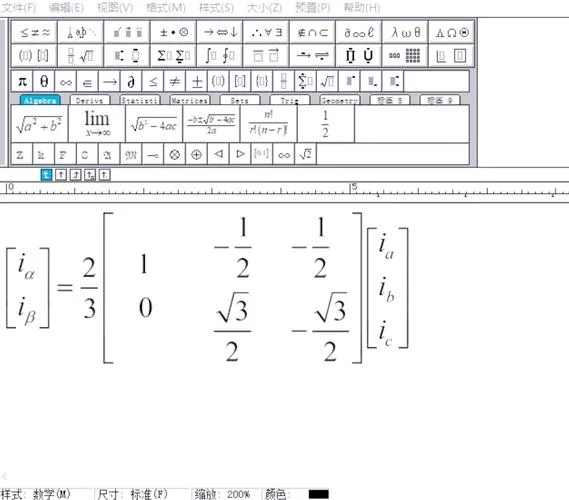
在学术论文、学位论文或技术报告的撰写过程中,公式的编号是规范排版的重要组成部分。很多的用户在使用 MathType 时,遇到这样一个痛点:论文已经写好,公式也凭借 MathType 编辑好了,但最初并未添加编号,或者需要批量为已有公式添加编号。 手动逐个添加不仅效率低下,还容易导致编号错误。
这篇文章将深入探讨如何在 MathType 中为“已有公式”快速、准确地添加编号,并提供一套高效的工作流建议。
为什么“已有公式”加编号是个难题?
MathType 的公式对象是一个独立的 OLE 对象。如果公式在插入时没有启用“自动编号”功能,它只是一个普通的数学表达式,不具备“章节-编号”的逻辑关联。
传统误区:很多的用户试图通过 Word 的“插入题注”功能手动为 MathType 公式编号。
后果:
1. 联动失效:当公式前后增加或删除公式时,编号不会自动更新。
2. 格式混乱:公式与编号之间的间距难以统一控制。
3. 引用困难:无法通过交叉引用轻松地在正文中指向公式。
所以掌握 MathType 自带的“自动编号”功能,尤其是针对已有公式的补救措施,是提升排版效率。
核心解决方案:利用“公式编号”对话框
MathType 提供了一个强大的内置功能——公式编号(Equation Numbering),它能够自动识别文档中的所有 MathType 公式,并根据设定的规则(如章节号、连续编号等)实施批量编号。
步骤详解
1. 打开公式编号设置
在 Word 中,点击顶部菜单栏的 MathType 选项卡,找到 Number Equations(公式编号)组,点击 Number Equations 按钮。2. 选择编号规则
在弹出的对话框中,你会看到几个关键选项: Number equations by chapter:按章节编号(如 1.1, 1.2)。 Number equations continuously:全文连续编号(如 1, 2, 3)。 Number equations in section:按节编号。注意:对于“已有公式”,我们选择 Number equations continuously 或 Number equations by chapter,具体取决于论文格式要求。
3. 关键设置:处理已有公式
这是最重要的一步。在对话框下方,有一个选项: Include equations already numbered(包含已编号的公式):如果你之前手动添加过编号,勾选此项可以避免重复编号。 Reset equation numbering(重置公式编号):建议勾选此项。这会让 MathType 忽略现有的编号标记,重新扫描文档中的所有 MathType 对象,并赋予新的、正确的编号。4. 应用设置
点击 OK,MathType 将自动扫描全文,为所有未编号的公式添加编号,并调整间距。进阶技巧:自定义编号格式与间距
自定义编号格式
如果你需要特殊的编号格式(如 `(1)`、`[1]` 或 `Eq. (1)`),得以在 Number Equations 对话框中点击 Format 按钮进行设置: Prefix:前缀,如 `Eq.` 或 `(`。 Suffix:后缀,如 `)` 或 `.`。 Separator:分隔符,用于章节编号(如 `.`)。调整公式与编号的间距
编号与公式之间的间距直接效应美观度。在 Number Equations 对话框中,点击 Spacing 按钮,可以调整: Between equation and number:公式与编号之间的水平间距。 Between number and right margin:编号与右页边距之间的间距。建议:设置为 0.5 cm 到 1 cm 之间,具体需根据论文格式要求调整。
数据说明:不同编号方式的效率对比
为了更直观地展示不同方法的效果,下表对比了三种常见编号方式的效率与准确性:
| 编号方式 | 操作复杂度 | 编号联动性 | 适用场景 | 推荐指数 |
|---|---|---|---|---|
| 手动输入编号 | 高 | 无 | 临时草稿,公式极少 | ⭐ |
| Word 题注功能 | 中 | 弱(需手动更新域) | 公式较少且格式简单 | ⭐⭐ |
| MathType 自动编号 | 低 | 强(自动更新) | 学术论文、长篇报告 | ⭐⭐⭐⭐⭐ |
注:推荐指数基于排版效率、准确性和后期维护成本综合评估。
常见问题与解决方案
Q1: 为什么点击“Number Equations”后,某些公式没有编号?
A: 的原因包括: 1. 公式不是经由 MathType 插入的,而是 Word 自带的公式编辑器。 2. 公式被包含在表格或文本框中,且 MathType 未正确识别。 3. 公式编号设置中未勾选“Include equations already numbered”,但公式本身已有手动编号,导致冲突。解决方法:确保所有公式均凭借 MathType 编辑;在设置中勾选“Include equations already numbered”并勾选“Reset equation numbering”。
Q2: 编号产生在公式左侧而不是右侧怎么办?
A: 在 Number Equations 对话框中,点击 Format 按钮,确保 Position 设置为 Right(右侧)。如果公式本身是 RTL(从右到左)语言,须要调整方向设置。Q3: 如何删除所有编号并重新开始?
A: 在 Number Equations 对话框中,选择 Number equations continuously,勾选 Reset equation numbering,然后点击 OK。这将清除所有现有编号并重新生成。最佳实践建议
1. 尽早启用自动编号:在撰写论文初期,就在 MathType 中启用“自动编号”功能,避免后期大规模修改。
2. 使用章节编号:对于学位论文,推荐利用“按章节编号”(如 2.1, 2.2),这更符合学术规范。
3. 定期更新编号:在提交前,务必运行 Number Equations 功能,确保所有编号正确无误。
4. 备份文档:在开展批量编号操作前,建议备份文档,以防意外情况。
为已有公式添加编号看似是一个小细节,实则体现了学术排版的严谨性。通过熟练掌握 MathType 的“公式编号”功能,用户可以大幅提升排版效率,确保公式编号的准确性和一致性。希望这篇文章提供的步骤和技巧能帮助您在学术写作中更加游刃有余。
温馨提示:MathType 版本更新较快,不同版本界面略有差异,但核心功能“Number Equations”始终存在。如遇问题,请参考 MathType 官方帮助文档或联系技术支持。













