
Excel 按日期计算平均值:从基础到进阶的完整指南
在日常数据处理中,我们须要分析随时间变化的趋势。,销售团队需计算“过去30天的平均销售额”,HR 需要统计“每月的平均出勤率”,或者财务部门需要分析“特定季度的平均支出”。
虽然 Excel 提供了充足的函数库,但“按日期条件计算平均值”这一需求让初学者感到困惑。这篇文章将深入解析如何利用 Excel 公式高效、准确地完成这一任务,涵盖基础函数、动态范围处理以及常见陷阱规避。
核心函数解析
要达成按日期计算平均值,关键依赖以下两个核心函数:
1. `AVERAGE`:计算一组数值的算术平均值。
2. `AVERAGEIF` / `AVERAGEIFS`:根据指定条件计算平均值。
`AVERAGEIF`:单条件判断(如:仅判断日期是否等于某一天)。
`AVERAGEIFS`:多条件判断(如:日期在某范围内,且类别为“电子产品”)。
关键提示:在大多数实际场景中,我们需要计算的是“日期在某个范围内”的平均值,因此 `AVERAGEIFS` 是最常用的工具。
场景实战:三种常见计算方式
假设我们有一份销售数据表,结构如下:
| 行号 | A列 (日期) | B列 (销售额) | C列 (地区) |
|---|---|---|---|
| 2 | 2023/10/01 | 1500 | 华东 |
| 3 | 2023/10/02 | 2300 | 华北 |
| 4 | 2023/10/03 | 1800 | 华东 |
| 5 | 2023/10/04 | 2100 | 华南 |
| 6 | 2023/10/05 | 1900 | 华北 |
| ... | ... | ... | ... |
场景 1:计算特定单日期的平均值
倘若你想知道 2023年10月3日 当天的平均销售额(假设当天有多笔交易):
公式:
```excel
=AVERAGEIF(A2:A100, "2023/10/3", B2:B100)
```
逻辑说明:
`A2:A100`:条件区域(日期列)。
`"2023/10/3"`:判断条件。
`B2:B100`:平均区域(数值列)。
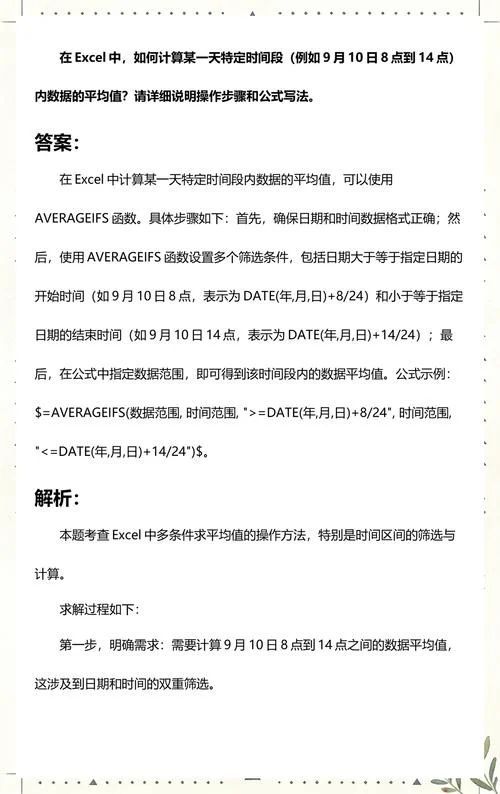
场景 2:计算日期范围内的平均值(最常用)
假设你想计算 2023年10月1日至2023年10月5日 期间的平均销售额。
公式:
```excel
=AVERAGEIFS(B2:B100, A2:A100, ">=2023/10/1", A2:A100, "<=2023/10/5")
```
逻辑说明:
`B2:B100`:平均区域。
`A2:A100, ">=2023/10/1"`:个条件,日期大于等于10月1日。
`A2:A100, "<=2023/10/5"`:个条件,日期小于等于10月5日。
场景 3:结合其他维度的动态计算(多条件)
如果你想计算 华东地区 在 2023年10月 的平均销售额:
公式:
```excel
=AVERAGEIFS(B2:B100, A2:A100, ">=2023/10/1", A2:A100, "<=2023/10/31", C2:C100, "华东")
```
逻辑说明:增加了个条件,筛选地区为“华东”的数据参与平均计算。
进阶技巧:让公式更灵活
硬编码日期(如 `"2023/10/1"`)在报表复用时会非常不便。下面呢是几种让公式自动适应时间的技巧:
利用单元格引用代替硬编码
假设你在单元格 `E1` 中输入开始日期 `2023/10/1`,在 `E2` 中输入结束日期 `2023/10/5`。
公式:
```excel
=AVERAGEIFS(B2:B100, A2:A100, ">="&E1, A2:A100, "<="&E2)
```
优势:只需修改 E1 和 E2 的日期,公式结果自动更新,无需重新输入公式。
计算“最近 N 天”的平均值
假设今天是 `TODAY()`,你想计算过去 7 天(不含今天)的平均销售额。
公式:
```excel
=AVERAGEIFS(B2:B100, A2:A100, ">="&TODAY()-7, A2:A100, "<"&TODAY())
```
逻辑说明:
`TODAY()-7`:动态计算 7 天前的日期。
`"<"&TODAY()`:排除今天的数据(若包含今天则改为 `"<=TODAY()"`)。
按月或按年自动汇总
若需计算当前月份的平均值:
公式:
```excel
=AVERAGEIFS(B2:B100, A2:A100, ">="&EOMONTH(TODAY(), -1)+1, A2:A100, "<="&TODAY())
```
注:此公式较复杂,建议使用 `EOMONTH` 函数确定月初和月末。更简单的做法是利用数据透视表,但公式法适用于须要嵌入其他计算的场景。
常见错误与排查指南
| 错误现象 | 原因 | 解决方案 |
|---|---|---|
| #DIV/0! | 没有满足条件的数据 | 检查日期格式是否一致,或确认条件范围内确实有数据。可用 `IFERROR(AVERAGEIFS(...), 0)` 美化显示。 |
| 结果为 0 | 条件区域与平均区域大小不一致 | 确保 `AVERAGEIFS` 中所有区域的行数相同(如都是 A2:A100 和 B2:B100)。 |
| 结果不准确 | 日期格式为文本 | Excel 无法正确比较文本格式的日期。请使用 `DATEVALUE` 或“分列”功能将日期列转换为真正的日期格式。 |
| #NAME? | 函数名拼写错误 | 检查是否误拼为 `AVERAGEIF`(单条件)却用了多条件参数,或拼写错误。 |
最佳实践建议
1. 运用表格(Table):将数据源转换为 Excel 表格(Ctrl+T),公式会自动填充至整列,且引用更直观(如 `Table1[销售额]`)。
2. 避免整列引用(如 A:A):虽然 `AVERAGEIFS(A:A, ...)` 可行,但在大数据量下会降低计算速度。建议指定具体范围(如 `A2:A10000`)。
3. 数据透视表是备选方案:如果仅需快速查看不间段、不同地区的平均值,数据透视表比公式更高效,且支持拖拽筛选。
4. 注意日期序列号:Excel 中日期本质上是数字(如 2023/10/1 对应 45213)。在比较时,确保两边都是数字格式,而非文本。
掌握 `AVERAGEIFS` 函数是提升 Excel 数据处理能力一步。通过结合单元格引用和动态日期函数,你得以创建出既准确又灵活的报表模板,从而大幅减少重复劳动,让数据真正为决策服务。
小贴士:在正式使用前,建议先用小样本数据测试公式,确保逻辑符合预期后再应用于全量数据。













