
Excel 计算公式自动填充:从手动重复到高效自动化的进阶指南
在数据处理领域,Excel 依然是无可争议的王者。然而,很多的用户在使用 Excel 时,陷入了一个低效的循环:计算完行的数据后,需要手动将公式向下拖动或复制粘贴到成千上万行中。这不仅耗时,还极易因操作失误导致数据错误。
Excel 的“自动填充”功能(AutoFill)正是为了解决这一痛点而生。它不仅能将公式快速应用到其他单元格,还能智能识别模式、处理日期序列,甚至经过“智能填充”(Flash Fill)处理文本逻辑。这篇文章将深入解析 Excel 计算公式自动填充机制、最佳实践以及避坑指南,助你从“表格操作工”进阶为“数据分析师”。
为什么自动填充如此关键?
在深入技术细节之前,我们先通过一组对比数据来看自动填充带来的效率提升:
| 操作方式 | 处理 1,000 行数据耗时 | 出错概率(估算) | 维护成本 |
|---|---|---|---|
| 手动逐个输入公式 | 45 - 60 分钟 | 高(易漏行、易错引) | 极高 |
| 手动拖动填充柄 | 2 - 3 分钟 | 中(易拖拽过度或不足) | 中 |
| 快捷键/双击自动填充 | < 10 秒 | 极低 | 低 |
| 转换为 Excel 表格(Ctrl+T) | 0 秒(动态扩展) | 无 | 无 |
核心优势总结:
1. 效率倍增:将小时级的任务缩短至秒级。
2. 准确性保障:减少人为复制粘贴带来的格式错乱或引用错误。
3. 动态适应性:结合结构化引用,新增数据时公式自动更新。
自动填充的三种核心模式
Excel 的自动填充并非只有一种“拖拽”动作,根据需求不同,它分为三种关键模式:
相对引用自动填充(最常用)
这是默认模式。当你向下填充公式 `=A1+B1` 时,Excel 会自动将其变为 `=A2+B2`, `=A3+B3` 等。行号相对改变,列号相对变化。适用场景:每一行都需要基于该行数据进行相同逻辑的计算。
示例:计算每日销售额(`单价 数量`)。
绝对引用固定填充
当公式中某些单元格必须保持不变(如税率、汇率、固定成本),而其他单元格需要变化时,需使用 `$` 符号锁定。 公式示例:`=A21` 逻辑:无论公式向下填充多少行,`A2` 会变成 `A3`, `A4`,但 `1` 始终锁定在 C1 单元格。混合引用
介于两者之间,锁定列或锁定行。 示例:`=1` 逻辑:向下填充时,A 列锁定,B 列改变;向右填充时,第 1 行锁定,A 列变化。常用于制作乘法表或交叉透视计算。高效自动填充的四大技巧
掌握技巧,才能让自动填充发挥最大威力。
技巧 1:双击填充柄(Double-Click Fill)
操作:选中包含公式的单元格,将鼠标移至单元格右下角的黑色小方块(填充柄),当光标变为黑色十字时,双击左键。 原理:Excel 会自动检测左侧相邻列的数据范围,并填充到相同长度的一行。 优势:无需拖动,瞬间完成数千行数据的填充,且不会误填到空行。技巧 2:快捷键填充(Ctrl + D / Ctrl + R)
Ctrl + D(Down):向下填充。选中公式单元格及其下方的空白单元格,按下此快捷键,公式将复制到选中区域。 Ctrl + R(Right):向右填充。 优势:比鼠标拖动更精准,避免手抖导致的区域错误。技巧 3:转换为“超级表”(Excel Table)—— 推荐
这是现代 Excel 处理数据最高效的方式。 操作:选中数据区域,按 `Ctrl + T`。 效果: 在超级表中,输入一个公式后,该列所有现有行和未来新增行都会自动应用该公式。 公式使用结构化引用(如 `=[@Price][@Quantity]`),而非 A1 式引用,可读性更强,不易出错。技巧 4:智能填充(Flash Fill)
对于非数值型的逻辑提取,自动填充得以“学习”你的意图。 操作: 1. 在相邻列手动输入几个期望的结果(如从“张三_001”中提取“张三”)。 2. 选中该单元格,按 `Ctrl + E`。 3. Excel 会自动识别模式并填充剩余数据。 特长:无需编写复杂的 `LEFT`, `RIGHT`, `MID` 或 `TEXTSPLIT` 函数,极大简化文本处理。常见陷阱与解决方案
尽管自动填充强大,但以下陷阱导致数据灾难:
| 陷阱现象 | 原因分析 | 解决方案 |
|---|---|---|
| 填充后公式未转变 | 单元格格式被设为“文本”,或公式前有空格。 | 检查单元格格式,确保为“常规”;使用 F2 进入编辑模式再回车。 |
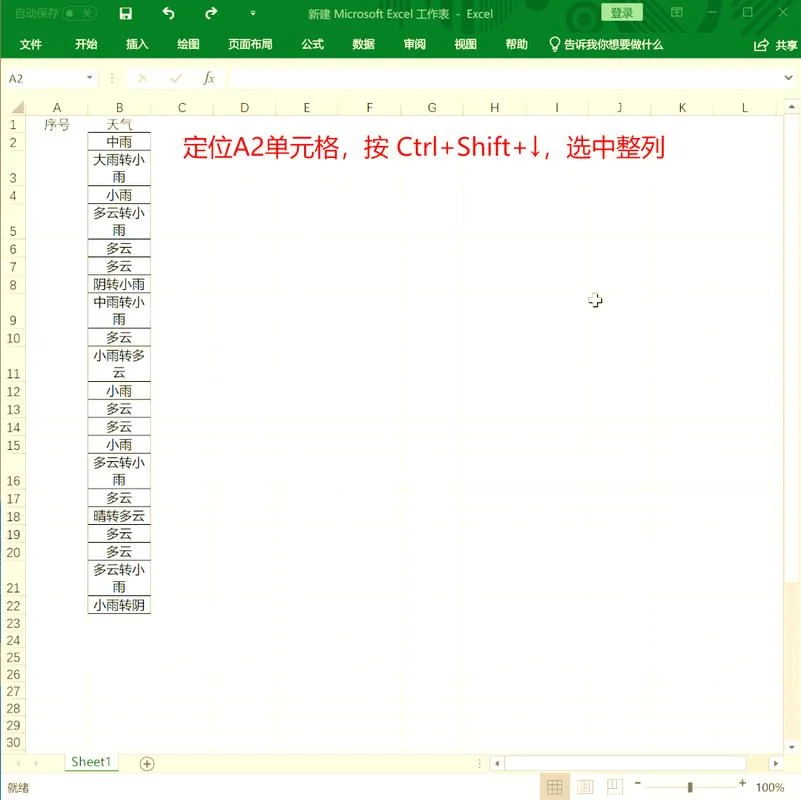
| 填充范围超出预期 | 左侧相邻列存在大量空白行,或数据不连续。 | 运用 `Ctrl+Shift+↓` 精确选中数据区域,再利用 `Ctrl+D` 填充;或优先使用超级表。 |
| 绝对引用失效 | 忘记在行号或列号前添加 `$`。 | 在编辑公式时,选中单元格引用并按 `F4` 键快速切换引用类型(相对->绝对->混合)。 |
| 循环引用错误 | 公式无意中引用了自身所在的单元格。 | 检查公式范围,确保未包含目标单元格本身。 |
实战案例:构建一个自动更新的薪资计算表
假设你有一份员工薪资表,包含以下列:
A列:员工姓名
B列:基本工资
C列:绩效系数(固定值在 E1 单元格)
D列:应发工资(计算公式)
步骤演示:
1. 设置固定参数:在 E1 单元格输入绩效系数 `1.2`。
2. 编写首行公式:在 D2 单元格输入 `=B21`。注意 `1` 锁定绩效系数。
3. 执行自动填充:
方法 A(双击):双击 D2 单元格右下角的填充柄,D 列所有数据自动计算完成。
方法 B(超级表):先将 A1:D10 转换为表格(Ctrl+T),然后在 D2 输入公式,整列自动填充,后续新增员工行时,D 列自动计算。
结果预览:
| 员工姓名 (A) | 基本工资 (B) | 绩效系数 (E1) | 应发工资 (D) | 公式逻辑 |
|---|---|---|---|---|
| 张三 | 10,000 | 1.2 | 12,000 | `=B21` |
| 李四 | 15,000 | 1.2 | 18,000 | `=B31` |
| 王五 | 12,500 | 1.2 | 15,000 | `=B41` |
Excel 的自动填充功能不仅是“复制粘贴”的替代品,更是数据自动化思维的体现。通过熟练掌握相对/绝对引用、善用超级表结构以及智能填充技术,你可以将繁琐的手工劳动转化为高效的自动化流程。
建议行动:
下次打开 Excel 时,尝试将你的数据区域转换为“超级表”(Ctrl+T),并观察公式栏。这种简单的习惯改变,将为你的数据处理工作带来质的飞跃。













