
Excel 百分比公式与格式完全指南:从基础计算到专业呈现

在数据处理、财务报表或商业分析中,百分比(Percentage) 是最直观、最通用的数据表达方式之一。不过,很多的用户在使用 Excel 处理百分比时,遇到“明明输入了 0.5,显示却是 50%”或者“公式计算结果正确,但格式显示混乱”等问题。
这篇文章将深入解析 Excel 中百分比的底层逻辑、常用公式、格式设置技巧以及常见陷阱,帮助你彻底掌握这一核心技能。
核心概念:Excel 眼中的“百分比”
在深入公式之前,必须理解 Excel 处理百分比的底层机制:
1. 小数存储原则:Excel 内部始终将数值存储为小数。
`1` 代表 100%
`0.5` 代表 50%
`0.01` 代表 1%
2. 格式 vs 值:“百分比格式”仅仅是一种显示方式,它不会改变单元格内部的数值。
如果你将单元格格式设置为“百分比”,Excel 会自动将内部小数乘以 100 并添加 `%` 符号显示。
关键点:在进行数学计算时,请始终利用内部的小数值,而非带 `%` 符号的显示值。
常用百分比计算公式
下面呢是日常工作中最高频利用的百分比计算场景及对应公式。假设数据如下:
| 场景 | 示例数据 | 公式逻辑 | 推荐公式 |
|---|---|---|---|
| 计算占比 | A2: 销售额, B2: 总销售额 | 部分 / 整体 | `=A2/B2` |
| 增长率/变化率 | A2: 今年值, B2: 去年值 | (今年 - 去年) / 去年 | `=(A2-B2)/B2` |
| 折扣率计算 | A2: 原价, B2: 折扣率(如8折) | 原价 × 折扣率 | `=A2B2` |
| 完成度考核 | A2: 实际完成, B2: 目标值 | 实际 / 目标 | `=A2/B2` |
实战案例演示
假设我们要计算某季度各部门的销售占比:
| 部门 | 销售额 (A列) | 总销售额 (B列) | 占比公式 (C列) | 显示结果 (需设置格式) |
|---|---|---|---|---|
| 销售部 | 50,000 | 200,000 | `=A2/B2` | 25.00% |
| 市场部 | 70,000 | 200,000 | `=A3/B3` | 35.00% |
| 技术部 | 80,000 | 200,000 | `=A4/B4` | 40.00% |
| 合计 | 200,000 | 200,000 | =SUM(C2:C4) | 100.00% |
注意:在 C 列输入公式后,单元格显示的仍是 `0.25`,这时需要开展下一步——设置百分比格式。
如何正确设置百分比格式
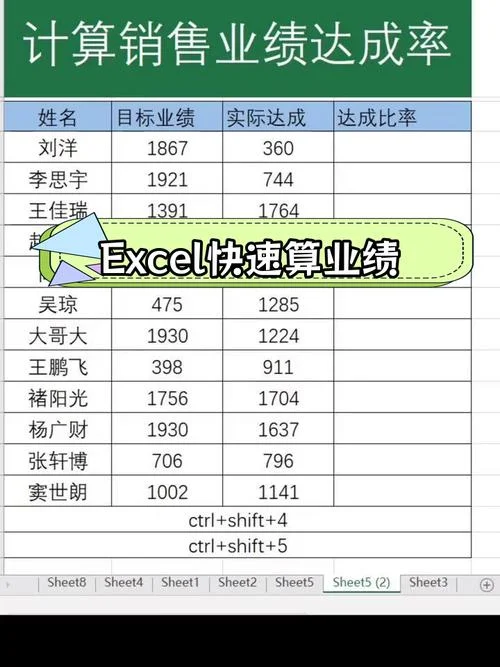
方法 1:使用功能区按钮(最快捷)
1. 选中包含计算结果的单元格或列。 2. 在 “开始” 选项卡中,找到 “数字” 组。 3. 点击 “%” 图标(百分比样式)。 效果:`0.25` 立即变为 `25%`。 进阶:点击旁边的“增加小数位数”或“减少小数位数”图标,可控制精度(如显示 `25.00%`)。方法 2:右键菜单设置(更精细)
1. 选中单元格,右键点击选择 “设置单元格格式”。 2. 在弹出的窗口左侧选择 “百分比”。 3. 在右侧设置: 小数位数:建议设置为 0 或 2 位。 是否使用千位分隔符:根据数据大小决定。方法 3:快捷键
选中单元格后,按 `Ctrl + Shift + %` 可快速应用百分比格式。常见陷阱与解决方案
陷阱 1:数据本身已带百分号,导致计算错误
现象:单元格显示 `50%`,但点击编辑栏发现内容是 `0.5`(正常);或者内容是 `50`(异常)。 原因:如果数据是从外部系统导入, `%` 符号被当作文本或数值 `100` 处理。 解决: 假如数据是 `50` 且代表 50%,公式应为 `=A2/100` 再设置百分比格式。 若数据是文本型 `50%`,使用 `=VALUE(A2)` 转换为数值后再计算。陷阱 2:除法中的“除数为零”错误
现象:公式返回 `#DIV/0!`。 原因:分母单元格为空或为 0。 解决:运用 `IFERROR` 或 `IF` 函数优化: ```excel =IF(B2=0, 0, A2/B2) ``` 或更优雅的写法: ```excel =IFERROR(A2/B2, 0) ```陷阱 3:百分比相加不等于 100%
现象:多个百分比相加结果为 `99.99%` 或 `100.01%`。 原因:这是由小数精度保留(如显示 2 位小数,内部保留更多位)导致的舍入误差。 解决: 显示层面:增加小数位数(如显示 4 位),减少视觉误差。 计算层面:在汇总行利用 `ROUND(SUM(...), 2)` 函数强制四舍五入。 调整一项:将一项的公式设为 `=1-SUM(前几项)`,确保总和严格为 100%。高级技巧:条件格式与可视化
让百分比数据“说话”,比单纯列出数字更有说服力。
数据条(Data Bars)
操作:选中百分比列 -> “开始” -> “条件格式” -> “数据条”。 效果:单元格内出现条形图,长度代表数值大小,直观展示占比高低。色阶(Color Scales)
操作:选中百分比列 -> “条件格式” -> “色阶”。 效果:数值越高颜色越深(如深绿),数值越低颜色越浅(如浅黄),快速识别异常值。自定义格式显示正负差异
对于增长率,可自定义格式使正数为绿色,负数为红色: 1. 右键 -> 设置单元格格式 -> 自定义。 2. 输入代码:`[Green]0%;[Red]-0%;0%` 3. 效果:正增长显示绿色,负增长显示红色,零值显示普通颜色。总结与最佳实践
1. 先计算,后格式化:始终确保公式基于原始数值开展运算,一步再应用百分比格式。
2. 保持精度:在中间计算步骤中,尽量保留较多小数位,仅在展示时四舍五入,以避免累积误差。
3. 处理异常值:使用 `IFERROR` 或 `IF` 函数妥善处理除数为零或空值情况。
4. 可视化增强:结合条件格式(数据条、色阶),让百分比数据在报告中一目了然。
掌握 Excel 百分比公式与格式,不仅能提升数据处理效率,更能确保财务与分析报告的准确性与专业性。希望这篇文章能成为你日常工作中的得力助手。













