
Excel 求平均数全攻略:从基础到高级,掌握数据核心分析技能
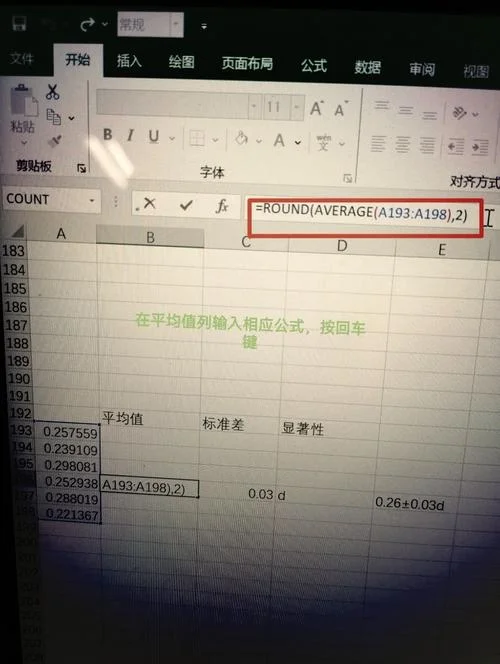
在数据处理和分析的日常工作中,“求平均数”无疑是最基础也最高频的需求之一。无论是财务部门的月度营收统计,还是人力资源部的员工绩效评估,平均数都是衡量整体水平的重要指标。
Excel 作为全球最流行的电子表格软件,提供了多种计算平均数的函数。不过,很多的用户只熟悉最简单的 `AVERAGE` 函数,却忽略了在复杂场景下更强大的工具。这篇文章将深入解析 Excel 中求平均数的各类公式,通过清晰的对比和实际案例,帮助你精准、高效地处理数据。
基础之王:AVERAGE 函数
`AVERAGE` 是 Excel 中最核心的平均数计算函数。它的语法简单直观,适用于绝大多数常规场景。
语法结构
```excel =AVERAGE(number1, [number2], ...) ``` number1:必需参数,个数字、单元格引用或区域。 number2, ...:可选参数,最多可包含 255 个参数。核心特性
忽略文本和逻辑值:如果单元格中包含文本(如“待定”)或逻辑值(TRUE/FALSE),`AVERAGE` 会直接忽略它们,不会报错。 忽略空单元格:空单元格不会被计入分母,这是它与普通算术平均区别。实战案例
假设我们要计算一组销售数据(A1:A5)的平均值:| 单元格 | 内容 | 说明 |
|---|---|---|
| A1 | 100 | 数值 |
| A2 | 200 | 数值 |
| A3 | 空单元格 | |
| A4 | "N/A" | 文本 |
| A5 | 300 | 数值 |
公式: `=AVERAGE(A1:A5)`
计算逻辑: (100 + 200 + 300) / 3 = 200
注意:分母是 3,由于空单元格和文本被忽略了。
进阶挑战:条件求平均
在实际业务中,我们很少需计算所有数据的平均值,更多时候是针对特定条件的数据实施平均。这时,`AVERAGEIF` 和 `AVERAGEIFS` 函数应运而生。
AVERAGEIF:单条件平均
适用于只根据一个条件进行筛选的场景,“计算所有‘华东区’的销售平均额”。
语法: `=AVERAGEIF(range, criteria, [average_range])`
参数:
`range`:条件判断的区域。
`criteria`:定义条件的数字、表达式或文本。
`average_range`:实际求平均的区域(若省略,则对 `range` 本身求平均)。
AVERAGEIFS:多条件平均
适用于需要满足多个条件的复杂场景,“计算‘华东区’且‘产品类型为A’的平均销售额”。
语法: `=AVERAGEIFS(average_range, criteria_range1, criteria1, [criteria_range2, criteria2], ...)`
关键区别: `average_range` 必须放在个参数位置,这与 `AVERAGEIF` 不同,使用时需特别注意。
数据对比表
| 函数名称 | 适用场景 | 条件数量 | 典型用途 |
|---|---|---|---|
| AVERAGE | 全量数据平均 | 无 | 计算全班平均分、全公司人均营收 |
| AVERAGEIF | 单一维度筛选 | 1个 | 计算某部门平均薪资、某月份平均销量 |
| AVERAGEIFS | 多维交叉筛选 | ≥2个 | 计算某地区、某产品类别、某时间段的平均利润 |
特殊场景:忽略极值与错误值
AVERAGEA:包含文本和逻辑值
与 `AVERAGE` 不同,`AVERAGEA` 会将文本视为 0,TRUE 视为 1,FALSE 视为 0。 适用场景:当你希望将“未填写”或“否”视为 0 分参与平均时。 公式: `=AVERAGEA(A1:A5)`如何处理错误值(#N/A, #DIV/0!)?
如果数据源中包含错误值,普通的 `AVERAGE` 函数会返回错误。此时可结合 `IFERROR` 或 `AGGREGATE` 函数使用。方法一:使用 AGGREGATE(推荐)
```excel
=AGGREGATE(1, 6, A1:A100)
```
`1` 代表求平均值功能。
`6` 代表忽略错误值。
方法二:数组公式(旧版 Excel)
```excel
=AVERAGE(IF(ISERROR(A1:A100), "", A1:A100))
```
需按 `Ctrl+Shift+Enter` 确认(Office 365 版本可直接回车)。
常见问题与最佳实践
为什么我的平均值不对?
检查数据类型:确保参与计算的单元格是“数值”格式,而非“文本”格式。文本格式的数字会被 `AVERAGE` 忽略。 技巧:选中单元格,点击左上角的绿色感叹号,选择“转换为数字”。 隐藏行影响:`AVERAGE` 会计算隐藏行的数据。如果希望忽略隐藏行,请使用 `SUBTOTAL(1, range)`。加权平均怎么做?
Excel 没有直接的“加权平均”函数,但可以经过 `SUMPRODUCT` 和 `SUM` 组合实现。 公式: `=SUMPRODUCT(数值区域, 权重区域) / SUM(权重区域)` 示例: 计算课程成绩,平时占 30%,期末占 70%。 成绩列:B2:B10 权重列:C2:C10(0.3, 0.7...) 公式:`=SUMPRODUCT(B2:B10, C2:C10) / SUM(C2:C10)`动态数组与智能填充
在 Office 365 或 Excel 2021+ 中,你能够结合 `FILTER` 函数实现动态平均。 示例: 动态计算“销售部”的平均工资。 ```excel =AVERAGE(FILTER(B2:B100, A2:A100="销售部")) ``` 当源数据增加时,结果会自动更新,无需调整公式范围。总结与建议
| 场景 | 推荐函数 | 关键点 |
|---|---|---|
| 简单整体平均 | `AVERAGE` | 忽略空值和文本,最常用 |
| 单条件筛选平均 | `AVERAGEIF` | 注意 `average_range` 位置 |
| 多条件筛选平均 | `AVERAGEIFS` | 条件越多,逻辑越清晰 |
| 包含文本/逻辑值 | `AVERAGEA` | 文本视为0,TRUE视为1 |
| 忽略错误值 | `AGGREGATE` | 参数 1 为平均,6 为忽略错误 |
| 加权平均 | `SUMPRODUCT` | 分子乘积和,除以权重和 |
掌握 Excel 平均数计算不仅仅是记住几个公式,更是理解数据背后的业务逻辑。在实际操作中,建议先明确你的数据范围、筛选条件以及异常值处理方式,再选择最合适的函数。通过灵活运用 `AVERAGE`、`AVERAGEIFS` 和 `AGGREGATE`,你将能够轻松应对从简单统计到复杂数据分析的各类挑战,让数据真正为你的决策服务。













