
高效办公利器:深入解析 Excel 中的“隔列填充公式”技巧
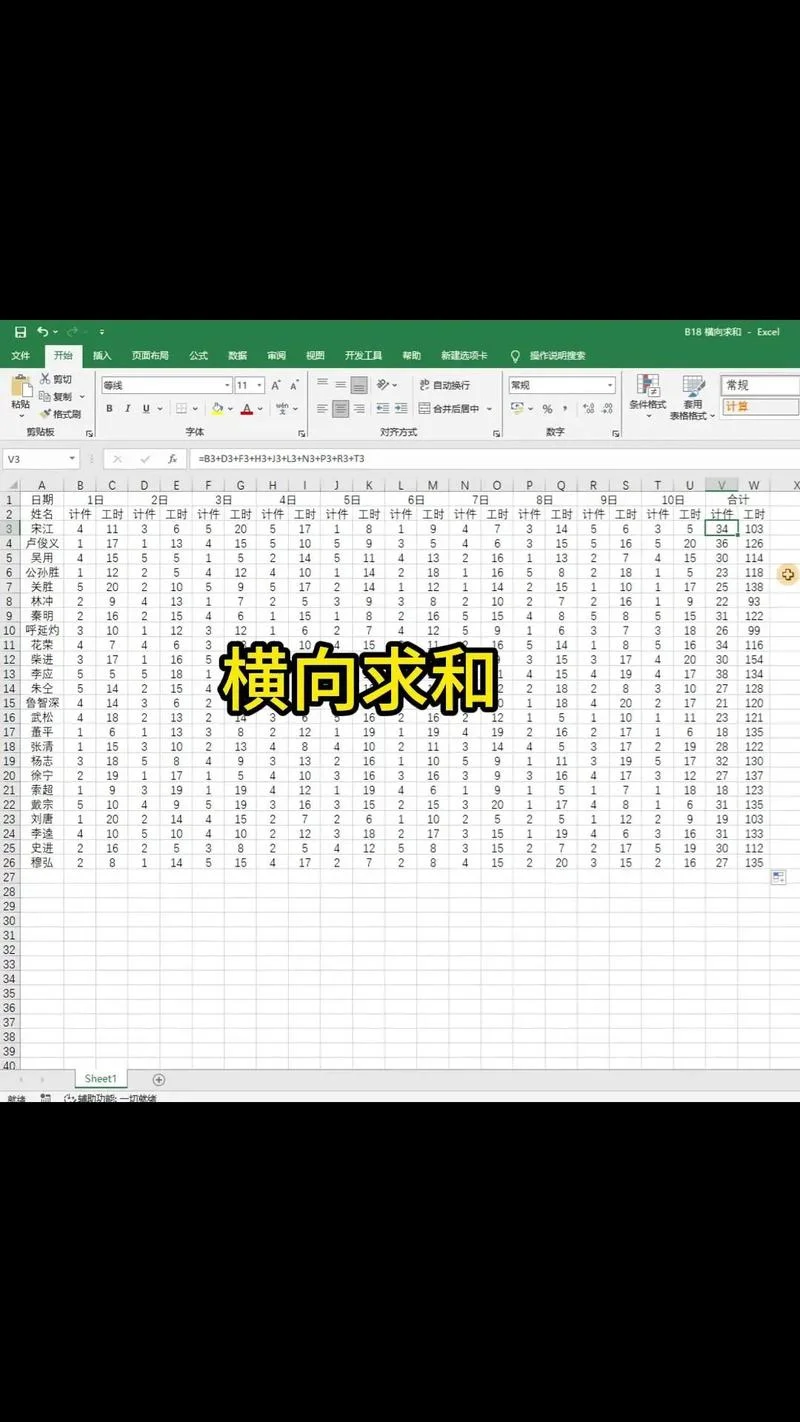
在数据处理与报表制作的日常工作中,我们面临一种特定的需求:数据并非连续排列,而是以“隔列”的形式存在。,A 列是姓名,B 列留空,C 列是业绩,D 列留空,E 列又是姓名……这种布局在某些旧系统导出数据或特定格式的表格中非见。
倘若手动逐个提取或填充,不仅效率低下,还极易出错。这篇文章将深入探讨如何利用 Excel 公式实现“隔列填充”,即快速识别非空列,并将数据规律性地填充到目标区域,从而大幅提升办公效率。
什么是“隔列填充”?
隔列填充指两种场景:
1. 数据清洗场景:源数据分散在奇数列或偶数列,需要将其合并到连续的列中。
2. 格式规范场景:在隔列布局的数据源中,利用公式自动提取非空数据,生成标准的一维或二维表格。
核心难点在于:如何精准定位非空单元格,并避免引用到空白列导致公式报错或结果混乱。
核心公式解析
实现隔列填充,主要有三种经典方法,分别适用于不同版本的 Excel 用户。
方法 1:经典数组公式(适用于所有版本)
利用 `OFFSET`、`MATCH` 或 `COLUMN` 函数组合,可以动态引用隔列数据。
场景假设:- 数据源在 `A1:E1`,其中 A1、C1、E1 有数据,B1、D1 为空。
- 目标是将 A1、C1、E1 的数据依次填充到 `H1`、`I1`、`J1`。
公式逻辑:
使用 `INDEX` 或 `OFFSET` 结合 `COLUMN` 函数计算偏移量。
```excel
=IFERROR(INDEX(1:1, 1, (COLUMN(A1)-1)2+1), "")
```
- `COLUMN(A1)` 返回 1,随着公式向右拖动,变为 2、3...
- `(COLUMN(A1)-1)2+1` 生成列索引序列:1, 3, 5...(对应 A, C, E 列)。
- `INDEX(1:1, 1, ...)` 提取对应列的值。
- `IFERROR(..., "")` 当列索引超出范围时,返回空值,避免 `#REF!` 错误。
方法 2:现代动态数组公式(适用于 Excel 2021 / Office 365)
如果你运用的是新版 Excel,`FILTER` 和 `TOCOL` 函数让隔列填充变得极其简单。
场景:- 数据源在 `A1:E1`,A1、C1、E1 有数据。
公式:
```excel
=FILTER(A1:E1, A1:E1<>"")
```
注:此公式直接过滤掉空单元格,但保留原始列结构。若需完全拉直为一列,可结合 `TOCOL`:
```excel
=TOCOL(FILTER(A1:E1, A1:E1<>""), 1)
```
方法 3:Power Query(适用于大数据量)
对于成千上万行的隔列数据,手动公式会导致 Excel 卡顿。Power Query 是最佳选择。
步骤简述:
1. 选中数据区域,点击“数据”->“从表格/区域”。
2. 在 Power Query 编辑器中,选中需保留的列(如 A、C、E)。
3. 右键点击列标题,选择“删除其他列”。
4. 点击“关闭并上载”,即可生成干净的标准表格。
实战案例演示
为了更直观地展示效果,我们创建一个典型的数据处理场景。
案例背景
某公司销售数据以“隔列”形式存储:- A列:产品ID
- B列:(空白)
- C列:产品名称
- D列:(空白)
- E列:单价
- F列:(空白)
- G列:数量
我们需要将上面这些分散数据整理为标准的四列表格:产品ID | 产品名称 | 单价 | 数量。
数据源示例表
| A | B | C | D | E | F | G | |
|---|---|---|---|---|---|---|---|
| 1 | ID001 | 手机 | 5000 | 10 | |||
| 2 | ID002 | 电脑 | 8000 | 5 | |||
| 3 | ID003 | 平板 | 3000 | 20 |
目标输出表(运用公式实现)
假设我们在 `K1` 单元格输入以下公式,并向右拖动至 `N1`,再向下拖动填充:
| 列位置 | 公式内容 | 说明 |
|---|---|---|
| K1 (产品ID) | `=IFERROR(INDEX(1:100, ROW(A1), 1), "")` | 固定取第1列(A列) |
| L1 (产品名称) | `=IFERROR(INDEX(1:100, ROW(A1), 3), "")` | 固定取第3列(C列) |
| M1 (单价) | `=IFERROR(INDEX(1:100, ROW(A1), 5), "")` | 固定取第5列(E列) |
| N1 (数量) | `=IFERROR(INDEX(1:100, ROW(A1), 7), "")` | 固定取第7列(G列) |
优化技巧:若源数据列数不固定,可使用 `MATCH` 函数动态查找列号:
`=INDEX(G, ROW(A1), MATCH("产品名称", 1, 0))`
结果预览
| K | L | M | N | |
|---|---|---|---|---|
| 1 | ID001 | 手机 | 5000 | 10 |
| 2 | ID002 | 电脑 | 8000 | 5 |
| 3 | ID003 | 平板 | 3000 | 20 |
常见误区与注意事项
1. 绝对引用与相对引用混淆:- 在 `INDEX` 函数中,数据源范围(如 `1:100`)必须使用绝对引用(加 `$`),否则拖动公式时范围会发生偏移,导致数据错乱。
- 行列索引参数(如 `ROW(A1)`)应利用相对引用,以便向下或向右拖动时自动变化。
- 务必使用 `IFERROR` 或 `IF` 函数包裹主公式。当公式尝试引用超出数据范围的列时,Excel 会返回错误值,影响报表美观。
- 在超过 10 万行的数据中使用数组公式或复杂 `INDEX` 公式,会导致 Excel 响应变慢。此时建议优先使用 Power Query 或 VBA 宏。
- 若需将文件分享给使用旧版 Excel(2016 及以前)的用户,避免使用 `FILTER`、`XLOOKUP` 等新函数,改用传统的 `INDEX+MATCH` 或 `OFFSET` 组合。
总结
“隔列填充”看似是一个简单的排版问题,实则考验用户对 Excel 引用逻辑和数据结构的理解。
- 对于小数据量:掌握 `INDEX` + `COLUMN` 或 `ROW` 的组合,可以快速实现灵活填充。
- 对于中等数据量:推荐使用 `FILTER` 函数(Office 365),代码简洁,易于维护。
- 对于大数据量或重复性任务:Power Query 是自动化处理的最佳方案,一次设置,永久复用。
通过灵活运用上面这些技巧,你可以将原本繁琐的手动复制粘贴工作,转化为几秒钟的公式运算,真正实现高效办公。













