
高效办公必须:掌握日期格式转换公式,告别手动调整
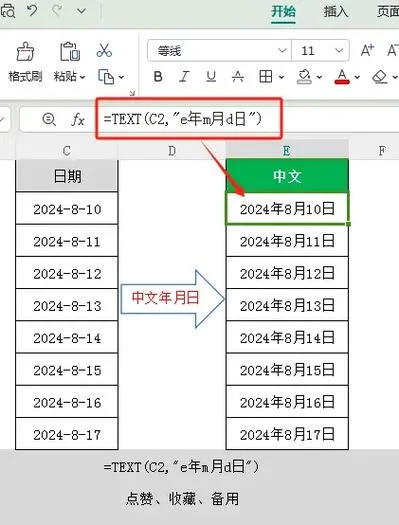
在数据处理和日常办公中,日期格式的不统一是效率的“杀手”。无论是从数据库导出的原始数据,还是不同地区同事传来的报表,日期格式表现为 `2023/10/25`、`2023-10-25`、`Oct 25, 2023` 甚至 `20231025`。倘若手动逐行修改,不仅耗时费力,还极易出错。
这篇文章将深入解析 Excel 和 Google Sheets 中常用的日期格式转换公式,帮助你完成一键标准化,提升数据处理的专业度与效率。
为什么日期格式转换如此必要?
在开始公式之前,我们需要明确一个核心概念:Excel 中的日期本质上是数字。
Excel 将日期存储为序列号(,1900年1月1日是 1)。
当单元格显示为“文本”格式的日期时,Excel 无法对其进行排序、计算或函数处理。
目标:将各种杂乱的显示格式,统一转换为 Excel 可识别的标准日期序列,或统一为特定的文本展示格式。
核心转换场景与公式详解
将文本型日期转换为标准日期格式
这是最常见的场景。假设 A2 单元格内容为 `"2023-10-25"` 或 `"2023/10/25"`,但 Excel 将其识别为文本。
方法 A:运用 `DATEVALUE` 函数
`DATEVALUE` 函数得以将代表日期的文本字符串转换为 Excel 的序列号日期。```excel
=DATEVALUE(A2)
```
适用场景:文本格式为标准的“年-月-日”或“年/月/日”。
注意:如果文本格式不符合系统默认日期设置(如某些欧洲格式的 `DD/MM/YYYY`),此函数报错。
方法 B:使用 `--` 或 `1` 强制类型转换
这是一种“黑科技”,利用算术运算强制将文本转为数字。```excel
=--A2
```
或
```excel
=A21
```
原理:Excel 在计算时会自动尝试将文本数字转换为数值。
优点:速度快,兼容性好。
后续操作:转换后,单元格格式需手动设置为“短日期”或“长日期”以正确显示。
将标准日期转换为特定文本格式
如果你需要将 `2023-10-25` 转换为 `"2023年10月25日"` 或 `"25-Oct-2023"`,应运用 `TEXT` 函数。
基础语法
```excel =TEXT(日期值, "格式代码") ```常用格式代码对照表
| 目标格式 | 示例输出 | 公式代码 | 说明 |
|---|---|---|---|
| 年-月-日 | 2023-10-25 | `"YYYY-MM-DD"` | ISO 标准格式,推荐用于文件命名 |
| 月/日/年 | 10/25/2023 | `"MM/DD/YYYY"` | 美式格式 |
| 日-月-年 | 25-10-2023 | `"DD-MM-YYYY"` | 欧式格式 |
| 中文年月日 | 2023年10月25日 | `"YYYY年MM月DD日"` | 中文报表常用 |
| 简写月份 | 25-Oct-2023 | `"DD-MMM-YYYY"` | MMM 表示月份缩写 |
| 完整星期 | 2023-10-25 (星期三) | `"YYYY-MM-DD (dddd)"` | dddd 体现完整星期名 |
实战示例
假设 A2 是标准日期 `2023-10-25`: 转换为中文格式:`=TEXT(A2, "YYYY年MM月DD日")` → 结果:`2023年10月25日` 转换为文件名格式:`=TEXT(A2, "YYYYMMDD")` → 结果:`20231025`拆分日期为年、月、日
你需要分别提取年、月、日进行独立计算或筛选。
| 功能 | 公式 | 示例输入 | 输出结果 |
|---|---|---|---|
| 提取年份 | `=YEAR(A2)` | 2023-10-25 | 2023 |
| 提取月份 | `=MONTH(A2)` | 2023-10-25 | 10 |
| 提取日期 | `=DAY(A2)` | 2023-10-25 | 25 |
| 提取星期 | `=WEEKDAY(A2)` | 2023-10-25 | 3 (默认周日=1) |
复杂场景:非标准格式的清洗
当遇到像 `"20231025"` 这样的纯数字日期,或 `"25-Oct-23"` 这种混合格式时,常规函数失效。
场景 1:8位数字日期 `20231025` → `2023-10-25`
方法 A:使用 `TEXT` 函数(推荐)
```excel
=TEXT(A2, "0-00-00")
```
原理:将 8 位数字按 `0-00-00` 的模式插入连字符。
注意:此方法生成的是文本。若需用于计算,需嵌套 `DATEVALUE`:
```excel
=DATEVALUE(TEXT(A2, "0-00-00"))
```
方法 B:使用 `DATE` 函数组合
```excel
=DATE(LEFT(A2,4), MID(A2,5,2), RIGHT(A2,2))
```
原理:分别截取前4位为年,中间2位为月,后2位为日,再重组为日期。
场景 2:英文月份缩写 `25-Oct-23` → 标准日期
Excel 能自动识别 `"25-Oct-23"`,但如果识别为文本,可利用:
```excel
=DATEVALUE(A2)
```
前提:系统区域设置需支持英文月份缩写。如果不支持,建议利用 `SUBSTITUTE` 将英文月份替换为数字,再转换。
最佳实践与避坑指南
1. 区分“显示格式”与“实际值”
很多用户误以为改变单元格格式就能转换数据。,`Ctrl+1` 修改的是显示外观,而公式(如 `DATEVALUE`)修改的是底层数据。务必先转换数据,再设置显示格式。
2. 处理错误值 `#VALUE!`
假如数据中存在空值或非日期文本,`DATEVALUE` 会报错。建议使用 `IFERROR` 包裹:
```excel
=IFERROR(DATEVALUE(A2), "无效日期")
```
3. 批量转换技巧
分列法:选中日期列 → 数据 → 分列 → 下一步 → 选择“日期”格式(如 YMD)→ 完成。这是无需公式的最快批量转换方法。
4. 跨系统兼容性
在导出 CSV 或与其他系统交互时,建议统一采用 `YYYY-MM-DD` 格式,这是国际通用的 ISO 8601 标准,兼容性最佳。
总结
掌握日期格式转换公式,是数据分析师和办公精英的基本功。凭借这篇文章介绍的方法:
简单文本转日期:运用 `DATEVALUE` 或 `--`。
定制显示格式:运用 `TEXT` 函数。
拆分日期组件:使用 `YEAR`, `MONTH`, `DAY`。
清洗非标准格式:结合 `LEFT`, `MID`, `RIGHT` 与 `DATE` 函数。
建议在实际工作中,先建立一个小测试表,验证公式在不同数据下的表现,再批量应用到正式报表中。这将极大提升你的数据处理效率,让你从繁琐的手动调整中解放出来,专注于更有价值的数据洞察。
小贴士:倘若你经常处理大量日期数据,不妨考虑学习 Power Query。它提供图形化的“更改类型”和“格式”功能,无需编写任何公式,即可实现自动化清洗,适合更复杂的ETL流程。













