
Excel 基础运算指南:全面解析加减乘除英文公式与实战技巧
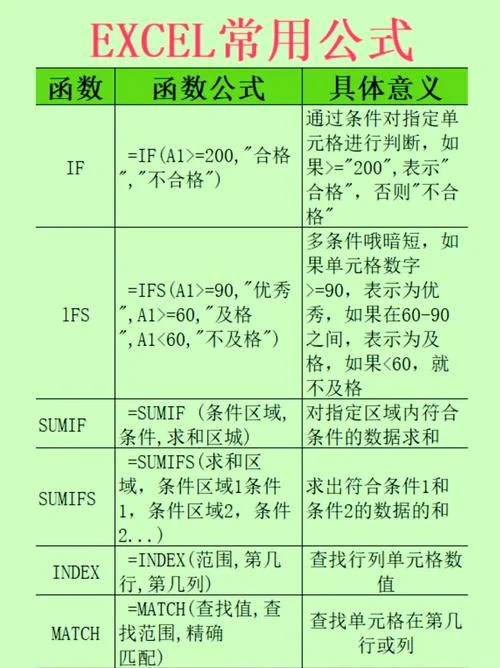
Microsoft Excel 作为全球最广泛使用的电子表格软件,其核心功能在于数据处理与计算。对于很多的初学者或非英语母语的用户来说,面对全英文的函数界面会感到一丝困惑。不过,掌握 Excel 中基础的加减乘除(Addition, Subtraction, Multiplication, Division)公式,不仅是高效处理数据的基石,更是通往高级数据分析的必经之路。
这篇文章将深入解析 Excel 中四则运算的英文表达、语法结构、实际应用案例以及常见错误排查,帮助用户彻底攻克基础计算难关。
核心概念:Excel 中的四则运算符号
在 Excel 中,所有的公式都必须以等号 `=`开头。与数学课本中使用的符号略有不同,Excel 使用特定的键盘字符来表示运算。
下面呢是四则运算在 Excel 中的标准英文表达及符号对照:
| 运算类型 | 中文名称 | 英文术语 | Excel 符号 | 键盘输入位置 |
|---|---|---|---|---|
| 加法 | 加号 | Plus | `+` | Shift + `=` (美式键盘) |
| 减法 | 减号/负号 | Minus | `-` | 主键盘区右侧或数字区上方 |
| 乘法 | 乘号 | Times / Multiply | `` | Shift + `8` |
| 除法 | 除号 | Divide | `/` | 主键盘区右下方 |
注意:Excel 中没有专门的“乘法函数”或“除法函数”,而是直接使用符号 `` 和 `/`。而加法和减法虽然也有对应的函数 `SUM()`,但在简单计算中直接使用 `+` 和 `-` 更为直观和高效。
公式语法详解与实战示例
加法 (Addition)
加法是最基础的操作。你可以直接相加两个单元格,也可以利用 `SUM` 函数实施批量求和。
直接相加语法:`=单元格1 + 单元格2`
批量求和语法:`=SUM(起始单元格:结束单元格)`
示例场景:计算两个部门的季度销售额总和。
假设 A1 单元格为 Q1 销售额 `1000`,B1 单元格为 Q2 销售额 `1500`。
公式:`=A1 + B1`
结果:`2500`
假如数据分布在 A1 到 A10,使用 `=SUM(A1:A10)` 会比逐个相加更简洁且不易出错。
减法 (Subtraction)
减法用于计算差额、利润或剩余量。
语法:`=被减数 - 减数`
示例场景:计算净利润。
假设 A2 为总收入 `5000`,B2 为总成本 `3200`。
公式:`=A2 - B2`
结果:`1800`
乘法 (Multiplication)
乘法常用于计算总价(单价 × 数量)或复合增长率。
语法:`=数值1 数值2`
示例场景:计算商品总销售额。
A3 为单价 `25`,B3 为数量 `40`。
公式:`=A3 B3`
结果:`1000`
除法 (Division)
除法常用于计算平均值、占比或比率。
语法:`=被除数 / 除数`
示例场景:计算平均每人消费额。
A4 为总消费额 `2000`,B4 为人数 `10`。
公式:`=A4 / B4`
结果:`200`
综合运算:混合公式的应用
在实际工作中,单一运算很少见,需要将加减乘除组合使用。Excel 遵循标准的数学运算优先级(先乘除,后加减,括号优先)。
示例场景:计算含税总价。
已知:
A5:商品单价 `100`
B5:购买数量 `5`
C5:税率 `10%`
我们须要计算:`(单价 × 数量) × (1 + 税率)`
公式:`=(A5 B5) (1 + C5)`
计算步骤:
1. `A5 B5` = `500`
2. `1 + C5` = `1.1`
3. `500 1.1` = `550`
结果:`550`
提示:使用括号 `()` 可以强制改变运算顺序,确保逻辑符合预期。
常见错误与排查技巧
即使是最简单的加减乘除,新手也常遇到报错。下面呢是 Excel 中常见的错误代码及其含义:
| 错误代码 | 含义 | 常见原因 | 解决方案 |
|---|---|---|---|
| #DIV/0! | 除以零错误 | 除数为 0 或空单元格 | 检查除数是否为 0,或使用 `IFERROR` 函数处理 |
| #NAME? | 名称错误 | 函数名拼写错误或未加引号的文本 | 检查函数拼写,确保利用英文引号 |
| #VALUE! | 值错误 | 参与了非数值类型的计算 | 确保参与运算的单元格是数字格式 |
| #REF! | 引用无效 | 单元格被删除或移动 | 检查公式中的单元格引用是否正确 |
高级技巧:运用 IFERROR 美化除法结果
在进行占比计算时,倘若分母为 0,Excel 会显示 `#DIV/0!`。采用以下公式可避免此错误:
```excel
=IFERROR(A1/B1, "N/A")
```
逻辑:如果 `A1/B1` 计算出错(如除以零),则显示 "N/A";否则显示正常计算结果。
数据说明表格:四则运算对比总结
为了便于快速查阅,以下表格汇总了四则运算要素:
| 运算 | 英文关键词 | Excel 符号 | 函数替代方案 | 典型应用场景 | 注意事项 |
|---|---|---|---|---|---|
| 加 | Plus | `+` | `SUM()` | 汇总数据、累计值 | `SUM` 可忽略文本,`+` 遇文本报错 |
| 减 | Minus | `-` | 无专用函数 | 差额计算、预算结余 | 结果可为负数 |
| 乘 | Multiply | `` | 无专用函数 | 总价、面积、复利 | 符号为星号,非字母 x |
| 除 | Divide | `/` | 无专用函数 | 平均值、比率、单价 | 避免除数为 0,注意精度问题 |
掌握 Excel 中的加减乘除英文公式,是提升办公效率的步。虽然这些基础运算看似简单,但它们是构建复杂数据模型、财务分析和业务报表的基石。
建议实践步骤:
1. 熟悉符号:牢记 `+`, `-`, ``, `/` 四个符号及其英文含义。
2. 练习混合运算:尝试编写包含多个运算符的公式,并熟练运用括号控制优先级。
3. 善用函数:对于大规模数据,优先使用 `SUM`, `AVERAGE` 等函数,而非逐个相加。
4. 检查错误:养成采用 `F2` 键编辑公式、观察公式栏的习惯,及时排查 `#DIV/0!` 等错误。
通过不断练习和应用,你将能够轻松驾驭 Excel 的计算功能,让数据为你所用,真正实现高效办公。













