
Excel 总分计算全攻略:从基础 SUM 到智能统计
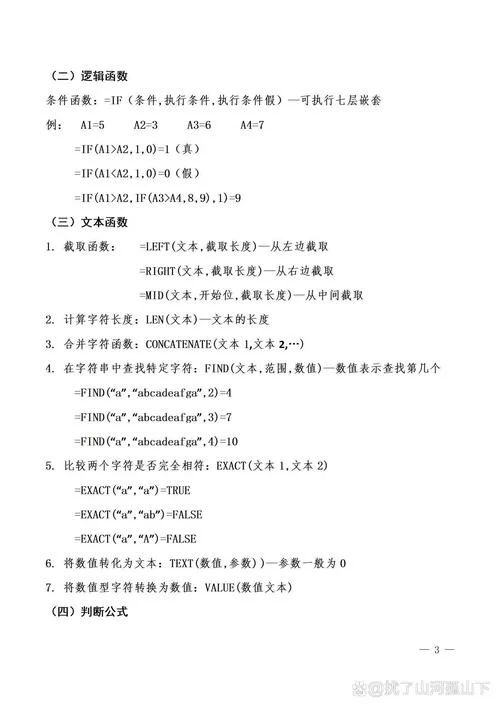
在数据处理、成绩统计或财务核算中,“计算总分”是最基础也最高频的操作之一。很多初学者在 Excel 中遇到“总分函数公式是什么”这个问题时,只知道一个 `SUM`,却忽略了在实际场景中遇到的各种复杂情况(如合并单元格、非连续区域、忽略错误值等)。
这篇文章将深入解析 Excel 中计算总分的各种方法,涵盖从基础语法到高级技巧,帮助你彻底掌握这一核心技能。
核心基础:SUM 函数
对于绝大多数场景,计算总分只须要采用 Excel 中最经典的求和函数——SUM。
基本语法
```excel =SUM(number1, [number2], ...) ```- number1, number2...:表示要相加的数字、单元格引用或区域。
常见应用场景
场景 A:连续区域求和
假设 A 列是姓名,B 到 F 列分别是五门科目的成绩,你需要计算每位学生的总分。| 姓名 | 语文 | 数学 | 英语 | 物理 | 化学 | 总分公式 |
|---|---|---|---|---|---|---|
| 张三 | 85 | 90 | 78 | 88 | 92 | `=SUM(B2:F2)` |
| 李四 | 76 | 85 | 90 | 70 | 80 | `=SUM(B3:F3)` |
操作技巧:输入完个公式后,双击单元格右下角的填充柄,即可快速将公式应用到整列。
场景 B:非连续区域求和
如果成绩分布在不同的列( B 列是笔试,D 列是面试,F 列是实操),你需要计算这三项的总分。公式:
```excel
=SUM(B2, D2, F2)
```
或者使用逗号分隔区域:
```excel
=SUM(B2:D2, F2)
```
场景 C:跨多行求和(总计)
如果你想知道全班所有学生的“语文”总分:公式:
```excel
=SUM(B2:B20)
```
进阶技巧:处理特殊情况
在实际工作中,数据不是完美的。下面呢是几种常见“坑”的解决方案。
合并单元格导致的求和失败
问题:若姓名列使用了合并单元格,直接下拉 SUM 公式会报错或结果不正确。 解决:- 方法一:取消合并,填充空白单元格,再使用 `SUM`。
- 方法二:使用 `SUBTOTAL` 函数配合筛选功能(见下文)。
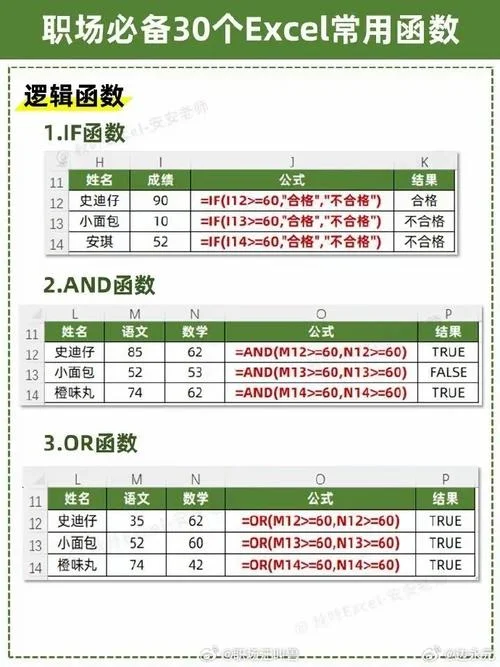
忽略错误值
问题:如果某个单元格包含 `#N/A` 或 `#VALUE!` 错误,`SUM` 函数会返回错误。 解决:使用 `AGGREGATE` 函数或配合 `IFERROR`。 推荐公式: ```excel =AGGREGATE(9, 6, B2:F2) ```- 9:代表 SUM 功能。
- 6:代表忽略错误值。
条件求和:只统计及格或特定科目
问题:你想计算“数学”和“英语”两科的总分,或者只计算大于 80 分的成绩之和。方案 A:指定列求和
```excel
=SUM(B2, D2) // 假设 B 是语文,D 是英语
```
方案 B:条件求和 SUMIF
如果你想计算“语文”成绩超过 90 分的总分:
```excel
=SUMIF(B2:B20, ">90")
```
方案 C:多条件求和 SUMIFS
计算“班级为甲班”且“数学”成绩大于 80 分的总分:
```excel
=SUMIFS(C2:C20, A2:A20, "甲班", B2:B20, ">80")
```
(注:此处假设 C 列为总分,A 列为班级,B 列为数学成绩)
高级应用:SUBTOTAL 与动态表格
SUBTOTAL 函数:适合筛选后的数据
当你使用“筛选”功能隐藏了部分行时,普通的 `SUM` 仍然会计算被隐藏的行,而 `SUBTOTAL` 只会计算可见的行。 公式: ```excel =SUBTOTAL(109, B2:B20) ```- 109:代表 SUM,且忽略隐藏行(如果是 9,则不忽略隐藏行)。
Excel 表格(Ctrl+T):自动扩展公式
将数据区域转换为“超级表”(Table)后,公式会自动填充到新行,无需手动下拉。| 姓名 | 语文 | 数学 | 总分 |
|---|---|---|---|
| 张三 | 85 | 90 | `=SUM([@语文], [@数学])` |
| 李四 | 76 | 85 | `=SUM([@语文], [@数学])` |
优势:新增一行数据时,总分公式会自动生成,极大提升效率。
常见错误与排查指南
| 错误现象 | 原因 | 解决方案 |
|---|---|---|
| `#VALUE!` | 区域内包含非数值文本或错误值 | 运用 `AGGREGATE` 或检查数据格式 |
| `#REF!` | 公式引用的单元格被删除 | 重新检查公式中的单元格引用 |
| 结果为 0 | 单元格格式为“文本” | 使用“分列”功能或 `VALUE()` 函数转换格式 |
| 结果不对 | 包含了隐藏的行列 | 使用 `SUBTOTAL(109, ...)` 替代 `SUM` |
1. 日常首选:`SUM` 函数是计算总分的黄金标准,适用于 90% 的场景。
2. 数据清洗:在求和前,务必检查数据是否为数值格式,避免“文本型数字”导致求和失败。
3. 动态场景:如果数据经常需要筛选,请使用 `SUBTOTAL`。
4. 自动化:对于长期维护的数据表,建议转换为“Excel 表格”(Ctrl+T),完成公式的自动填充和管理。
掌握这些函数和技巧,不仅能让你快速计算出总分,更能让你的数据处理工作更加高效、准确。下次再有人问“Excel 总分函数公式是什么”,你可以自信地回答:“取决于你的数据结构,但 SUM 是起点,SUBTOTAL 和 AGGREGATE 是进阶利器。”













