
Excel 相对平均偏差公式详解:从原理到实战应用

在数据分析、质量控制以及科学研究中,平均偏差(Average Deviation) 是衡量数据离散程度的重要指标之一。而 相对平均偏差(Relative Average Deviation, RAD) 则是将平均偏差标准化后的结果,常用于评估数据的精确度和重复性,特别是在化学分析、生物实验及精密制造领域。
这篇文章将深入解析 Excel 中如何计算相对平均偏差,提供公式推导、具体操作步骤、数据示例表格以及注意事项,帮助读者全面掌握这一实用技能。
什么是相对平均偏差?
相对平均偏差是平均偏差与算术平均值的比值,以百分比形式表示。其核心意义在于消除数据量级对离散程度评价的影响,使得不同量级数据集之间的精密度具有可比性。
1 数学定义
设有一组数据 ,其算术平均值为 。
1. 平均偏差(AD, Average Deviation):
2. 相对平均偏差(RAD):
注意:在部分行业标准中,相对平均偏差也称为“平均偏差百分比”(% Average Deviation)。
Excel 中的实现方法
Excel 没有直接的“相对平均偏差”函数,但可以通过组合内置函数轻松实现。下面呢是两种常用方法:
方法一:分步计算法(推荐初学者)
此方法清晰直观,便于检查和调试。
| 步骤 | 操作说明 | Excel 公式示例(假设数据在 A2:A6) |
|---|---|---|
| 1 | 计算平均值 | `=AVERAGE(A2:A6)` |
| 2 | 计算每个数据点与平均值的绝对偏差 | 在 B2 输入 `=ABS(A2-1)`,下拉填充至 B6 (注:1 为平均值单元格,需绝对引用) |
| 3 | 计算平均偏差(AD) | `=AVERAGE(B2:B6)` |
| 4 | 计算相对平均偏差(RAD) | `=D2/1` (假设 D2 为 AD 结果,B1 为平均值) 格式设置为百分比 |
方法二:单公式数组法(高级用户)
使用数组公式一次性完成计算,适用于需要嵌入复杂公式的场景。
```excel
=AVERAGE(ABS(A2:A6 - AVERAGE(A2:A6))) / AVERAGE(A2:A6)
```
提示:在旧版 Excel(2019 及以前)中,输入后需按 Ctrl + Shift + Enter 确认数组公式;在 Excel 365 或 Excel 2021+ 中,直接按 Enter 即可。
实战案例:实验数据精密度分析
假设某实验室对同一溶液进行 5 次浓度测定,数据如下表所示。请计算其相对平均偏差,以评估实验的精密度。
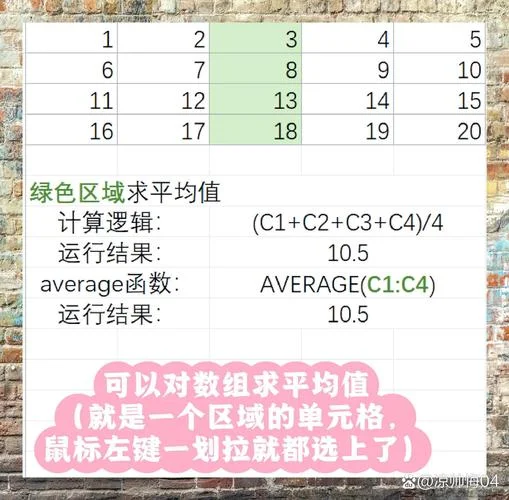
1 数据表明例
| 测定次数 | 测量值 (mg/L) | 与平均值偏差的绝对值 | 计算过程说明 | ||
|---|---|---|---|---|---|
| 1 | 10.2 | 0.08 | $ | 10.2 - 10.28 | = 0.08$ |
| 2 | 10.3 | 0.02 | $ | 10.3 - 10.28 | = 0.02$ |
| 3 | 10.25 | 0.03 | $ | 10.25 - 10.28 | = 0.03$ |
| 4 | 10.35 | 0.07 | $ | 10.35 - 10.28 | = 0.07$ |
| 5 | 10.3 | 0.02 | $ | 10.3 - 10.28 | = 0.02$ |
| 合计 | 51.4 | 0.22 | |||
| 平均值 () | 10.28 | `=AVERAGE(B2:B6)` | |||
| 平均偏差 (AD) | 0.044 | `=AVERAGE(C2:C6)` | |||
| 相对平均偏差 (RAD) | 0.43% | `=D7/D6` |
2 Excel 操作截图模拟
假设数据位于 `A2:A6`:
1. B1 单元格(平均值):
```excel
=AVERAGE(A2:A6)
```
结果:10.28
2. C2 单元格(绝对偏差):
```excel
=ABS(A2-1)
```
下拉填充至 C6
3. B2 单元格(平均偏差 AD):
```excel
=AVERAGE(C2:C6)
```
结果:0.044
4. B3 单元格(相对平均偏差 RAD):
```excel
=B2/B1
```
设置单元格格式为“百分比”,保留两位小数
结果:0.43%
相对平均偏差 vs 标准偏差
在实际应用中,很多的用户容易混淆 相对平均偏差(RAD) 和 相对标准偏差(RSD,即变异系数 CV)。下面呢是两者区别:
| 特性 | 相对平均偏差 (RAD) | 相对标准偏差 (RSD/CV) |
|---|---|---|
| 计算公式 | ||
| 对异常值的敏感度 | 较低(使用绝对值,不放大极端值) | 较高(平方运算,极端值影响大) |
| 统计意义 | 描述平均偏离程度,直观易懂 | 基于正态分布假设,更适用于统计推断 |
| 适用场景 | 快速精度评估、简单质量控制 | 严格统计分析、假设检验、科研论文 |
建议:在常规工业检测或教学实验中,RAD 因其计算简单、解释直观而被广泛使用;但在实施严格的统计显著性分析时,应优先使用 RSD。
常见问题与注意事项
1. 平均值为零或负数:
如果数据平均值接近零,相对平均偏差会趋向无穷大,失去意义。
如果数据包含负数(如温度变化),需根据业务逻辑判断是否适用。相对偏差用于正值数据(如浓度、重量、长度)。
2. 单位一致性:
相对平均偏差是无量纲的百分比,因此分子和分母必须具有相同的单位。
3. Excel 版本兼容性:
确保采用正确的单元格引用(绝对引用 `$`)以避免公式下拉时出错。
数组公式在不同 Excel 版本中的输入形式不同,请根据版本调整。
4. 数据清洗:
在计算前,应检查并剔除明显的离群值(Outliers),否则 RAD 或 RSD 被严重扭曲。
相对平均偏差是评估数据精密度的有力工具,尤其在需要快速判断重复性实验质量的场景中。经由 Excel 的简单组合,用户可以轻松完成这一计算。理解其背后的数学原理和适用场景,有助于更科学地解读数据,提升数据分析的准确性和专业性。
掌握 RAD 计算,不仅是技术操作,更是严谨科学态度的体现。
如需进一步探讨 Excel 高级数据分析技巧,欢迎继续关注我们的后续文章。













