
告别重复劳动:Excel 批量公式的高效应用指南
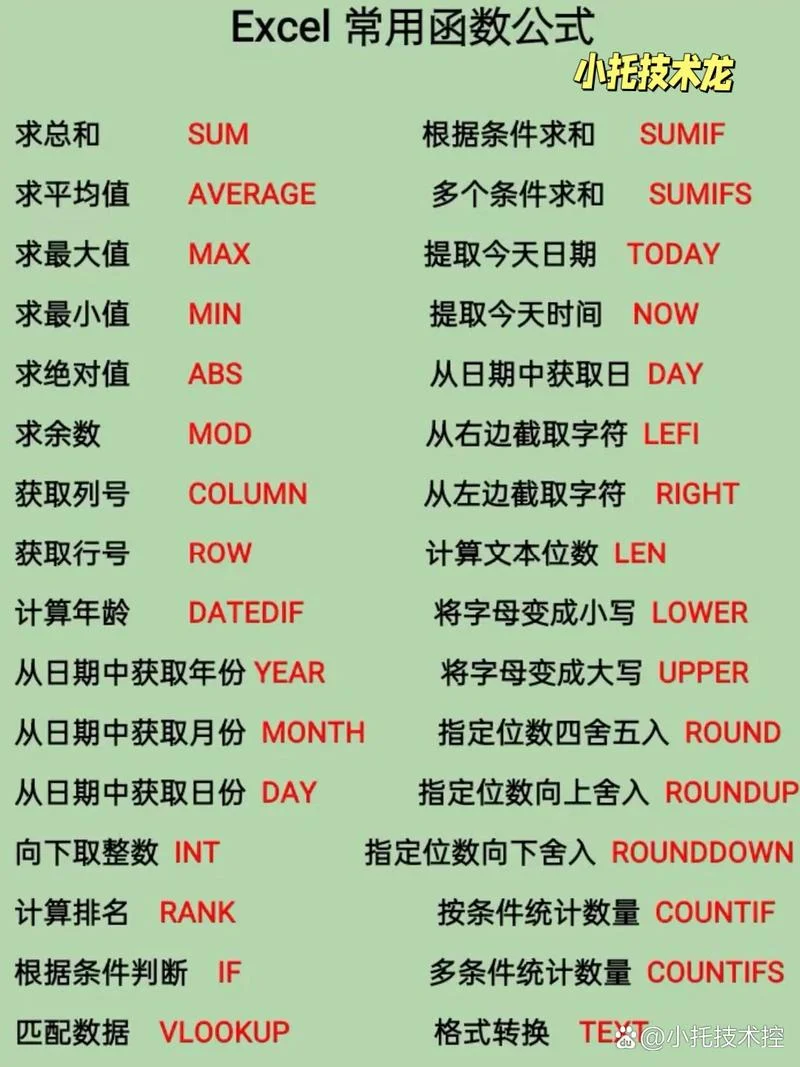
在数据处理的世界里,时间就是金钱。对于经常需要处理大量数据的职场人士而言,手动输入公式不仅效率低下,还极易因疲劳导致错误。Excel 作为数据分析的基石,其核心特长之一便是能够迅速将逻辑应用于整列数据。
这篇文章将深入探讨如何实现“Excel 批量公式”,从基础技巧到高级应用,帮助你彻底告别繁琐的重复操作,提升数据处理效率高达 10 倍以上。
为什么须要批量公式?
想象一下,你必须计算 10,000 行数据的销售额(单价 × 数量)。如果手动拖动填充柄,不仅鼠标点击成千上万次令人崩溃,而且容易出错。
| 操作方式 | 适用场景 | 预估耗时 (10,000行) | 错误率风险 | 效率评价 |
|---|---|---|---|---|
| 手动逐行输入 | 数据量 < 10 行 | 30 分钟 | 高 | ⭐ |
| 拖动填充柄 | 数据量 < 1,000 行 | 5-10 分钟 | 中 | ⭐⭐ |
| 快捷键批量填充 | 任意数据量 | < 1 分钟 | 极低 | ⭐⭐⭐⭐⭐ |
| 数组公式/Power Query | 复杂逻辑/大数据 | 秒级 | 极低 | ⭐⭐⭐⭐⭐ |
注:耗时为估算值,具体取决于计算机性能及公式复杂度。
基础篇:三种极速批量填充技巧
双击填充柄(最常用)
这是最直观的方法,适用于左侧有连续数据的情况。 操作步骤: 1. 在首行单元格输入公式(如 `=B2C2`)。 2. 选中该单元格,将鼠标移至单元格右下角,光标变为黑色实心十字(填充柄)。 3. 双击鼠标左键。 原理:Excel 会自动检测左侧相邻列的数据行数,并向下填充至一行。 注意:假如左侧数据中间存在空行,填充会在此处停止。快捷键 Ctrl + D / Ctrl + R(最稳定)
当左侧数据不连续或需要精确控制范围时,快捷键是最佳选择。 操作步骤: 1. 选中包含公式的单元格以及需要填充的目标区域( A2:A10000)。 2. 按下 Ctrl + D(Down,向下填充)或 Ctrl + R(Right,向右填充)。 特长:无论数据是否连续,只要选中了区域,即可一次性完成填充,精准无误。名称框定位法(处理超大数据集)
当数据量超过 Excel 的显示极限或需要极快速度时,使用名称框。 操作步骤: 1. 在个单元格输入公式。 2. 点击左上角的“名称框”,输入 `A2:A1000000`(根据实际行数调整)。 3. 按下 Enter,此时所有指定单元格被选中。 4. 按下 Ctrl + D。 优势:无需鼠标拖动,瞬间选中百万行数据并填充。进阶篇:动态数组与智能填充
随着 Excel 版本的更新,批量公式的概念已从“填充”进化为“溢出”。
动态数组公式(Dynamic Arrays)
在 Excel 365 或 Excel 2021+ 中,你只需在个单元格输入公式,结果会自动“溢出”到下方相邻单元格。 示例: 在 A2 输入 `=FILTER(B2:B100, C2:C100>"1000")` 无需向下拖动,结果会自动填充到 A3, A4... 直到数据结束。 优势:公式简洁,自动更新,无需担心填充范围错误。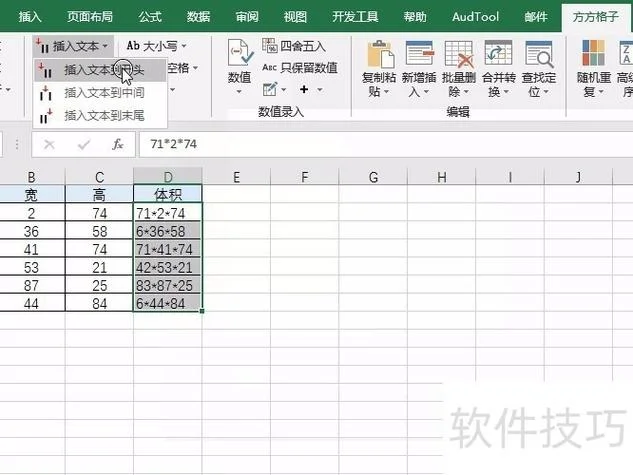
快速填充(Flash Fill, Ctrl + E)
对于非数值型的批量处理(如拆分姓名、格式化日期),快速填充比公式更直观。 示例: A列:`张三丰` B1 手动输入:`张` 选中 B2,按 Ctrl + E,Excel 会自动识别模式并填充剩余所有行的姓氏。 适用场景:文本提取、组合、清洗,无需编写复杂公式。高级篇:避免“绝对引用”陷阱
批量公式在于相对引用与绝对引用的正确利用。
| 引用类型 | 符号 | 示例 | 行为描述 | 批量填充效果 |
|---|---|---|---|---|
| 相对引用 | 无 | `A1` | 随位置变化而变化 | ✅ 推荐用于逐行计算 |
| 绝对引用 | `$` | `1` | 固定不变 | ✅ 推荐用于引用固定参数(如税率) |
| 混合引用 | `$`+相对 | `1` | 部分固定 | ✅ 推荐用于交叉表计算 |
- 错误公式:`=B2C2` (假设税率在 D1)
- 正确公式:`=B2D$1` (锁定税率行)
若在批量填充时未锁定固定单元格,公式会将 D1 变为 D2, D3... 导致计算错误。
性能优化建议
当批量公式应用于数万行数据时,Excel 会变慢。下面呢是优化建议:
1. 避免整列引用:
❌ 错误:`=SUM(A:A, B:B)`
✅ 正确:`=SUM(A2:A10000, B2:B10000)`
原因:整列引用会计算 100 万+ 个空单元格,极大增加计算负担。
2. 运用辅助列而非嵌套公式:
将复杂公式拆分为多个简单步骤,放在不同列中。这不仅提高可读性,也便于调试和监控性能。
3. 切换计算模式:
在数据录入阶段,将公式设为“手动计算”(公式 -> 计算选项 -> 手动),完成批量填充后再切换回“自动计算”。
掌握 Excel 批量公式技巧,不仅是提升工作效率的手段,更是数据思维的重要体现。从简单的双击填充到高级的动态数组,每一步优化都能为你节省宝贵的时间。
行动建议:
下次当你准备手动输入第 100 个公式时,请停下来,思考是否可以使用 Ctrl + D 或 动态数组。让 Excel 为你工作,而不是你为 Excel 工作。
---
希望这篇文章能帮助你成为 Excel 效率高手。如有更多数据处理疑问,欢迎在评论区交流!













