
掌握逻辑核心:Excel/WPS中IF函数设置全指南
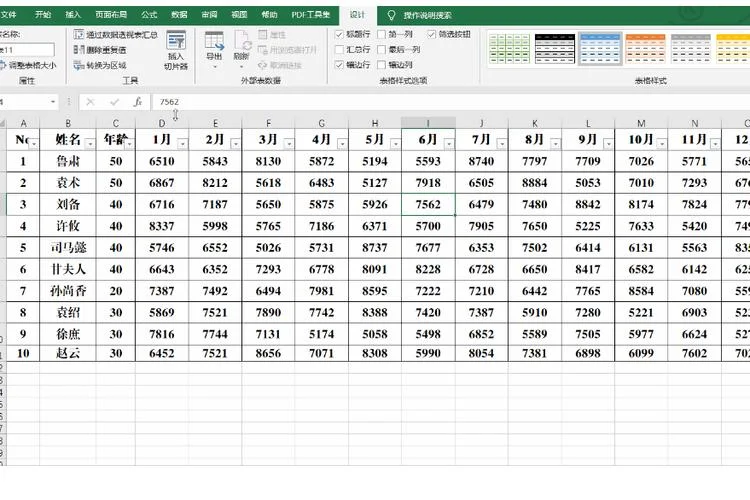
在日常办公、数据分析及财务处理中,IF函数堪称电子表格软件(如Microsoft Excel、WPS表格)中最基础也最强大的逻辑判断工具。它不仅能简化重复的人工筛选工作,还能实现自动化的数据分类与计算。
这篇文章将深入解析“计算机公式IF怎么设置”,从基础语法到高级嵌套,结合真实场景与数据表格,助你彻底掌握这一核心技能。
IF函数逻辑与基础语法
IF函数属于逻辑函数,其核心功能是“如果满足某个条件,则返回一个值;假如不满足,则返回另一个值”。你可将其理解为现实生活中的“如果……那么……否则……”逻辑。
基本语法结构
在Excel或WPS中,IF函数的标准格式如下:
```excel
=IF(逻辑测试, 值如果为真, 值如果为假)
```
逻辑测试(Logical_test):这是必须的部分。可以是任何比较表达式, `A1>60`、`B2="完成"` 或 `C1=C2`。
值若为真(Value_if_true):当逻辑测试结果为 `TRUE`(真)时,函数返回的值。
值若为假(Value_if_false):当逻辑测试结果为 `FALSE`(假)时,函数返回的值。此参数可选,若省略,默认返回 `FALSE`。
基础示例:判断及格与否
假设A列为学生成绩,我们希望在B列自动显示“及格”或“不及格”。
| 学生姓名 | 成绩 (A列) | 判断公式 (B列) | 结果 (B列显示) |
|---|---|---|---|
| 张三 | 85 | `=IF(A2>=60, "及格", "不及格")` | 及格 |
| 李四 | 45 | `=IF(A3>=60, "及格", "不及格")` | 不及格 |
| 王五 | 60 | `=IF(A4>=60, "及格", "不及格")` | 及格 |
解析:当A2单元格数值大于等于60时,逻辑测试为真,返回“及格”;否则返回“不及格”。
进阶应用:多重IF嵌套
现实世界的问题不止非黑即白。,成绩需分为“优秀”、“良好”、“及格”和“不及格”四个等级。这时需要使用嵌套IF函数。
语法结构
```excel
=IF(条件1, 结果1, IF(条件2, 结果2, IF(条件3, 结果3, 结果4)))
```
注意:嵌套层级不宜过多,否则公式难以维护且容易出错。
实战案例:成绩等级评定
设定规则:
90分及以上:优秀
80-89分:良好
60-79分:及格
60分以下:不及格
| 学生姓名 | 成绩 (A列) | 嵌套IF公式 (B列) | 结果 (B列显示) |
|---|---|---|---|
| 张三 | 92 | `=IF(A2>=90,"优秀",IF(A2>=80,"良好",IF(A2>=60,"及格","不及格")))` | 优秀 |
| 李四 | 75 | `=IF(A3>=90,"优秀",IF(A3>=80,"良好",IF(A3>=60,"及格","不及格")))` | 及格 |
| 王五 | 58 | `=IF(A4>=90,"优秀",IF(A4>=80,"良好",IF(A4>=60,"及格","不及格")))` | 不及格 |
| 赵六 | 88 | `=IF(A5>=90,"优秀",IF(A5>=80,"良好",IF(A5>=60,"及格","不及格")))` | 良好 |
关键技巧:嵌套IF是从左向右执行的。因为我们在个条件判断了`>=90`,于是后续判断`>=80`时,已经隐含了“小于90”,无需写成`AND(A2>=80, A2<90)`,这样既简洁又高效。
常见错误排查与优化建议
在设置IF公式时,用户常遇到以下问题,掌握以下技巧可避免90%的错误:
文本与数字格式不一致
现象:明明数字大于60,却返回“假”。 原因:单元格中的数字被存储为“文本”格式(左上角有绿色小三角)。 解决:使用`VALUE()`函数转换,或重新输入数字。:`=IF(VALUE(A2)>=60, "及格", "不及格")`。空格导致的匹配失败
现象:判断姓名是否匹配,明明名字一样却返回假。 原因:文本中包含不可见的空格(如 `"张三 "` vs `"张三"`)。 解决:使用`TRIM()`函数清除多余空格。:`=IF(TRIM(A2)="张三", "正确", "错误")`。公式过于复杂难以维护
建议:当嵌套超过3层时,考虑使用LOOKUP函数或IFS函数(Excel 2019及WPS新版支持)替代。 IFS示例:`=IFS(A2>=90,"优秀", A2>=80,"良好", A2>=60,"及格", TRUE,"不及格")` 特长:结构更清晰,无需层层括号嵌套。逻辑运算符的使用
IF函数常与以下逻辑运算符结合使用: `>` (大于), `<` (小于), `>=` (大于等于), `<=` (小于等于), `<>` (不等于) `AND` (且), `OR` (或), `NOT` (非)示例:判断是否满足“成绩>80”且“出勤率=100%”
`=IF(AND(A2>80, B2=100), "奖励", "无")`
总结与最佳实践
设置计算机公式中的IF函数,理清业务逻辑。建议遵循以下步骤:
1. 明确目标:先用手写形式列出所有的分支条件。
2. 简化逻辑:尽量使用从大到小或从小到大的顺序进行判断,减少重复条件。
3. 测试验证:输入几个边界值(如刚好等于60、80、90)测试公式准确性。
4. 格式化输出:为结果列设置条件格式,使“优秀”、“不及格”等结果更直观。
掌握IF函数,只是通往数据分析高手的步。结合VLOOKUP、SUMIF等函数,你将能构建出强大的自动化数据处理模型,大幅提升工作效率。
---
本文适用于Microsoft Excel 2010及以上版本、WPS Office表格模块。不同软件版本在函数兼容性上略有差异,请以实际环境为准。













