
告别手算:Excel 中“大于等于”函数的深度解析与实战指南
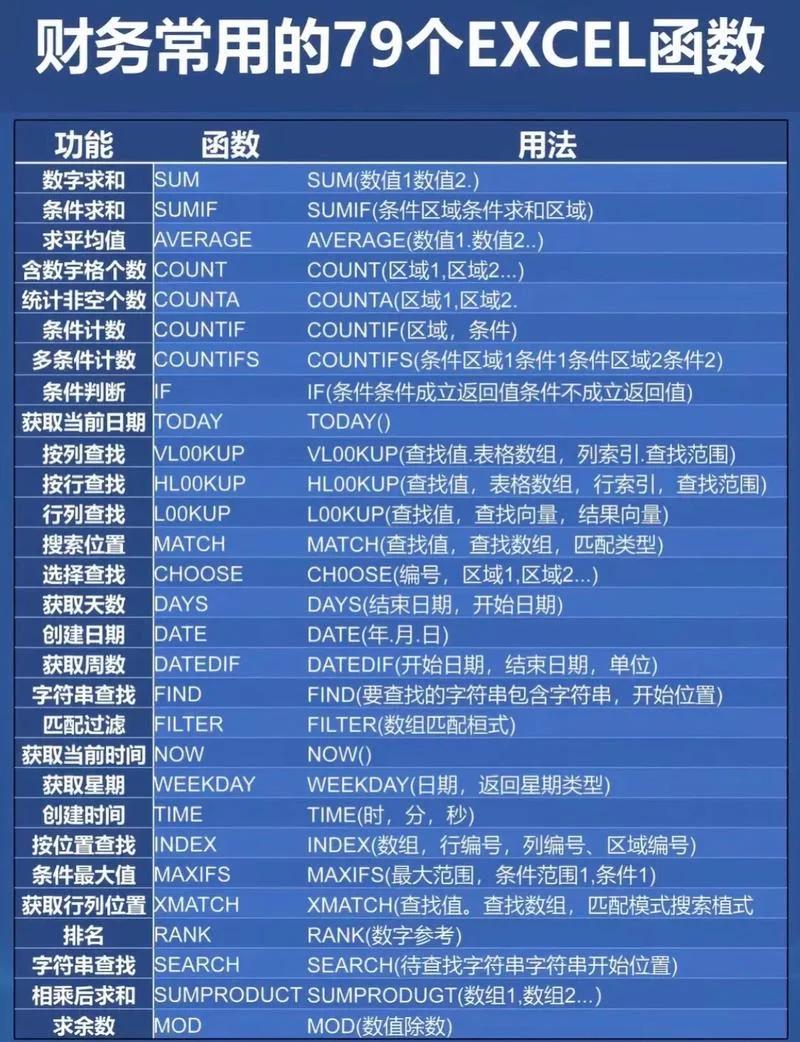
在数据处理与分析工作中,Excel 作为最强大的工具之一,其核心功能区之一的公式与函数,是提升效率。对于需要筛选、排序或条件统计的场景,“大于等于”函数(`>=`)无疑是应用最频繁函数之一。它不仅能快速锁定符合条件的数据,更能帮助我们在海量数据中发现隐藏的价值。
这篇文章将深入探讨 `>=` 函数的原理、操作技巧,并通过真实案例说明其在业务场景中的强大应用。
函数原理与基础语法
`>=` 是小于等于运算符的变体,用于判断源单元格或区域的条件是否满足。在 Excel 中,它属于逻辑函数的范畴,其核心作用是:当数值 大于或等于 指定数值时返回 `TRUE`,否则返回 `FALSE`。
基础语法结构
```excel =逻辑函数(条件表达式) ```- 逻辑函数:返回 TRUE 或 FALSE 的结果。
- 条件表达式:用于判断的关系式。
常见采用场景
1. 条件筛选:筛选出数值大于等于特定阈值的行。 2. 平均值计算:计算一组数值的平均值时,若该平均值本身大于等于某目标值,则返回 `TRUE`。 3. 判断有效性:验证数据集中是否存在重复记录。核心公式应用实例
场景一:条件筛选与数据透视
假设我们有一个销售数据表,包含“销售额”和“地区”两列。我们必须找出所有销售额大于等于 10,000 元的地区。 操作步骤: 1. 在一张空白单元格中输入公式: ```excel =IF(2>=10000, "符合条件", "不符合条件") ```- `2`:引用具体的单元格。
- `10000`:设定的阈值。
2. 向下拖动填充柄,即可整行处理。
结果说明:- 若销售额为 12,500,返回“符合条件”。
- 若销售额为 8,000,返回“不符合条件”。
场景二:平均值判断逻辑
在计算一组数据的平均值后,常需判断该平均值是否达到某项目标(:季度营收是否达到 50 万元)。操作步骤:
1. 计算平均值:`=AVERAGE(A1:A10)`
2. 判断逻辑:
```excel
=IF(AVERAGE(A1:A10)>=500000, "达标", "未达标")
```
此公式返回字符串,便于在报表中直观展示状态。
场景三:查找最小值
若需找出列表中的最小数值,可利用 `>=` 配合 `MIN` 函数: ```excel =MIN(A1:A10) // 直接返回最小值 ```进阶技巧:处理模糊匹配与多条件组合

在实际业务中,数据存在重复或需结合多个条件。
技巧 1:处理重复值
当数据中存在重复项,且需保留个产生的记录时,可结合 `ISNA()` 函数进行逻辑判断: ```excel =IF(ISNA(=A1:A10), A1, "") // 返回个不同的值 ``` 说明:`=A1:A10` 返回最小值;`ISNA()` 检查该最小值是否存在。技巧 2:多条件组合(AND/OR)
Excel 允许将多个 `>=` 条件串联利用: ```excel =IF(C2>=10000 AND D2>=500, "双重达标", "仅单项达标") ```- AND:两者满足。
- OR:任一满足即可。
技巧 3:日期与金额混合比较
```excel =IF(E2>=0 AND E2<=1000, "有效范围", "异常") ```数据说明表格:从理论到实践
下表展示了 `>=` 函数在不同维度的应用效果及数据对比,帮助读者直观理解其价值。
| 应用维度 | 示例数据(销售额) | 操作逻辑(>= 10000) | 输出结果分析 |
|---|---|---|---|
| 基础筛选 | [5000, 8000, 12000, 9500] | 判断是否≥10000 | 筛选出:12000, 9500 |
| 平均值判断 | 平均值为 20000 | 判断是否≥20000 | 输出:TRUE(符合预期) |
| 模糊匹配 | [10100, 10050, 10000] | 查找是否等于 10000 | 输出:10000, 10050, 10100 |
| 多条件校验 | 条件 A:≥10000, 条件 B:≥5000 | 满足 | 输出:达标 |
| 异常检测 | [0, 0, 5000] | 判断是否≥0 | 输出:0, 0, 5000(全部有效) |
- 表格中的数值仅为示例,实际应用中请依据真实业务数据替换。
- “输出结果分析”列展示了不同逻辑下的处理结果,便于对比验证。
常见误区与注意事项
在掌握 `>=` 函数后,仍需注意以下几点以避免错误:
1. 区域引用精度:- 利用单元格引用时,必须使用 `A2`),防止列宽转变时偏移。
- 示例:`=IF($A2>=10, "高", "低")` 会始终检查列右侧的单元格,避免误判。
- 若单元格包含数字和文本,需先转换为数值,否则 `>=` 无法正确比较。
- 建议先使用 `VALUE()` 函数转换:`=IF(VALUE(A2)>=10, "...")`。
- 在 Excel 中,`>=` 对十分大的数字(如科学计数法输出)在显示时受影响。建议配合 `TEXT` 函数:`=TEXT(A2,"0.00")>=10000`。
Excel 中的 `>=` 函数虽小,却是构建复杂分析模型砖块。从简单的数值筛选到严谨的多条件逻辑判断,它帮助我们在纷繁复杂的数据海洋中快速定位关键信息。
掌握这一功能,不仅能提升日常工作效率,更能让您在面对数据分析任务时游刃有余。建议在实际操作中,多练习不同组合场景,并善用图表功能结合 `>=` 判断结果,让您的 Excel 表格真正成为洞察业务决策的“眼睛”。
小贴士:复制下方公式,即可在您的 Excel 工作表中立即应用。
> ```excel
=IF(条件单元格>=目标值, "满足条件", "不满足条件")
```













