
Excel 公式链接:构建自动化报表的“隐形管道”
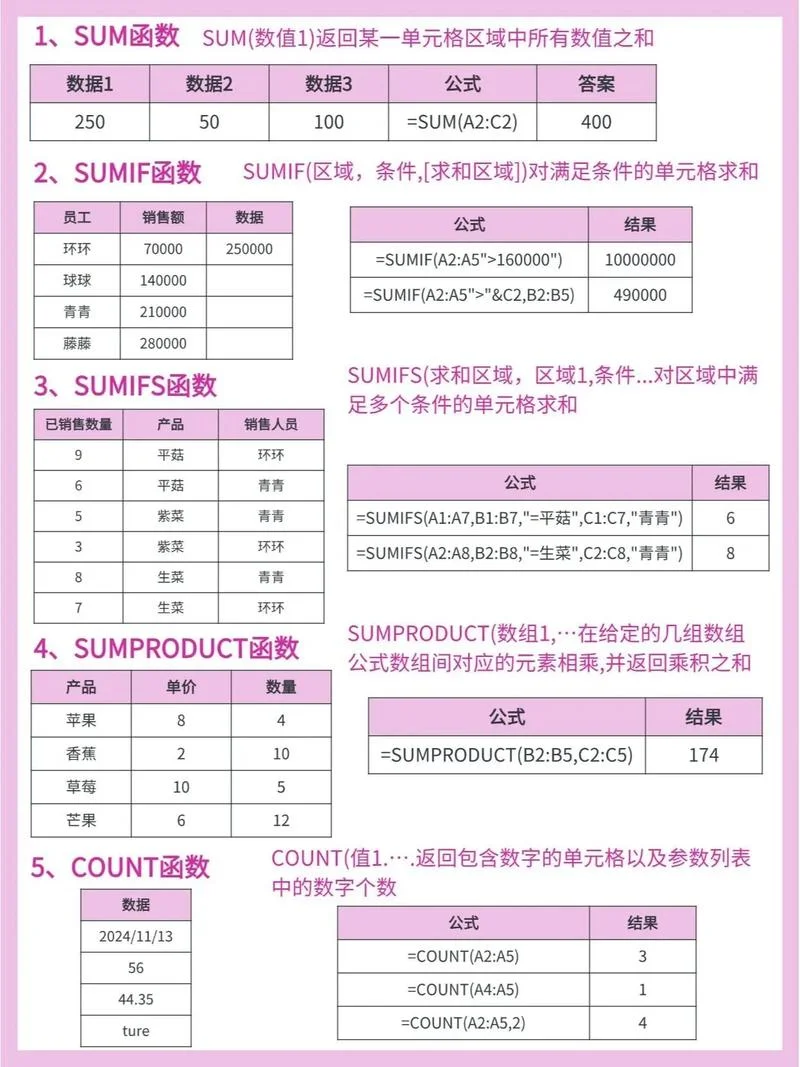
在数据驱动的时代,Excel 早已超越了简单的表格处理工具,演变为集成各类数据源、达成逻辑判断、自动汇总引擎。不过,很多的用户在利用 Excel 时,常遇到“数据源变动后,公式计算结果不变”的尴尬局面。这是因为公式仅引用了单元格本身,而未正确链接到外部数据。Excel 公式链接(Excel Formula Linking)正是打破这一瓶颈技术,它让 Excel 成为连接不同数据源的桥梁,让静态表格“活”起来。
这篇文章将深入解析 Excel 公式链接的底层逻辑、核心语法、应用场景及实战技巧,帮助读者构建高效的数据流转体系。
什么是 Excel 公式链接?
Excel 公式链接是指一个单元格引用了另一个单元格的值或公式,或者引用了某个区域(如 Sheet1!A2:A100),当目标单元格的内容发生变更时,被引用的单元格或区域会自动更新,从而触发连锁反应。
与之相对的是相对引用(如 `A1`)和绝对引用(如 `1`)。而公式链接强调的是“跨工作表”甚至“跨文件”的实时同步能力,是构建动态数据库和自动化报表。
? 核心逻辑:
公式 = `源单元格值` 或 `源单元格区域` -> 运算 -> `目标单元格显示结果`
Excel 公式链接语法与结构
Excel 公式链接的语法结构相对固定,核心依赖于引用别名(Alias)或相对引用。下面呢是三种最常用的链接方式:
| 链接类型 | 语法示例 | 效果说明 | 适用场景 |
|---|---|---|---|
| 直接单元格链接 | `=Sheet1!C3` | 链接到指定工作表的特定单元格。 | 快速复制单个数据点。 |
| 区域链接 | `=Sheet1!A2:A100` | 链接到指定工作表的指定单元格区域。 | 自动计算整个列或行的总和/平均值。 |
| 跨工作表链接 (推荐) |
`=Sheet2!C5` | 链接到另一个工作表的特定单元格。 | 核心场景:将 A 表订单与 B 表库存同步。 |
进阶技巧:别名引用(Alias)
当数据源位于同一工作表的不同位置时,为了不让公式随单元格移动而改变位置,使用别名。语法:`=Sheet1![A1]`
说明:`A1` 是别名,Excel 会自动查找 Sheet1 中名为 "A1" 的单元格。
优势:即使将 Sheet1 中的 A1 单元格移动到 B1,公式 `=Sheet1![A1]` 依然指向正确的位置。
数据说明与实战表格
为了更直观地理解公式链接在不同数据场景下的表现,下面呢是一个模拟的业务数据案例。
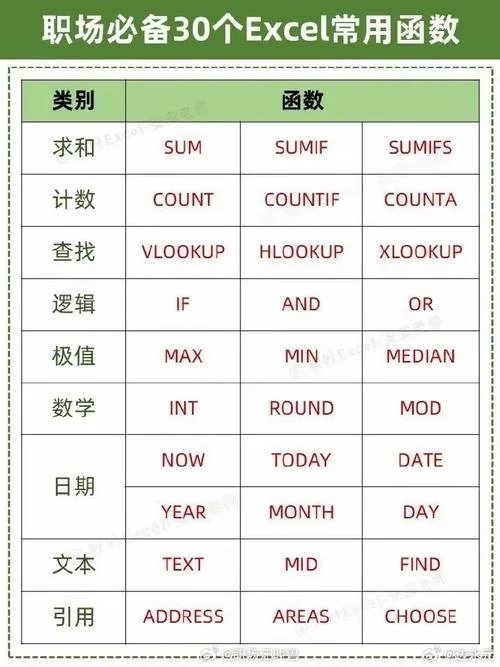
场景:库存与订单自动同步
业务背景: Sheet A (订单表):记录每日订单数量。 Sheet B (库存表):记录每种产品的当前库存量。 需求:当订单增加时,库存必须实时减少;当库存不足时,自动标记“缺货”。数据说明表格
| 表头 | Sheet A: 订单表 (Sheet1) | Sheet B: 库存表 (Sheet2) | 说明 |
|---|---|---|---|
| 日期 | `!B2` | `!E2` | 记录流转时间 |
| 订单号 | `!C2` | - | 唯一标识 |
| 产品 A | `!D2` | `!F2` | 关联商品 |
| 订单量 | `!D3` | `!F3` | 采购/消耗量 |
| 当前库存 | - | `!G2` | 状态标识 |
公式演示
| 单元格 | 公式示例 | 逻辑说明 |
|---|---|---|
| B3 (新订单) | `=Sheet1!C3` | 读取新订单号,用于追踪来源。 |
| D3 (实际订单) | `=Sheet1!D3` | 读取订单数量。 |
| F3 (库存扣减) | `=Sheet2!F2 - Sheet1!D3` | 关键公式:从库存表中读取当前库存,减去订单量,得到新库存。 |
| G3 (库存状态) | `=IF(F3 <= 0, "缺货", "充足")` | 条件公式:若新库存 <= 0,标记为缺货。 |
执行结果示例:
假设 Sheet1.D3 输入了 50,Sheet2.F2 库存为 100:
1. Sheet2.F3 自动更新为:`100 - 50 = 50`。
2. Sheet2.G3 自动更新为:`"充足"`。
3. 用户无需手动操作,数据流转瞬间完成。
常见痛点与解决方案
在实际应用中,用户常遇到以下问题,下面呢是针对性的解决策略:
数据源文件变更后公式不更新
问题:当原始数据源(如 Sheet1)被重命名或删除,或者新文件导入时,公式中的 `Sheet1` 或 `Sheet2` 仍报错或指向错误位置。 解决方案: 使用别名:将 `Sheet1!A1` 改为 `Sheet1![A1]`,利用别名隔离工作表引用。 硬编码路径:在公式中直接引用文件路径(如 `C:DataOrders.xlsx!Sheet1!A1`),确保文件存在时自动加载。跨工作表链接效率低下
问题:频繁切换工作表(如从 Sheet1 切换到 Sheet2)导致操作繁琐,且容易遗漏。 解决方案: 冻结窗格:在 Sheet2 中冻结列(`View -> Freeze Panes -> Freeze Panes`),确保链接公式始终可见。 跨工作表引用:直接运用 `=Sheet2!C5` 代替 `=Sheet2!A1:C5`,操作更简洁。公式链接了错误的区域
问题:用户不小心链接了整列导致整个列数据异常,或者链接了包含已删除行数导致错误。 解决方案: 锁定引用:在链接前,使用 `Ctrl + ` (Insert Field) 锁定区域,防止公式因区域变动而失效。 范围验证:利用单元格格式中的“数据”选项卡,将单元格设为“锁定”状态,防止被误删除。总结与最佳实践
Excel 公式链接是构建现代化电子表格的基石。它不仅仅是一个简单的引用功能,更是一种数据治理的手段。
1. 规划先行:在建立新报表前,先规划好数据源(Data Source)与目标展示端(Target)的关系。
2. 命名规范:始终为工作表、列、行、区域赋予清晰的中文或英文别名,避免硬编码。
3. 定期校验:建立“每日/每周校验”机制,对比源数据与目标数据,确保公式链接的准确性。
4. 备份策略:由于公式链接涉及跨文件关联,建议定期将源数据文件和公式文件分别备份,以防数据丢失。
通过掌握 Excel 公式链接的技巧,您可以将 Excel 从“手工计算工具”升级为“自动化数据中枢”,大幅提升数据处理效率与准确性。













