
透视数据引擎:详解 Excel 中常用引用函数公式
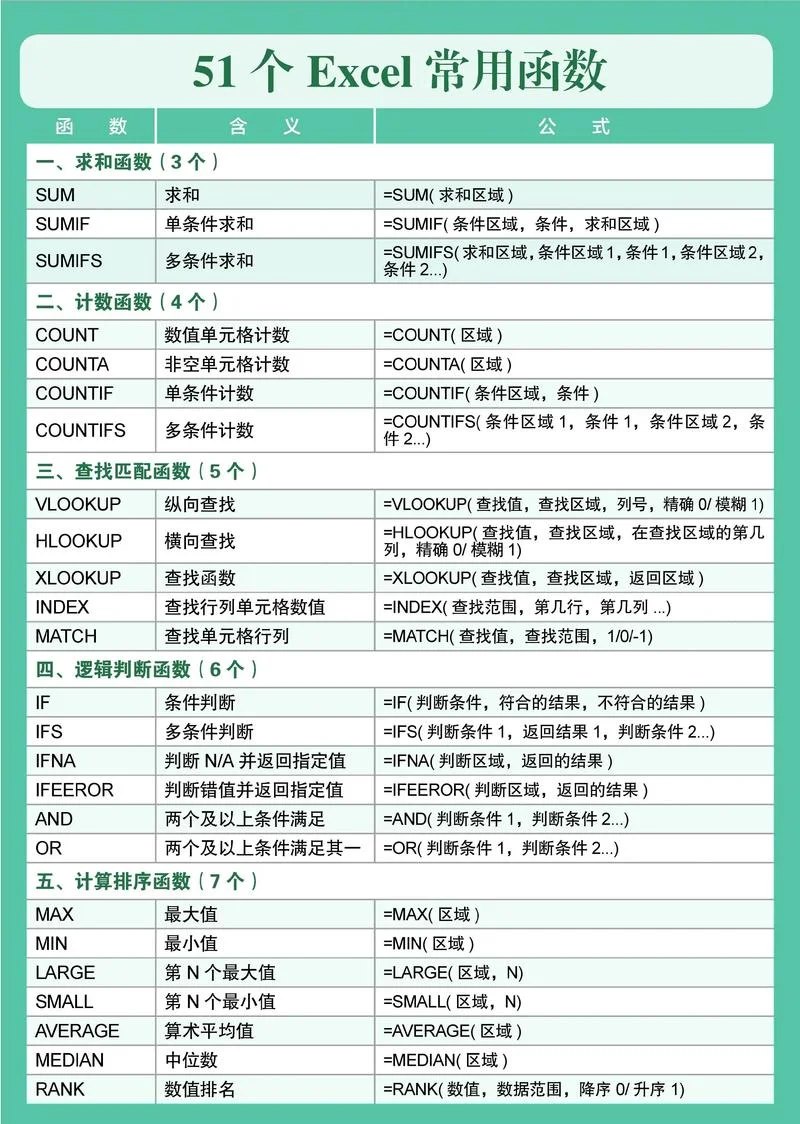
在数据处理与商业分析领域,Excel 不仅仅是一个简单的电子表格工具,更是一个强大的计算引擎。无论是开展数据清洗、统计汇总,还是构建复杂的报表模型,Excel 引用函数公式(Excel Reference Functions)都是实现逻辑连接、数据关联和自动化计算。掌握这些公式,能有效提升数据处理效率,减少人工重复劳动。
这篇文章将深入探讨 Excel 中最常用的引用函数,从基础结构到高级应用,手把手教你构建精准的数据模型。
Excel 引用函数结构
在深入具体函数之前,我们必须明确 Excel 公式的基本构成,这有助于理解所有引用逻辑的通用规则:
公式结构 = 函数名称 + 括号 + 操作数
函数名称:指代执行特定功能的命令(如 `SUM`, `VLOOKUP`, `MATCH` 等)。
括号:决定函数的运算优先级和参数数量。
操作数:
单元格引用:如 `A1`、`B3`,表示从特定单元格读取数据。
常量:如 `5`、`100`。
文本:如 `"Hello"`。
示例:`=SUM(B2:B10)` 表明将 B2 到 B10 单元格的数值求和。
基础型引用函数:数据聚合与筛选
SUM(求和)
求和是最基础的数学函数,用于将同一区域内的数值相加。语法:`=SUM(区域)`
适用场景:快速统计销售额、总成本、计数等。
```text
数据说明表格
| 区域范围 | 内容描述 | 示例数据 |
|---|---|---|
| B2:B10 | 销量数据 | 10, 20, 15, 25, 30, 18, 22 |
| C2:C10 | 备注列 | 产品 A, 产品 B, 产品 C... |
公式应用:`=SUM(B2:B10)`
结果计算:200
说明:系统自动忽略非数字单元格,仅对有效数求和。
```
COUNT/AVERAGE(计数/平均值)
当数据为中文字符串(如“男”、“女”)或文本时,需配合引用函数使用。COUNT:统计非空单元格的数量。
AVERAGE:计算非空单元格的平均值。
COUNTIF (COUNTA):统计包含特定字符或值的单元格数量。
场景应用:计算员工平均工龄(仅统计工龄大于 0 的记录)。
IF(条件判断)
利用引用函数结合逻辑判断,实现“如果 A 满足条件,则 B 显示值”。这是构建复杂报表的基石。语法:`=IF(条件, 值1, 值2)`
关键点:必须提供 `条件`、`值1` 和 `值2`(否则视为值1)。
```text
逻辑示例:
条件:B2 > 1000
值1:"优秀"
值2:"合格"
公式:=IF(B2>1000, "优秀", "合格")
```
数据说明表格
| 单元格 | 条件逻辑 (B2) | 显示结果 | 备注 |
|---|---|---|---|
| B2 | > 1000 | 优秀 | 满足阈值 |
| B3 | > 1000 | 优秀 | 满足阈值 |
| B4 | <= 1000 | 合格 | 未满足阈值 |
| B5 | <= 1000 | 合格 | 未满足阈值 |
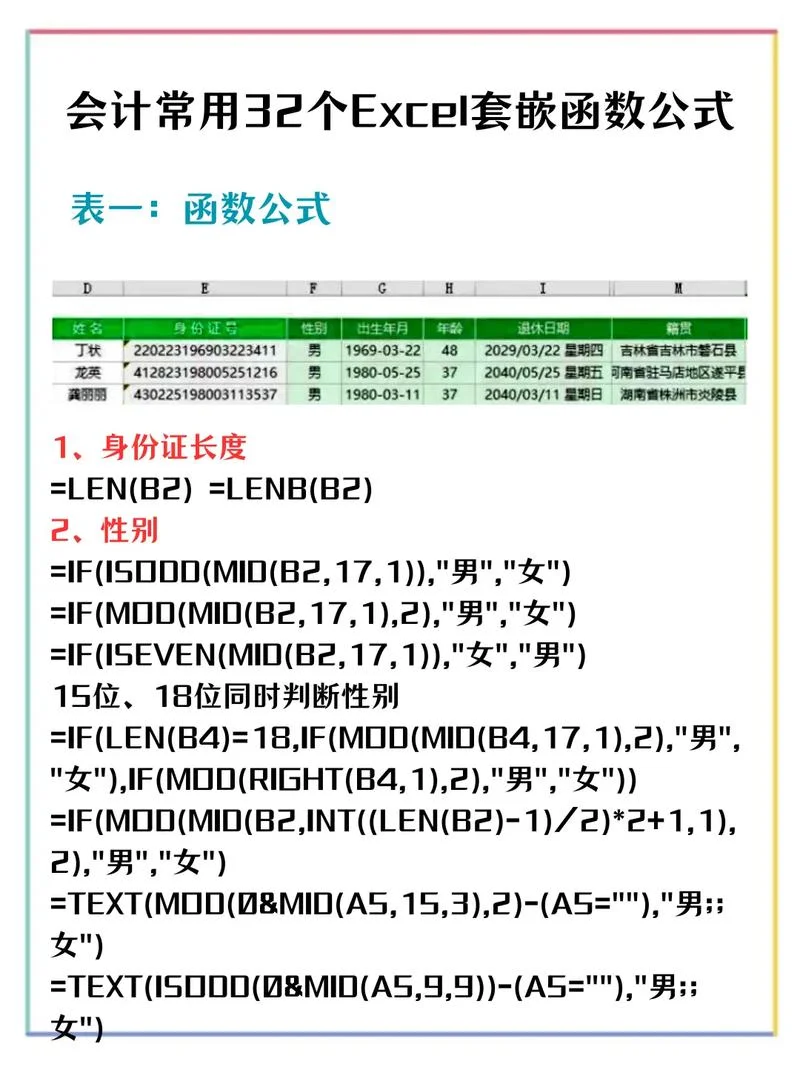
关联型引用函数:跨表与跨工作表的数据匹配
当单元格引用位于不同的工作表、不同列或不同工作表时,需要借助交叉引用(Cross Reference)函数。
VLOOKUP(查找与匹配)
功能:在另一列(假设区域)中查找指定值(假设列),并返回对应行数据。 语法:`=VLOOKUP(要查找的值, 查找区域, 列号, 精确匹配)` 参数详解: `要查找的值`:源列中的目标值(如 "张三")。 `查找区域`:包含查找值和结果列的列范围(如 `C2:C1000`)。 `列号`:结果列在查找区域中的位置(必须从右往左数,且为 1 开始)。 `精确匹配`:设为 `TRUE` 表示自动匹配,设为 `FALSE` 表示精确匹配(不推荐用于大数据量)。INDEX(索引函数)
功能:不依赖位置,根据值查找特定单元格。 语法:`=INDEX(查找区域, 行号, 列号)` 特点:性能优于 VLOOKUP,且不受查找区域位置限制。MATCH(定位函数)
功能:查找值在查找区域中的位置。 语法:`=MATCH(要查找的值, 查找区域, 匹配方式)` 匹配途径: `1` 或 `0`:精确匹配(Excel 默认)。 `2`:次精确匹配(查找个匹配项)。 `0`:次不精确匹配(查找一个匹配项)。跨表数据流转示例:
工作表 A:`员工ID` (A1:A100), `姓名` (B1:B100)
工作表 B:`部门` (A1:A100), `薪资` (B1:B100)
> 需求:在 B 列中根据 `员工ID` 查找对应的 `部门` 和 `薪资`。
解决方案:
1. 在 B2 输入:`=MATCH(A2, 员工ID, 0)` 得到部门 ID。
2. 在 B3 输入:`=INDEX(部门, B2, 1)` 得到部门名称。
3. 在 B4 输入:`=VLOOKUP(A2, 薪资, 2, TRUE)` 得到薪资。
公式链:`=MATCH(A2, 员工ID, 0) & " - " & INDEX(部门, B2, 1) & " - " & VLOOKUP(A2, 薪资, 2, TRUE)`
高级技巧:数组公式与动态引用
数组公式 (Array Formula)
功能:一次性处理多个条件或计算多个结果。 操作:输入公式后,按下 `Ctrl + Shift + Enter` 组合键(在 Excel 2007 及更早版本需输入后按 `Enter`,但新版需加 `Ctrl`)。 限制:旧版 Excel 不支持输入公式后换行;新版 Excel 支持自动换行。OFFSET(偏移引用)
功能:动态偏移引用,常用于构建联动图表或嵌套函数。 语法:`=OFFSET(基准单元格, 行偏移, 列偏移, 行数, 列数)` 优势:当数据源(如工作表)移动时,公式自动调整,无需修改公式内容。实战演练:构建自动化销售报表
为了将上述理论应用于实际,我们模拟一个“月度销售报告”的构建过程。
数据源:
`Sheet1`: 产品明细表(产品名,价格,数量,日期)
`Sheet2`: 客户信息表(客户名,联系方式)
目标:自动计算每个客户的总销售额,并统计所有产品的平均单价。
步骤与公式应用:
1. 计算总销售额
公式:`=SUMPRODUCT(产品明细!B:C)`
说明:`SUMPRODUCT` 是数组函数,能自动将多行数据相加,比手动求和快得多。
2. 计算平均单价
公式:`=AVERAGE(产品明细!B:C)`
说明:计算产品平均价,用于成本分析。
3. 生成客户汇总清单
假设在 `Sheet3` 中。
利用 `VLOOKUP` 查找客户姓名,利用 `SUM` 或 `SUMPRODUCT` 计算该客户总销售额。
综合公式逻辑:
```excel
=IFERROR(VLOOKUP(A2, Sheet1!2:1000, 2, TRUE), 0) & " (销售额:)" & SUMPRODUCT(Sheet1!B:C(Sheet1!A:A=VLOOKUP(A2, Sheet1!2:1000, 2, TRUE)), "")
```
Excel 引用函数公式是连接数据的桥梁。无论是简单的加法、复杂的条件判断,还是跨工作的数据关联,掌握这些函数都能让 Excel 从“工具”升维为“智能助手”。
给用户的建议:
1. 善用数组公式:在处理大量数据时,`SUMPRODUCT` 和 `SUMIFS` 等数组函数比传统公式更优雅。
2. 建立命名区域:在 Excel 选项卡中创建“工作表”、“区域”、“计算表”等命名,能让公式更简洁易读。
3. 注意兼容性与版本:不同版本的 Excel 对数组公式和某些函数的支持略有差异,操作前建议查阅官方文档。
凭借持续练习与优化,你完全可以将繁琐的数据工作自动化,释放精力专注于更具创造性的数据分析工作中。













