
Excel 函数减法公式大全:从基础运算到高级技巧的深度解析
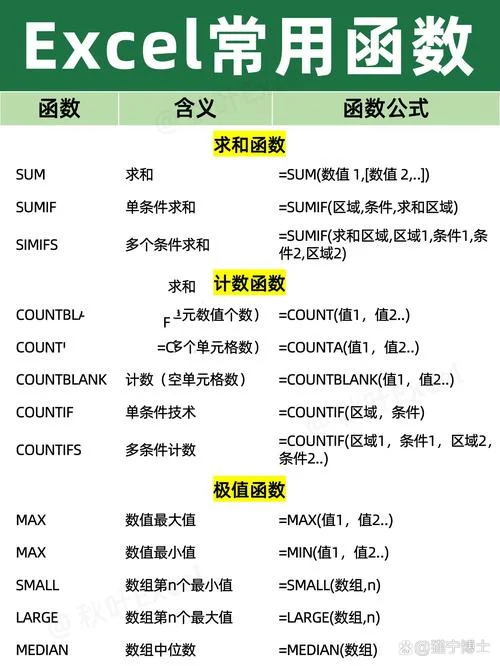
在电子表格数据处理中,“减法”是最基础也是应用最广泛的数学运算之一。从简单的数字相减到复杂的差异分析,Excel 提供了充足的工具来执行这些运算。这篇文章将系统梳理 Excel 中常用的减法公式,涵盖普通单元格减法、条件减法、动态减法以及特殊场景下的应用。
基础减法:最通用的运算方式
Excel 中的减法运算涉及两个单元格引用,其计算公式为:
`=单元格 A - 单元格 B`
数值减法示例
假设我们要计算两个生产批次的重量差异: 单元格 A1 包含:`120` 单元格 A2 包含:`135`在 A3 单元格输入公式:
```excel
=A1-A2
```
结果:`-15`
这表示个批次比个批次少了 15 个单位。
负数减法
当个数小于个数时,结果为负数: ```excel =25 - 50 ``` 结果:`-25`混合单位减法(谨慎采用)
若单元格 B1 为“米”,A1 为“厘米”,直接相减会导致单位不统一。建议先统一单位再相减,或使用 `TEXT` 函数格式化结果。条件减法:逻辑驱动的数据分析
当数据源本身是数字时,我们可以使用逻辑函数(如 `IF`)结合减法来实现动态计算。
场景:计算“达标”与“未达标”的差距
假设 A 列是成绩,B 列是及格线(70 分)。在 C 列计算每个成绩与及格线的差距:
```excel
=IF(A1>=70, A1-70, A1-70)
```
简化公式:
```excel
=(A1-70)(A1>=70)
```
说明:
当成绩 70 时,结果为 0(已达标)。
当成绩 70 时,结果为负数,表示未达标的差距。
动态减法:函数嵌套与数组公式的进阶
嵌套函数计算复合差异
除了直接相减,常需结合求和、计数等函数。计算“单位成本”: ```excel =SUM(总成本) / COUNT(总数量) ``` 说明: 先对成本列求和,再对数量列求和。 将两者相除,得到平均成本。旧版数组公式 vs 新函数替代
在 Excel 2010 及以后版本,推荐采用数组公式,但在逻辑判断时,新函数(如 `IF`)更稳定且易于阅读。动态范围减法
若减法公式依赖于数据源的大小,可运用 `OFFSET` 配合动态区域,但需配合 `SUMIF` 或 `COUNT` 等函数开展过滤,避免直接相减导致范围不匹配。特殊场景下的减法策略
日期减法与差值天数
Excel 将日期视为序列号,直接相减得到的是天数差,而非人类可读的“几天”。方法:
```excel
=A2 - B2
```
结果: `=2023-10-01 - 2023-09-02` 显示文本 `1`,实际值为 `1`。
获取天数:若需显示天数,可直接输入数字,或使用 `TEXT` 函数:
```excel
=TEXT(A2-B2, "0")
```
结果:`1`
货币减法(大写金额)
在财务核算中,习惯使用大写数字。由于 `-` 号在 CNY 中代表减,需运用 `-` 号前缀或直接采用 `SUBTOTAL` 配合格式。技巧:
```excel
=-A1
```
说明:加上负号 `-` 即可将数字转为大写中文大写金额(需配合大写数字库,或手动转换)。
百分比减法(需谨慎)
计算“减少的百分比”: ```excel =(A1-B1)/A1 ``` 警告:此公式在 A1 为 0 或负数时会报错。若 A1 为 0,应使用 `IFERROR` 函数包裹。实战数据说明与效果
为了更直观地展示不同减法公式的应用效果,以下展示了一份销售数据对比表:
| 商品名称 (A列) | 2023-10-01 销量 (B列) | 2023-10-02 销量 (C列) | 销量差值 (D列:B-C) | 状态 |
|---|---|---|---|---|
| 笔记本电脑 | 50 | 48 | -2 | 下降 |
| 蓝牙耳机 | 120 | 135 | +15 | 上升 |
| 移动硬盘 | 30 | 32 | +2 | 上升 |
| 显示器 | 10 | 9 | -1 | 下降 |
| 总计 | 120 | 140 | +20 | 总量上升 |
D2 单元格公式:`=B2-C2`
D3 单元格公式:`=C3-B3`
D4 单元格公式:`=SUM(D2:D4)`(用于汇总总差值)
数据分析洞察
经由上面这些减法计算,我们可以清晰地看到: 1. 负值区域:笔记本电脑和显示器销量出现下滑,差距分别为 2 台和 1 台。 2. 正值区域:蓝牙耳机和移动硬盘销量同步增长。 3. 趋势判断:通过计算“累计差值”(如 D4 所示),管理者可以一眼看出哪个品类整体表现优于大盘,从而调整库存或营销策略。Excel 中的减法不仅仅是简单的 `A-B` 运算,它是构建复杂数据分析模型。
| 难度级别 | 推荐公式类型 | 适用场景 | 注意事项 |
|---|---|---|---|
| 初级 | `=A1-B1` | 日常数据比对、基础财务统计 | 注意单位统一,避免负数误读 |
| 中级 | `=IF(A1>=70, A1-70, A1-70)` | 绩效考核、评分与及格线对比 | 利用逻辑函数提高公式可读性 |
| 高级 | `=SUM(成本)/COUNT(数量)` | 复杂比率分析、动态平均成本 | 需确保求和/计数区域完全一致 |
掌握这些减法公式及其变体,不仅能提升办公效率,更能帮助您在面对复杂数据时迅速得出结论。建议在实际应用中多动手尝试,根据数据特征选择最合适的计算方法。













