
Excel 表格计算公式大全:从基础到进阶的实用指南
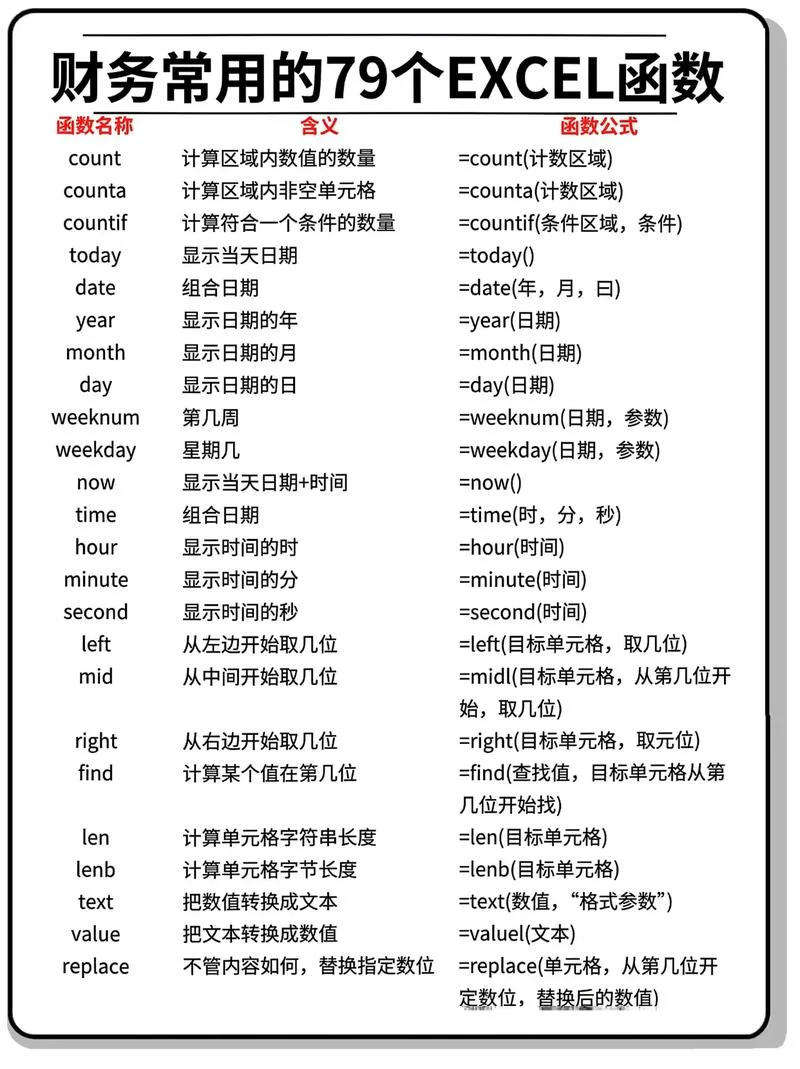
在数字化办公的浪潮中,Microsoft Excel 无疑是的工具。它强大的数据处理能力和灵活的公式函数,让原本繁琐的重复性工作瞬间变得高效。不过,对于很多的初学者或需深度挖掘数据的职场人士来说,面对庞大的函数库感到无从下手是常见。
这篇文章将深入探讨 Excel 中核心的计算公式大全,从逻辑构建到数据分析,一套系统性的学习路径,助您驾驭数据,释放生产力。
逻辑运算:构建判断
Excel 的逻辑运算功能是处理非数值型数据(如文本、日期、布尔值)。掌握基础的逻辑运算符,是编写复杂公式的步。
基本逻辑运算符
| 运算符 | 中文名称 | 功能说明 | 示例 |
|---|---|---|---|
| `AND` | 与 | 只有当所有条件都满足时,结果才为真。 | `=A1>0 AND B1="合格"` |
| `OR` | 或 | 只要有一个条件满足,结果即为真。 | `=A1=0 OR B1="缺料"` |
| `NOT` | 非 | 将布尔值反转,真变假,假变真。 | `=NOT(MOD(A1,2))`(偶数变假,奇数变真) |
常用组合逻辑函数
在处理特定场景时,组合逻辑函数能极大提升效率。 `IF` 函数:最基础的逻辑判断,遵循“如果...则..."结构。 场景:计算销售额是否达标。 公式:`=IF(A1>1000, "优秀", IF(A1>500, "良好", "及格"))` `IFS` 函数(Excel 2016+):支持多个嵌套条件,比 `IF` 更灵活。 `SWITCH` / `SELECTEDRANGE` 函数:主要用于字符串值的逻辑判断,如判断日期是否属于特定月份。日期与时序:让时间自动流转
日期是 Excel 的强项,利用其特性可以自动化处理时间序列,避免手动输入和计算。
日期差异计算
`DATEDIF` 函数:专门用于计算日期之间的天数、年数或月数。 公式:`=DATEDIF(A1, B1, "y")`(计算从 A1 到 B1 的完整年数) `EOMONTH` 函数:计算当月一天的日期。 公式:`=EOMONTH(A1, -1)`(计算上个月的一天)自定义序列生成
`SEQUENCE` 函数(Excel 365/2021 新增):生成固定长度或长度递增的序列。 公式:`=SEQUENCE(50, 1, 1, 1)` 可生成 1 到 50 的整数序列。日期判断
`ISODATE` 函数:将文本格式的日期转换为真正的日期值,用于条件判断。 公式:`=ISODATE("2023-10-01") = TODAY()` (判断今日日期)财务与统计:数据的量化分析
在处理财务报表、预算分析时,Excel 提供了充足的统计函数,能够瞬间汇总大量数据。
平均值与统计
`AVERAGE`:计算平均值。 公式:`=AVERAGE(B2:B100)` `AVERAGEIF`:按条件平均值。 公式:`=AVERAGEIF(Region, "华东", Sales)`(计算华东地区销售额的平均值) `COUNT` / `COUNTA`:分别统计数值单元格数和有效单元格数。 公式:`=COUNT(B2:B100)`(统计数字) `COUNTBLANK`:统计空白单元格数量。 公式:`=COUNTBLANK(A2:A100)`(统计未填写的预算行)动态数组函数
`SUMPRODUCT`:将数组与数组相乘后求和。 场景:比较不同产品的加权成本。 公式:`=SUMPRODUCT(Price!A:A, Cost!B:B)` `XLOOKUP`(Excel 365 新增):比 `VLOOKUP` 更强大,支持跨列查找和反向查找。 公式:`=XLOOKUP(A1, ColA, ColB, "默认值", FALSE)`数据处理:清洗与转换利器
当面对杂乱无章的数据时,`FILTER`, `UNIQUE`, `SORT`, `LAMBDA` 等函数是清理和重构数据。
`UNIQUE`:提取不重复值。
公式:`=UNIQUE(A2:A100)`
`FILTER`:根据条件筛选数据。
公式:`=FILTER(区域数据, 条件区域, 错误值)`
`SORT` / `SORTBY`:按列排序或按自定义列排序。
公式:`=SORTBY(日期列, 日期降序, 1)`
`LAMBDA` 函数:定义自定义函数,极大扩展函数库。
公式:`=LAMBDA(x, y, IF(x>y, "高", "低"))`
实用技巧与注意事项
数据有效性(Data Validation)
为了减少公式输入错误,建议在源数据单元格设置数据有效性。 操作:选中单元格 -> 数据选项卡 -> 数据验证。 用途:限制输入只能是数字、日期或特定文本,从源头保证公式输入的准确性。数组公式与旧版兼容
在 Excel 2010 及之前版本中,部分数组公式(如 `SUMPRODUCT` 的旧用法)需要按 `Ctrl+Shift+Enter` 输入。尽管新版本推荐使用数组公式或 VBA 宏,但了解旧版用法有助于兼容老版本系统。性能优化
大量使用数组公式(`SUM(INDEX(...))` 结构)会大幅降低计算速度。建议: 优先使用向量公式(如 `SUM`)。 在大型数据集上,考虑运用 Power Query 进行数据清洗,而非硬编码公式。Excel 不仅仅是一个表格软件,更是一门逻辑与工具的自由艺术。从基础的 `IF` 到强大的 `LAMBDA`,从财务分析到数据清洗,每一个公式都是解决问题的钥匙。
无论是日常办公的报表汇总,还是商业决策的数据支撑,掌握这份“公式大全”,都能让您在纷繁的数据海洋中游刃有余。建议定期复习更新,结合最新的 Excel 版本特性,您的工作效率将更上一层楼。













