
表格公式怎么输入开方:从新手入门到精通的实用指南
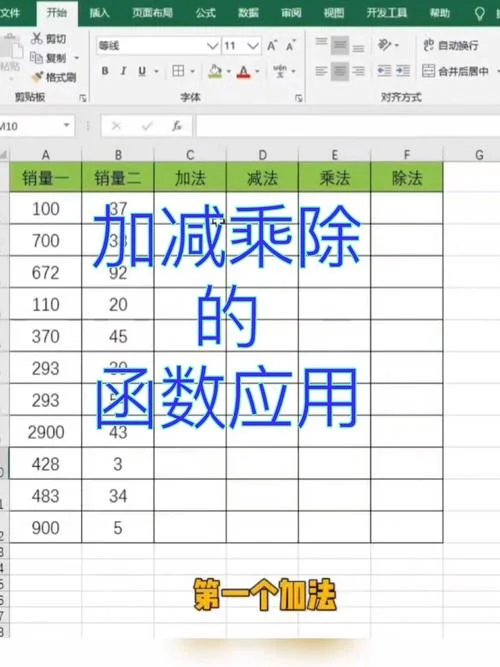
在数据处理、财务分析、科研论文以及日常办公场景中,“开方”(Square Root) 是一个高频且核心的数学运算操作。无论是计算几何面积、金融对冲比例,还是物理常数拟合,开方都扮演着关键角色。
不过,很多的用户在使用 Excel、WPS 表格或 Google Sheets 时,只停留在“直接按下键”的初级阶段,却忽略了公式的规范输入、精度控制以及复杂表达式的构建。这篇文章将深入解析如何正确输入开方公式,并提供充足的实战案例。
核心公式:如何精准输入开方
在主流办公软件中,输入开方主要分为两种场景:算术函数和矩阵运算。
Excel / WPS 表格:基本公式
在 Excel 中,开方函数以 `SQRT` 或 `POWER` 的形式存在。算术开方(推荐):
利用 `SQRT` 函数最为直观。
语法:`=SQRT(数值)`
示例:
在单元格 A1 输入 `25`,在 B1 中输入公式 `=SQRT(A1)` 后,结果即为 5。
多参数形式:`=SQRT(数值1, 数值2)` 表明平方根和立方根之和。 `=SQRT(4, 9)` 结果为 3.732()。
幂运算形式(通用性强):
利用 `^` 符号表明乘方。
语法:`=数值^数`
示例:`=16^0.5` 同样得到 4。
注意:此方法适用于连续开方(如开立方、开四次方),但在 Excel 中输入 `^0.33` 时,会浮点数精度误差导致显示为 0.33102,不如 `SQRT` 精确。
Google Sheets / WPS:矩阵运算
在 Google Sheets 中,没有单独的 `SQRT` 函数,开方通过矩阵运算达成。 语法:`=SQRT(数值1, 数值2)` 示例:在 A1 输入 4,在 B1 输入公式 `=SQRT(A1, B1)`,结果仍为 3.732。进阶技巧:处理负数与根号
在实际工作中,经常需要计算根号下的负数(计算复数或特定物理模型)。此时单纯使用 `SQRT` 会导致错误。
Excel 处理负数开方
在 Excel 中,`SQRT` 函数默认只接受非负数。如果需要计算负数的算术平方根,可利用 `POWER` 函数: 公式:`=POWER(负数, 0.5)` 示例:`=POWER(-16, 0.5)` 结果为 -4。自定义根号函数
如果你需输入像 `√` 这样的符号,可以在单元格输入文本 `√`,然后将其转换为公式: 方法:输入 `="√A1"` -> 按回车,利用“文本到列”功能或直接使用公式变形。 公式写法:`=SQRT(A1)` 是最标准的写法。实战案例与数据说明
为了更直观地展示,以下提供三个典型场景的表格数据与公式对照。
场景一:几何面积计算(基础应用)
需求:已知正方形边长,求面积并开方求边长;或已知面积求边长。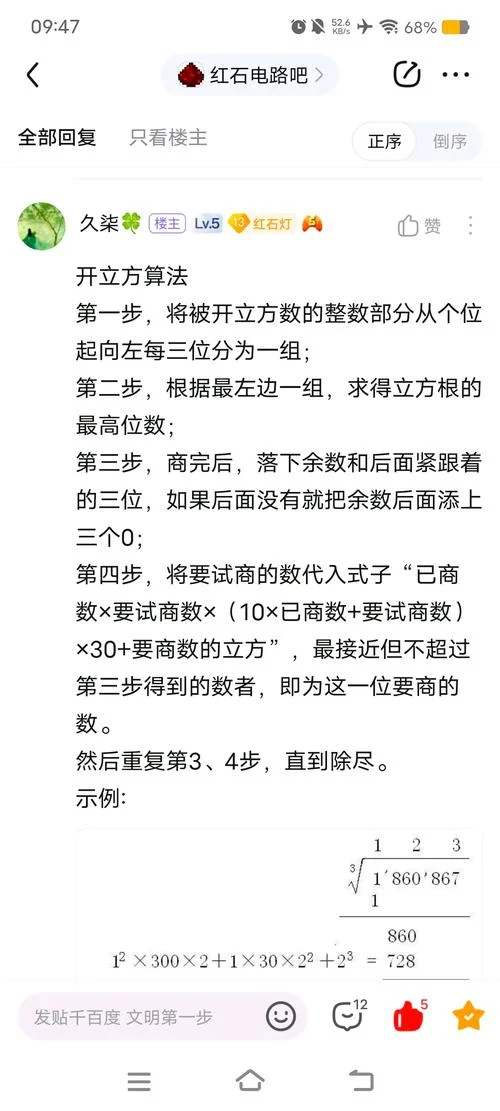
| 单元格 | 内容/操作 | 说明 |
|---|---|---|
| A1 | 输入数据 `64` | 正方形边长为 64 |
| B1 | 输入公式 `=SQRT(A1)` | 计算边长 |
| B2 | 输入公式 `=A1^0.5` | 另一种写法,结果相同 |
| C1 | 输入公式 `=SQRT(SQRT(A1))` | 嵌套开方,旨在验证精度 |
数据说明:
若 A1 为 64,则 。
若 A1 为 256(即 ),则 。
关键点:避免使用 `A1^0.5`,因为某些 Excel 版本对连续幂运算的精度处理略有不同,建议优先使用 `SQRT`。
场景二:金融对冲比率(复杂应用)
需求:计算两个资产收益率的比率平方根(用于风险调整后收益分析)。| 单元格 | 内容 | 说明 |
|---|---|---|
| A1 | 资产 A 收益率 `15%` | |
| B1 | 资产 B 收益率 `20%` | |
| C1 | 输入公式 `=SQRT((A1-B1)^2)` | 计算收益差,再开方 |
| D1 | 输入公式 `=(A1-B1)^0.5` | 直接计算差值开方 |
数据说明:
假设 A1=1.15, B1=1.20。
差值 = -0.05。
差值平方 = 0.0025。
开方结果 ≈ 0.05。这代表了两个收益率偏离程度的“风险距离”。
场景三:工程应力计算(负数处理)
需求:计算拉应力与压应力的绝对值,并开方求应力强度。 拉应力为正,压应力为负。| 单元格 | 内容/操作 | 说明 |
|---|---|---|
| A1 | 拉应力 `1000` | (正值) |
| B1 | 压应力 `-500` | (负值) |
| C1 | 输入公式 `=SQRT(A1+B1)` | 先求和,再开方 |
| D1 | 输入公式 `=SQRT(A1^2+B1^2)` | 利用勾股定理原理 |
数据说明:
A1+B1 = 500。。
若使用 `SQRT(A1^2+B1^2)`,即 。
场景差异:前一种计算的是算术和的平方根,后一种计算的是向量模的平方根。在实际物理建模中,后者更符合矢量合成逻辑。
避坑指南:常见的输入误区
为了确保表格数据的准确性,请注意以下几点:
1. 括号规范:
❌ 错误:`=SQRT 25` (缺少左括号)
✅ 正确:`=SQRT(25)`
2. 根号符号:
在 Excel 公式编辑器中,输入 `√` 文本后,必须紧接着紧跟左括号 `(`,否则会被识别为文本而非函数,导致计算报错。
正确写法:`=√(A1)` 或 `=SQRT(A1)`。
3. 精度问题:
对于不需要极高精度的日常场景,使用 `SQRT` 比 `^0.5` 更稳定。
对于涉及连续开方的场景(如开立方、开四次方),务必使用 `^` 符号,因为 `^0.33` 在 Excel 中常出现精度丢失(显示 0.33102)。
4. 混合运算:
倘若公式中包含加减乘除,必须先括号(如 `(A+B)^0.5`),否则计算顺序会先做乘法除法。
掌握表格公式中“开方”的输入方法,不仅是一个数学技能,更是提升工作效率一步。从基础的 `SQRT` 函数到复杂的矩阵运算,再到负数处理的变通方法,不同的应用场景需要不同的策略。
建议用户在建立工作习惯时,养成“先确定数据类型,再选择函数”(如负数选 `^0.5`,正数选 `SQRT`)的习惯,并熟练运用括号来控制运算优先级。这将使您的数据处理表格更加严谨、高效,从而在复杂的商业决策或科研分析中游刃有余。













