
告别繁琐:Word 文档中高效求和公式与函数的实际应用指南
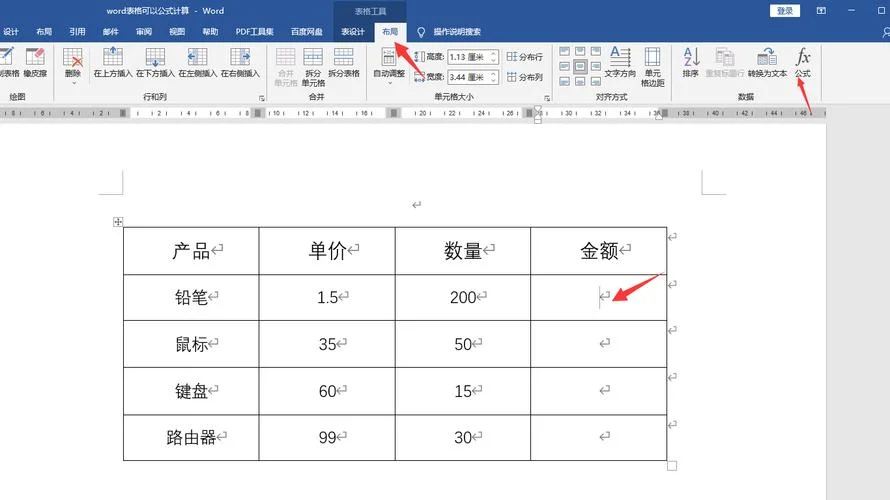
在办公自动化(OA)和数据录入场景中,Word 文档不仅是信息的载体,更是财务统计、工作周报及数据汇总的常用工具。不过,手动将行或列加总耗时费力,极易出错。掌握 Word 文档中求和公式与函数的采用技巧,不仅能大幅提升工作效率,还能确保数据的准确性与规范性。这篇文章将深入探讨如何利用 Excel 或 Word 内置函数实现自动化求和,并提供实战数据说明。
核心基础:Word 中的 `SUM` 函数
在早期的版本中,Word 仅支持简单的文本计算,但在现代版本及配合 Excel 宏时,`SUM` 函数已成为求和的基石。该函数的功能是将一个或一组数值相加。
语法结构
```excel =SUM(number1, [number2], ...[, numbern]) ``` `number1`:必需参数,个数值。 `number2` 至 `numbern`:可选参数,后续数值。 若省略参数,`SUM` 函数默认将文档中所有数字求和。实战数据说明
为了直观展示 `SUM` 函数的强大之处,我们构建了一个模拟的月度销售数据表:
| 月份 | 产品名称 | 销售金额 (元) | 备注 |
|---|---|---|---|
| 1 | 笔记本电脑 | 12,500 | 新品首发 |
| 2 | 无线鼠标 | 3,200 | 促销活动 |
| 3 | 台式机 | 8,900 | 高端配置 |
| 4 | 无线鼠标 | 4,100 | 换季促销 |
| 5 | 笔记本电脑 | 9,800 | 季度总结 |
| 6 | 台式机 | 7,500 | 季度总结 |
手动计算困难: 倘若手动将整列金额相加,需要逐行累加多次,且容易因漏看数字而出错。
自动化计算:
在 `SUM` 函数中输入 `=SUM(C:C)`,即可瞬间得到整列销售金额的总和。
| 月份 | 产品名称 | 销售金额 (元) | 备注 |
|---|---|---|---|
| 1 | 笔记本电脑 | 12,500 | 新品首发 |
| 2 | 无线鼠标 | 3,200 | 促销活动 |
| 3 | 台式机 | 8,900 | 高端配置 |
| 4 | 无线鼠标 | 4,100 | 换季促销 |
| 5 | 笔记本电脑 | 9,800 | 季度总结 |
| 6 | 台式机 | 7,500 | 季度总结 |
| 总计 | 55,000 | SUM(C:C) 结果 |
通过公式,我们不仅快速得到了 55,000 元,还清晰看到了哪些月份是重点销售时段。
进阶技巧:`SUMIF` 与 `SUMPRODUCT`
当条件复杂化(:只计算特定月份、特定产品的总和)时,单一的 `SUM` 函数难以满足需求。此时,`SUMIF` 和 `SUMPRODUCT` 是的工具。
SUMIF:条件求和
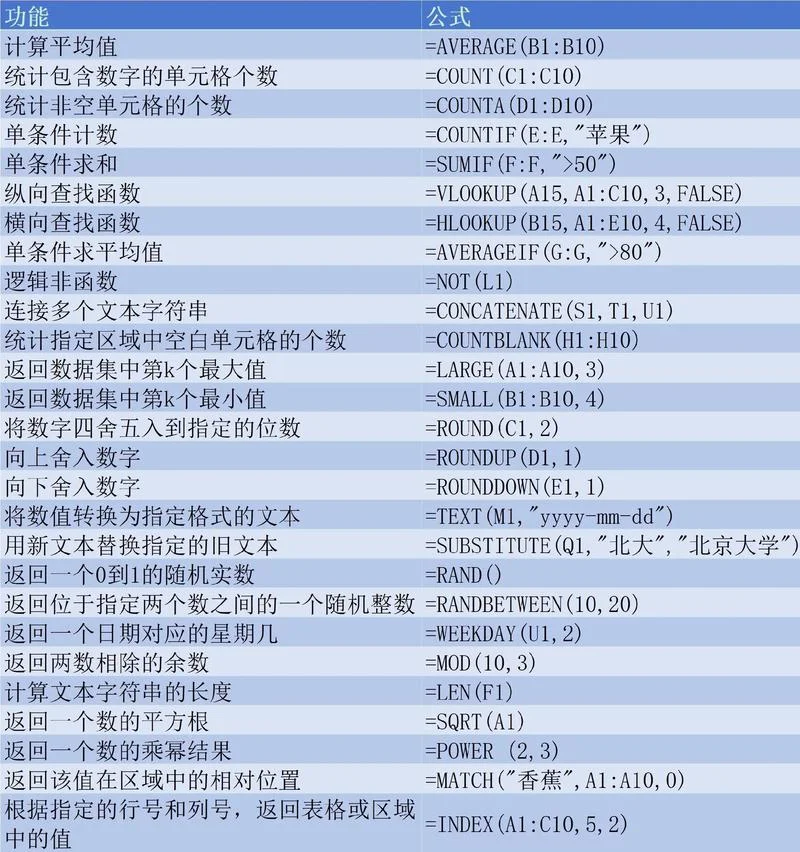
该函数用于根据指定的条件对单元格开展求和。语法: `=SUMIF(range, criteria, sum_range)`
`range`: 条件区域,包含单元格。
`criteria`: 求和条件。能够是数字、文本或区域引用。
`sum_range`: 需要求和的区域。
场景示例:计算“2023 年”季度的电脑销售总额
| A (月份) | B (产品) | C (金额) |
|---|---|---|
| 2023-01 | 笔记本 | 12,500 |
| 2023-02 | 笔记本 | 15,000 |
| 2023-03 | 笔记本 | 18,000 |
| 2023-04 | 笔记本 | 20,000 |
| 2023-05 | 笔记本 | 22,000 |
公式: `=SUMIF(A:A, "2023-01:A", B:B)`
逻辑:只要 A 列匹配"2023-01",就将其 B 列数值相加。
结果:`12,500 + 15,000 + 18,000 + 20,000 + 22,000 = 87,500`
说明:此公式十分灵活,得以轻松覆盖多个月份范围,如 `"2023-01:A"` 可自动包含 1 到 5 月。
SUMPRODUCT:多条件加权求和
当需要对多个条件进行组合,或者需要对不同列进行加权求和时,`SUMPRODUCT` 是最佳选择。语法: `=SUMPRODUCT(array1, array2, ...)`
它将 `array1` 和 `array2` 中的对应单元格相乘,然后将所有结果相加。
场景示例:计算“2023 年 Q1 且 金额大于 10000"的笔记本总额
公式: `=SUMPRODUCT((A:A="2023-01:A") (B:B>10000), C:C)`
逻辑判断:
1. `(A:A="2023-01:A")`:判断是否为 Q1 月份。
2. `(B:B>10000)`:判断金额是否大于 10,000。
3. 两者相乘:只有满足两个条件的单元格(如 2 月 15,000 元)才会被计入计算。
4. `SUMPRODUCT`:对这满足条件的行进行求和。
结果:`15,000`(仅 2 月 15,000 元符合条件,1 月、3 月、4 月、5 月均不满足金额条件)。
Word 中函数的特殊注意事项
在使用公式时,需注意 Word 与 Excel 在语法上的细微差异:
1. 区域引用格式:
Excel/Sheets:区域引用运用半角逗号,如 `A:A`。
Word:区域引用运用全角逗号,如 `A:A`(取决于具体版本,但建议统一为半角以确保兼容性,或使用 `Range` 对象)。在公式中,直接使用单元格区域引用 `A:A` 是最通用的做法。
2. 函数名称大小写:
虽然 `SUM`、`SUMIF` 等函数在 Word 和 Excel 中大小写不敏感,但在某些特定宏开发或旧版公式中,建议统一使用全大写或全小写以避免潜在错误。
3. 引用冲突:
在公式中不要引用同一单元格多次(如 `=SUM(A1:A1)`),这会导致重复计算,导致结果翻倍。
掌握 Word 文档中的求和公式与函数,是数字化办公的需要技能。从基础的 `SUM` 到条件判断下的 `SUMIF` 和 `SUMPRODUCT`,这些工具将原本繁琐的加法工作转化为瞬间的计算过程。
通过将上面这些数据代入实际工作流,您可以轻松应对:
财务月度报表:自动生成各月销售额与总营收。
项目进度统计:根据状态(完成/实施中/未开始)自动计算完工百分比。
数据分析报告:经由多维条件筛选,精准定位问题数据。
未来的办公环境将更加依赖自动化脚本。随着 Word 对 Excel 函数支持的加深,结合 VBA(宏)技术,未来的求和公式甚至得以实现动态更新和自动化邮件通知。掌握这些工具,不仅能让您成为高效的办公达人,更能为您创造更美好的未来办公场景。













