
解锁 Excel 强大功能:掌握“隔列求和”公式,让数据分析事半功倍
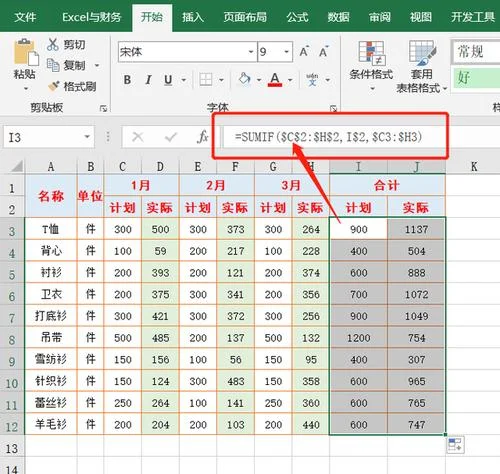
在日常的数据处理工作中,隔列求和(Separator Sum)是一个高频且实用的需求。当您需要将某一列数据与相邻列对应数据相加时,传统的“直接求和”只能做到 1+1=2,而隔列求和则能轻松实现 1+2+3=6。这篇文章将深入解析隔列求和的原理、多种实用公式,并辅以真实数据案例,助您轻松搞定复杂表计算。
什么是隔列求和?
所谓隔列求和,是指在 Excel 表格中,将某一列数据与紧邻的另一列数据进行运算。这种操作在商业报表中极为常见,:- 将“单价”与“数量”相乘求和;
- 将“成本”与“利润”相加求总收益;
- 将“数量”与“单价”相乘,再与“单位成本”相加,计算总成本。
核心价值:隔列求和打破了单列求和的局限,能够准确反映多列数据组合后的聚合结果,是构建精确财务模型和数据分析报告工具。
核心公式详解
基础公式:`SUMPRODUCT` 函数(最通用方案)
这是实现隔列求和的“万能公式”,无需担心列偏移或数据类型问题。
语法结构:
```excel
=SUMPRODUCT(列 A 范围,列 B 范围)
```
| 产品名称 | 单价 | 数量 |
|---|---|---|
| 笔记本电脑 | 1000 | 1 |
| 笔记本电脑 | 1000 | 2 |
| 智能手机 | 2000 | 3 |
- `A2:C2` 返回:1000, 1000, 2000
- `B2:D2` 返回:1, 2, 3
- 自动处理数据类型(自动转换为数字);
- 支持非连续列;
- 无需担心列偏移导致的错误。
进阶公式:`SUMPRODUCT(列号,列号) + 偏移技巧`
若您使用的是旧版 Excel 或须要高度自定义,可以运用基于列索引的公式。
语法结构:
```excel
=SUMPRODUCT(列 A 编号,列 B 编号 + 1)
```
- 要计算“单价”与“数量”的乘积和,需让公式识别:
- 行对应 A1 和 B1
- 行对应 A2 和 B2
- 行对应 A3 和 B3
- 所以B 列的编号需比 A 列多 1,即 `B1+1`。
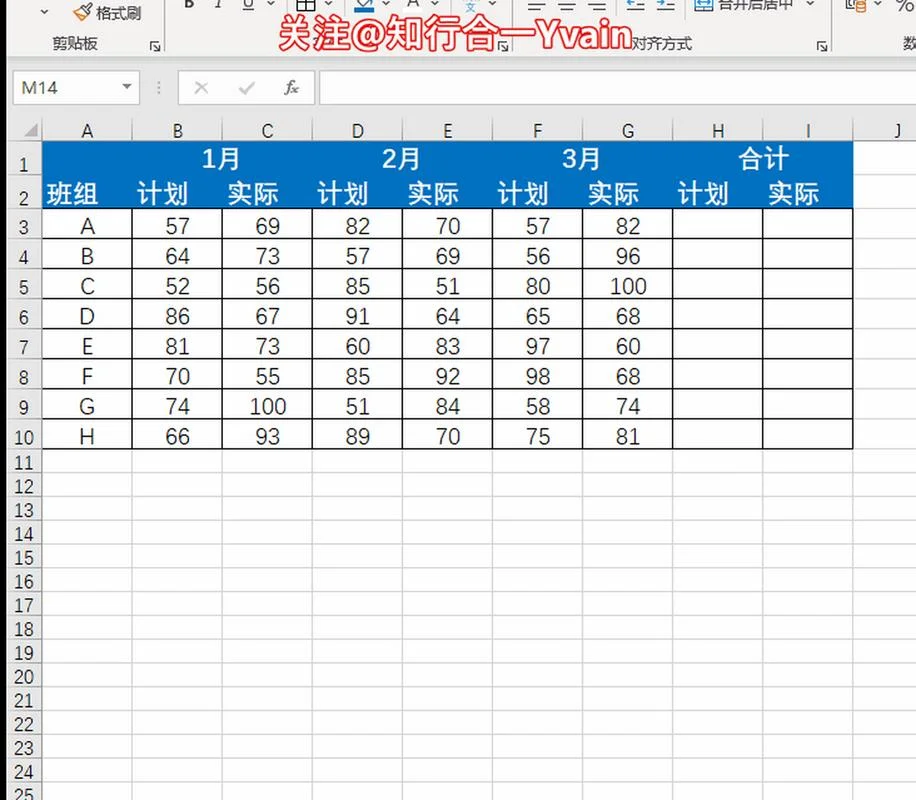
操作:
输入公式:`=SUMPRODUCT(A:A, B:B+1)`
- 结构清晰,逻辑直观;
- 便于快速修改范围(只需修改列编号部分)。
特殊场景:处理负数与空值
在财务分析中,数据存在负数(如亏损)或空值(如未录入订单)。
```excel =SUMPRODUCT(A:A, B:B+1, -1) ```- 添加 `-1` 参数后,`SUMPRODUCT` 会将空白单元格视为 0,负数单元格视为 -1,从而正确计算总收益或总成本。
实战案例演示
案例背景:某公司季度销售成本分析表
| 客户名称 | 单价 | 数量 | 直接成本 | 利润 | |
|---|---|---|---|---|---|
| A1 | 腾讯科技 | 1500 | 10 | 15000 | 1500 |
| A2 | 阿里巴巴 | 2000 | 5 | 10000 | 1000 |
| A3 | 网易 | 1200 | 20 | 24000 | 600 |
| A4 | 百度 | 3500 | 2 | 7000 | 350 |
| A5 | 京东 | 1800 | 15 | 27000 | 200 |
| A6 | 拼多多 | 4000 | 1 | 4000 | 0 |
需求:计算“直接成本”与“利润”的总和,得出“总利润”。
方法一:使用 `SUMPRODUCT`(推荐)
在单元格 C8 输入: ```excel =SUMPRODUCT(D2:D6, E2:E6) ``` 结果:61000 推导:15000+10000+24000+7000+27000+0 = 61000方法二:采用 `SUMPRODUCT` 列偏移(备选)
在单元格 F8 输入: ```excel =SUMPRODUCT(C:C, D:D+1) ``` 结果:61000避坑指南与最佳实践
1. 列选择范围:务必确保两列数据列对齐,且包含所有有效行。
2. 数据类型匹配:确保两个列的数据类型一致(均为数字),否则公式会报错。
3. 负数处理:倘若业务允许负利润,使用 `SUMPRODUCT(..., -1)` 可自动处理逻辑。
4. 性能优化:对于超大数据表(如超过 1 万行),`SUMPRODUCT` 比 `SUMIF` 等函数性能更优。
掌握隔列求和公式,不仅是提升 Excel 操作效率,更是从“单点核算”迈向“全链路分析”的重要一步。通过灵活运用 `SUMPRODUCT` 函数及其变体,您得以轻松应对复杂的财务计算、成本分析和数据汇总需求。
记住:隔列求和,让数据说话。 掌握这一技巧,您将能以更精准、更高效的计算能力,驱动决策,释放数据价值。













