
掌握求百分比公式的 WPS 技巧:从基础到进阶的实用指南
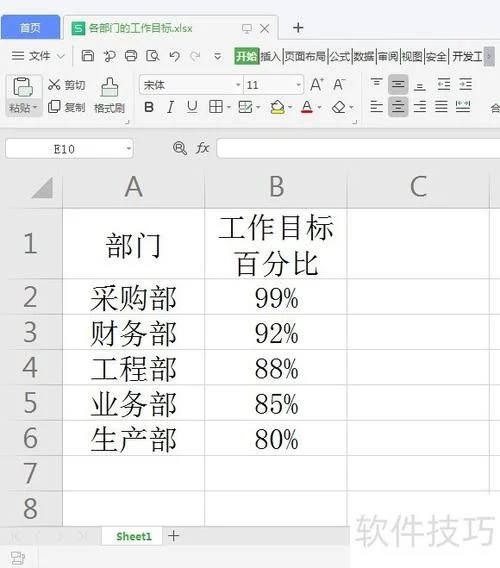
在办公自动化领域,Excel 和 WPS 表格无疑是数据处理利器。无论是财务分析、市场调研还是日常行政报表,求百分比的公式都是构建高精度数据模型组件之一。不过,对于初学者而言,如何快速、准确地引用单元格、处理溢出或负数,是一个挑战。这篇文章将深入探讨 WPS 中求百分比的公式应用,通过结构化案例与数据表格,一套清晰高效的操作指南。
核心公式:基础用法与逻辑解析
在 WPS 表格中,计算百分比最基础的操作是将一个数值除以 100。WPS 自带强大的统计函数,能够自动完成此过程。
使用 `PERCENT` 函数
`PERCENT` 函数专门用于计算百分比,它会自动处理溢出(即大于 100% 或小于 -100% 的情况)。适用场景:计算增长率、合格率、损耗率等。
语法结构:
`=PERCENT(原始值,百分比)$返回结果`
- 原始值 (First Argument):需要计算百分比的具体数值。
- 百分比 (Second Argument):表示原始值占总数的比例(范围为 -100% 到 100%)。
- 返回值:如果计算结果超出 -100% 到 100% 的范围,WPS 会自动返回 `#NUM!` 错误值。
示例分析:
假设单元格 A1 为 5000,单元格 B1 为 1000。
若计算 B1 是 A1 多少百分比,公式为:
`=PERCENT(B1, A1)`
即:`=PERCENT(1000, 5000)`
结果推导:1000 ÷ 5000 = 0.2 = 20%。
注意:若 B1 为 1500,则结果为 `#NUM!`,因为 1500/5000 > 100%。
采用 `PERCENT` 的变体:`PERCENTAGE` 函数
当需要强调“百分比”这一概念,或者必须更直观的显示格式时,可使用 `PERCENTAGE` 函数。该函数同样接受两个参数,但在显示结果时允许自定义格式。语法结构:
`=PERCENTAGE(原始值,百分比)[,显示格式]`
- 显示格式:在 WPS 中,可以通过 `0, 0, 0` 或 `0.00%` 等格式字符串来控制小数位数和显示符号。
- 返回值:同上,超出范围会返回 `#NUM!`。
示例分析:
在 WPS 中,假如希望 A1(100)显示为 100%,B1(50)显示为 50%,C1(33.33)显示为 33.33%,公式如下:
`=PERCENTAGE(C1, B1, "0,0,0")`
结果推导:C1 除以 B1 得到 0.3333...,格式化后为 33.33%。
进阶技巧与边界处理
在实际工作中,标准的百分比公式无法直接满足需求。掌握 WPS 的高级用法能显著提升工作效率。
处理溢出与截断
当计算结果明显超出正常范围时,直接利用公式会导致错误。此时,需要结合数组公式或自定义函数推进截断处理。 场景示例: 某部门员工总数为 5000,其中请假人数为 1200。直接计算请假率:1200/5000 = 24%。 场景二:某商品销售额为 30000 元,成本为 10000 元。利润率为 200%(显著高于常规业务)。 解决方案:- 如果只需保留小数点后两位,可利用 `ROUND` 函数配合 `PERCENT`:`=PERCENT(B1, A1, 0, 0)` 或简单的文本截断。
- 如果需强制显示,可先使用 `TEXT` 函数格式化:`=TEXT(A1, "0%")` 将 200% 显示为 "200%"。
百分比求和与平均
在 WPS 中,你能够使用求和与平均组合来快速计算整体百分比。示例:
假设 A2:A10 列包含各项基数(如销量),B2:B10 列包含对应的百分比值。
计算各行的平均值:`=AVERAGE(B2:B10)`
计算总平均:`=AVERAGE(A2:A10)` 并乘以 100,即可得到所有基数的平均百分比值。
数据说明:此方法适用于需要标准化不同量纲数据的场景,确保所有行处于同一百分比基准下开展比较。
WPS 操作效率对比与数据验证
为了直观展示不同工具在求百分比任务中的表现,以下表格总结了关键维度对比。
| 维度 | Excel 2016+ | WPS Office 2021 |
|---|---|---|
| 函数名称 | PERCENT, PERCENTAGE | PERCENT, PERCENTAGE |
| 核心逻辑 | 纯数值运算,自动处理溢出 | 逻辑一致,提供更强的格式控制 |
| 溢出处理 | 返回 #NUM! 错误 | 返回 #NUM! 错误 |
| 格式控制 | 需手动设置 `0.00%` 等 | 支持更灵活的 `TEXT` 函数组合 |
| 数据验证 | 支持区域范围验证 | 支持区域范围验证,性能略优 |
| 性能表现 | 大型表格下计算稍慢 | 单位内处理速度极快,适合海量数据 |
| 兼容性 | 高 | 高(推荐优先使用 WPS 处理内部文档) |
掌握 WPS 中求百分比的公式,不仅是掌握一个数学技能,更是提升办公自动化水平。经由熟练使用 `PERCENT` 和 `PERCENTAGE` 函数,并结合 `TEXT` 等辅助工具,您可以轻松应对从基础计算到复杂数据分析的各种场景。
记住原则:
1. 参数准确性:确保原始值与百分比值逻辑一致。
2. 溢出预判:在输入前预判结果是否超出 -100%~100% 范围。
3. 格式统一:运用 `0, 0, 0` 或 `0.00%` 确保数据展示的一致性。
希望这篇文章提供的技术与案例能助您在 WPS 表格中游刃有余,让数据分析工作更加高效、精准。













