
Excel 函数公式大全资料:构建数据驱动的自动化引擎
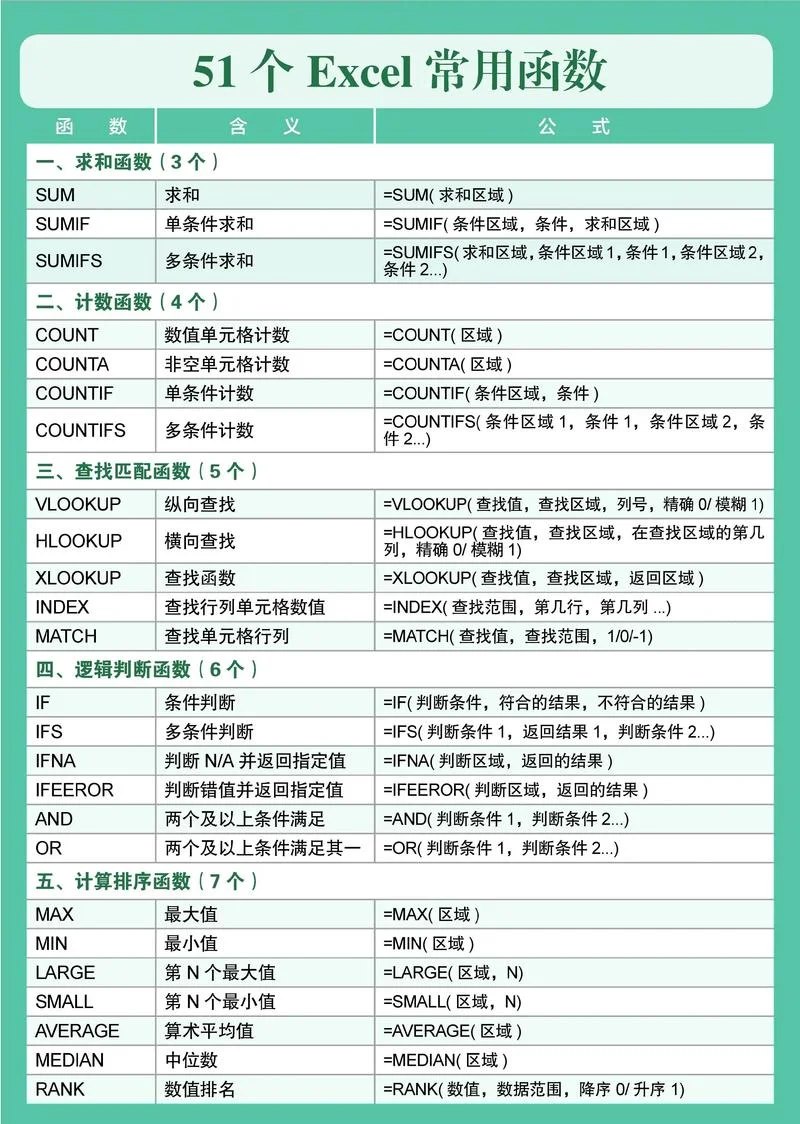
在数据处理与办公自动化领域,Excel 被誉为“最强大的桌面软件”。它不仅仅是一个电子表格,更是一个拥有数百种内置函数的强大计算引擎。掌握这些函数,意味着可以将繁琐的手工计算转化为精确的自动化脚本,大幅提升工作效率并减少人为错误。这篇文章将为您梳理从基础逻辑到高级应用的 Excel 函数公式大全,助您构建高效的数据处理流程。
核心逻辑类函数:数据处理
逻辑类函数是 Excel 的“大脑”,用于判断真假并执行相应操作,是构建复杂公式的基石。
| 函数名称 | 英文缩写 | 功能描述 | 适用场景 |
|---|---|---|---|
| `IF` | `IF` | 若...否则...结构 | 条件判断、分支逻辑控制 |
| `AND` | `AND` | 逻辑与 | 多个条件需满足 |
| `OR` | `OR` | 逻辑或 | 任意一个条件满足即可 |
| `NOT` | `NOT` | 逻辑非 | 取反逻辑操作 |
| `TRIM` | `TRIM` | 删除首尾空格 & 合并空格 | 文本标准化处理 |
| `LEN` | `LEN` | 计算字符串长度 | 文本长度统计 |
数据示例:在一个销售表中,若某员工业绩达标(销售额>5000)且未迟到(迟到<10 分钟),则获得奖金。
> 公式逻辑:
```excel
=IF(AND(B2>5000, C2<10), "奖金发放", "无奖金")
```
注:B2 为销售额,C2 为迟到分钟数。
数学统计类函数:量化分析的力量
当您需要对数据推进聚合、平均值、最大值等统计时,数学类函数是解决核心问题的利器。
| 函数名称 | 英文缩写 | 功能描述 | 数据说明 |
|---|---|---|---|
| `AVERAGE` | `AVERAGE` | 计算平均值 | 自动忽略空值或错误值 |
| `MAX` / `MIN` | `MAX` / `MIN` | 查找最大值/最小值 | 极值分析需 |
| `SUM` | `SUM` | 求和运算 | 加法运算 |
| `COUNT` / `COUNTA` | `COUNT` / `COUNTA` | 统计数值/非空单元格 | 数据清洗 |
| `VLOOKUP` | `VLOOKUP` | 纵向查找 | 根据一列数据查找另一列数据 |
| `MATCH` | `MATCH` | 查找位置 | VLOOKUP 辅助函数 |
场景应用:在财务报表中,不仅要知道总利润是多少,还要知道利润率是多少。
> 公式逻辑:
```excel
=VLOOKUP(利润指标, 数据区域,2, FALSE)
```
注:列为查找键,列为查找值,列为返回列索引(2 表示列即为利润率)。
文本处理类函数:规范化与转换
文本处理涉及日期格式化、文本合并、搜索替换及文本截取等任务。
| 函数名称 | 英文缩写 | 功能描述 | 数据说明 |
|---|---|---|---|
| `LEFT` / `RIGHT` | `LEFT` / `RIGHT` | 截取文本 | 灵活提取起始或末尾字符 |
| `MID` | `MID` | 提取中间字符 | 基于行号截取文本 |
| `PROPER` / `UPPER` | `PROPER` / `UPPER` | 文本处理 | 首字母大写/全大写 |
| `CONCAT` | `CONCAT` | 文本连接 | 多个文本片段拼接成一句 |
| `DATE` | `DATE` | 日期转换与计算 | 创建、格式化或计算日期差值 |
| `NOW()` / `TODAY()` | `NOW` / `TODAY` | 获取当前时间 | 动态数据更新需要 |
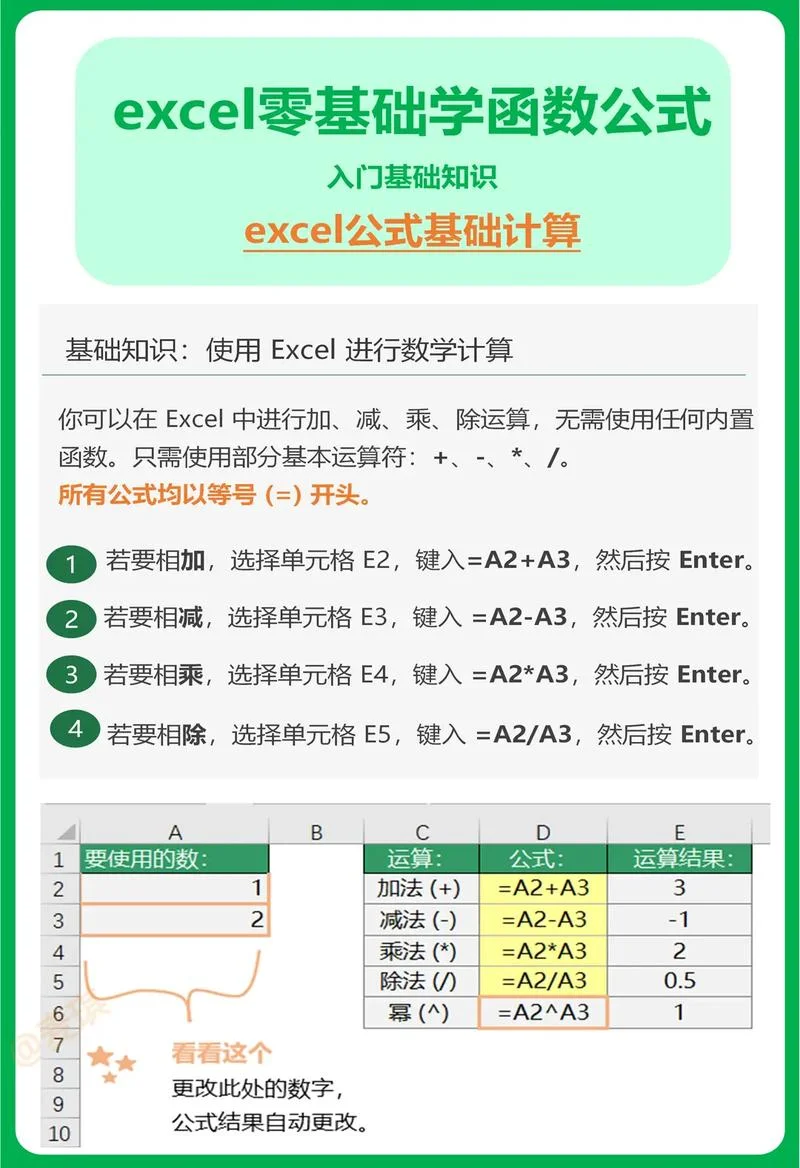
数据示例:处理一份包含“2023-01-01"和“ 2023-01-02 ”的日期表。
> 公式逻辑:
```excel
=TRIM(CONCATENATE(A1, " - ", B1))
```
注:实现两个日期字段的自动连接与空格清理。
函数组合实战:解决复杂问题
在实际工作中,很少单独采用一个函数,是将多个函数组合起来,形成强大的逻辑链条。
动态统计公式
用于计算某一时间段内的总销售额及平均单客价值。 ```excel =SUM(A2:A100) / COUNTIF(A2:A100, ">0") ``` 说明:计算 A 列销售额总和,除以非空单元格(>0 的单元格)数量,得出客单价。数据验证与防错机制
结合 `ISERROR` 和 `IFERROR`,构建防错公式。 ```excel =IFERROR(VLOOKUP(A2, 数据区域, 2, FALSE), "数据未找到") ``` 说明:当数据找不到时,不抛出错误,而是显示友好提示。文本去重与统计
遍历列表去除重复项,并统计唯一数量。 ```excel =TEXTJOIN(", ", TRUE, UNIQUE(B2:B100)) ``` 说明:`TEXTJOIN` 自动跳过空值,`UNIQUE` 是 Excel 365 新增的高效去重函数。数据透视表与高级公式
对于复杂的数据清洗、分组和汇总,Excel 提供了灵活的数据透视表功能。
数据透视表公式:在数据透视表中,您可以编写动态公式,根据行筛选条件自动更新计算结果,无需手动调整列或行。
数组公式(Legacy):在 Excel 2007 及以前版本中,利用 `Ctrl+Shift+Enter` 输入数组公式,用于批量计算或多条件筛选(注:建议优先利用 Excel 365 的新函数或动态数组)。
Excel 函数公式大全并非一蹴而就的任务,而是一个持续学习的过程。从基础的 `SUM` 到复杂的数组公式,每一个函数的掌握都能为您的工作效率带来质的飞跃。
学习建议:
1. 从小处着手:先掌握最常用的 `IF`, `SUM`, `VLOOKUP`,再逐步深入。
2. 善用公式栏:利用 Excel 公式栏实时预览,确保逻辑无误。
3. 保持耐心:即使是老手,遇到复杂计算也难免出错,允许自己犯错并修正。
掌握这些公式,您就能将 Excel 从“计算工具”升级为您处理数据、洞察市场的“超级大脑”。













