
WPS 函数公式大全教程:从基础到进阶的实战指南
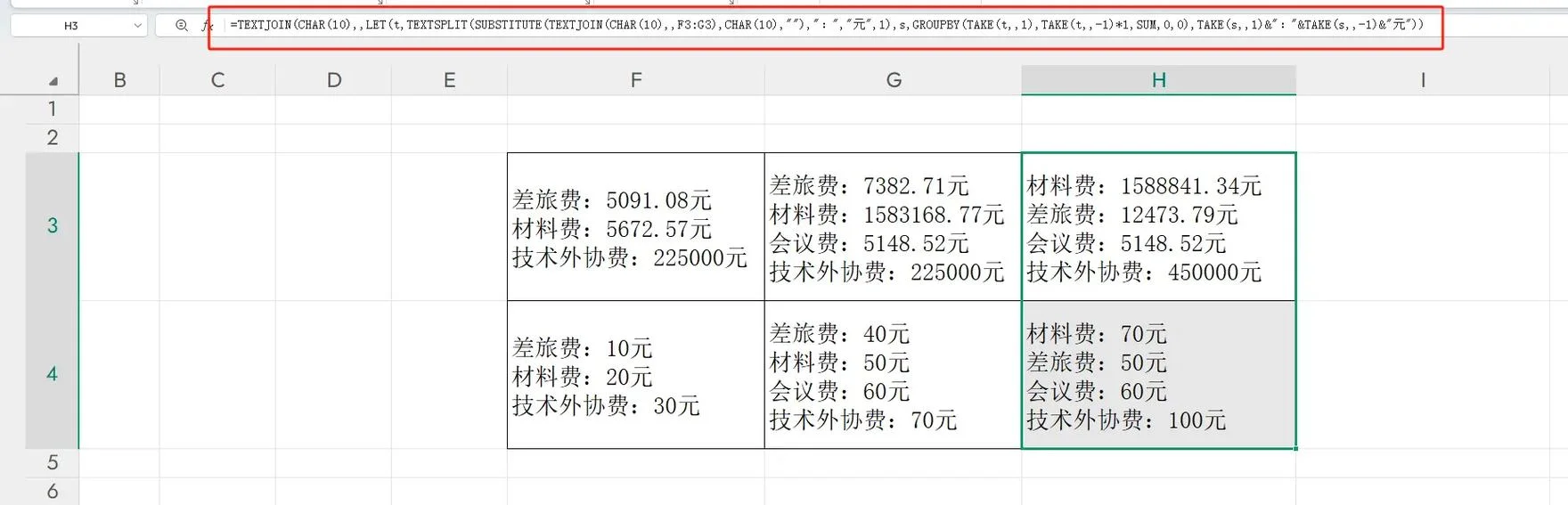
在 Microsoft Office 全家桶中,WPS 文档凭借其强大的财务计算、数据分析功能深受用户喜爱。不过,无论是初学者的 Excel 新手,还是职场中的办公效率达人,掌握 WPS 中的函数公式都是提升工作效率。这篇文章将系统梳理 WPS 中常用函数的分类、核心公式及应用场景,帮助您构建完善的函数知识库。
逻辑判断类函数:让文字变数据
逻辑判断类函数主要用于根据条件对数据进行筛选和分类。
`IF` 函数
这是最基础的逻辑函数,用于根据条件返回两个值中的一个,或根据多个条件返回不同结果。 语法结构:`IF(条件1,值1,条件2,值2,...)` 应用场景:计算成绩等级、审批状态标识。| 参数示例 | 说明 |
|---|---|
| `条件1` | 布尔表达式,判断某条件是否成立(如 `>=` 或 `<>`) |
| `值1` | 条件成立时返回的结果 |
| `条件2` | 个判断条件 |
| `值2` | 条件不成立时返回的结果 |
实战案例:
假设 A1 单元格为“销售额”,B1 单元格为“等级”。
公式:`=IF(A1>=50000, "优秀", IF(A1>=30000, "良好", "及格"))`
结果:当销售额达到 5 万时返回"优秀",否则返回对应等级。
`AND` 与 `OR` 函数
`AND`:所有条件必须满足。 `OR`:至少有一个条件满足。| 函数 | 语法 | 应用示例 |
|---|---|---|
| `AND` | `AND(条件1,条件2)` | 满足“大于 0"且“小于 100" |
| `OR` | `OR(条件1,条件2)` | 满足“大于 0"或“小于 100" |
数学与统计类函数:精准计算与分析
这类函数在处理数值、统计数据和概率分析中发挥重要作用。
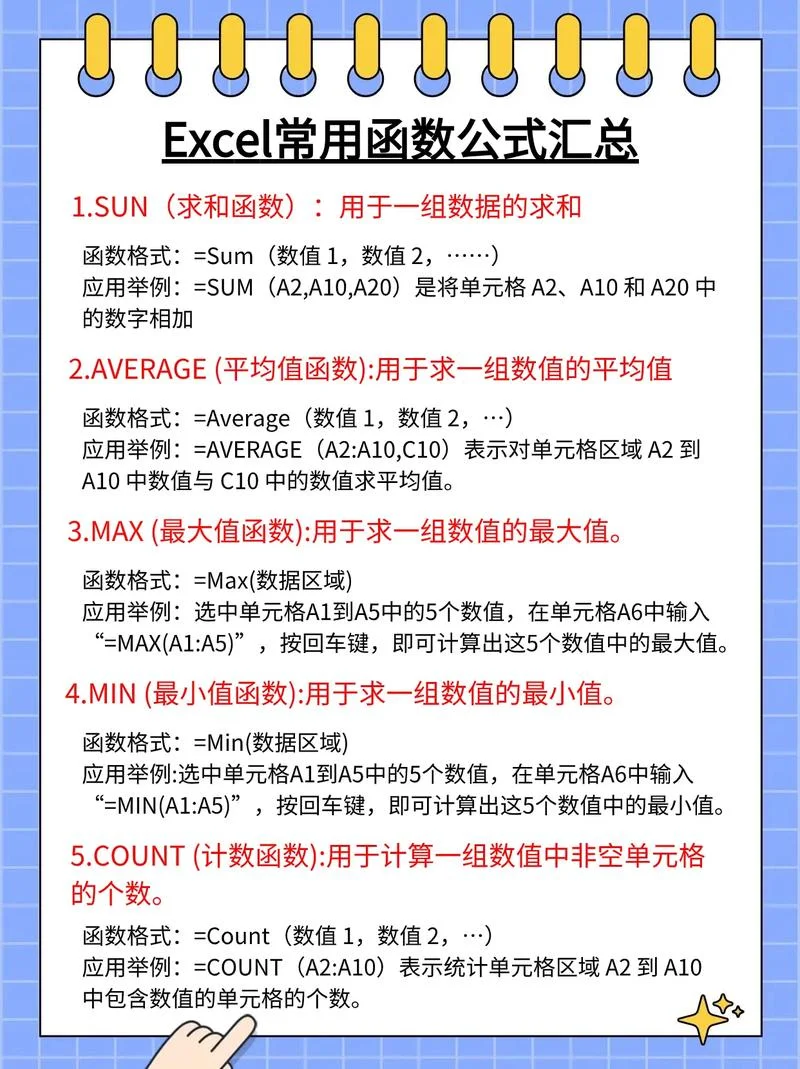
`SUM` 与 `AVERAGE`
`SUM`:对一系列数字求和。 `AVERAGE`:对一系列数字求平均值。| 函数 | 语法 | 示例 |
|---|---|---|
| `SUM` | `SUM(range)` | `=SUM(A2:A100)` 计算区域 A2 到 A100 的总和 |
| `AVERAGE` | `AVERAGE(range)` | `=AVERAGE(A2:A100)` 计算区域 A2 到 A100 的平均值 |
`ROUND` 函数
用于对数字进行四舍五入。 语法:`ROUND(数字,小数位数)` 示例:`=ROUND(1234.56, 2)` 返回 1234.56。`VLOOKUP` 函数:跨列查找
在 WPS 中,`VLOOKUP` 是查找值的经典函数。 语法:`VLOOKUP(查找值,查找范围,列号,精确匹配,[范围匹配])` 返回:在查找列右侧的列数据。 注意事项:WPS 中的 `VLOOKUP` 必须从左侧向右查找,且查找列必须在查找列的右侧。| 参数说明 | 示例 |
|---|---|
| `查找值` | :单元格 A5 中的数据 |
| `查找范围` | :单元格 A2:C100 |
| `列号` | :2(代表结果在列 B 中) |
| `精确匹配` | `TRUE` (默认),若使用 `FALSE` 则不区分大小写 |
实战案例:
在 A 列输入员工姓名,B 列输入职位。在 C 列输入“销售”职位。
公式:`=VLOOKUP(A2, B2:B100, 2, TRUE)`
结果:返回员工 A2 对应的职位。
`COUNTIF` 与 `COUNTIFS`:条件计数
`COUNTIF`:统计某区域内某类数据的个数。 `COUNTIFS`:多条件组合统计。| 函数 | 语法 | 说明 |
|---|---|---|
| `COUNTIF` | `COUNTIF(区域,条件)` | :`=COUNTIF(A:A, ">100")` 统计大于 100 的数量 |
| `COUNTIFS` | `COUNTIFS(条件1,值1,条件2,值2...)` | :`=COUNTIFS(B2:B100, "男", C2:C100, "大于 18")` |
日期与时间类函数:高效处理时间轴
日期处理是职场文档中最高频的需求。
`NOW()`:返回当前日期和时间的组合。
`TODAY()`:仅返回当前日期。
`DATE(年,月,日)`:创建日期。
`DAY()`:计算某日期中的天数。
`DATEDIF`:计算两个日期之间的天数差。
| 函数 | 语法 | 结果示例 |
|---|---|---|
| `DATEDIF` | `DATEDIF(开始日期,结束日期,单位)` | `=DATEDIF("2023-01-01", NOW(), "D")` |
文本处理类函数:灵活的文字变换
`TRIM`:去除字符串首尾空格。
`CONCAT`:将多个文本合并为一个。
`LEN`:计算字符串长度。
| 函数 | 语法 | 说明 |
|---|---|---|
| `CONCAT` | `CONCAT("文本 1", "文本 2")` | 合并字符串,WPS 支持中文语境下的文本合并 |
常用技巧与注意事项
1. 混合引用:在 WPS 中,`SUM` 函数常与 `INDEX` 和 `MATCH` 结合使用,实现更灵活的跨单元求和。
公式:`=SUM(INDEX(范围,行号,列号),MATCH(查找值,查找范围,0))`
2. 错误处理:在使用 `IFERROR` 函数时,应结合 `ISNA` 函数,在公式失败时显示友好的提示,而非显示 `#VALUE!` 错误。
3. 公式定位:WPS 中建议选中公式区域,使用 `Ctrl+Q` 查看公式显示,或利用“公式属性”查看公式构建者信息。
掌握 WPS 函数公式大全,不仅仅是为了应付考试,更是为了在现实办公中构建一套高效的数据处理体系。从基础的 `IF` 判断到复杂的 `COUNTIFS` 统计,再到日期时间的精准计算,每一个函数的掌握都需实战积累。
建议您在日常工作中,先针对您最头疼的 3-5 个场景(如:薪资计算、考勤统计、数据透视)建立专属公式库,逐步攻克复杂公式。祝您在 WPS 操作中游刃有余,打造高效办公新时代!
附录:常用公式速查表
> | 功能 | 典型公式示例 |
| :--- | :--- |
| 求和 | `SUM(A1:A10)` |
| 平均值 | `AVERAGE(A1:A10)` |
| 查找值 | `=VLOOKUP(查找值,范围,列号)` |
| 条件计数 | `=COUNTIF(区域,条件)` |
| 日期差 | `DATEDIF(开始,结束,"D")` |
| 文本合并 | `CONCAT("前缀", "内容", "后缀")` |













