
高效求差公式应用指南:从基础到进阶的实用攻略
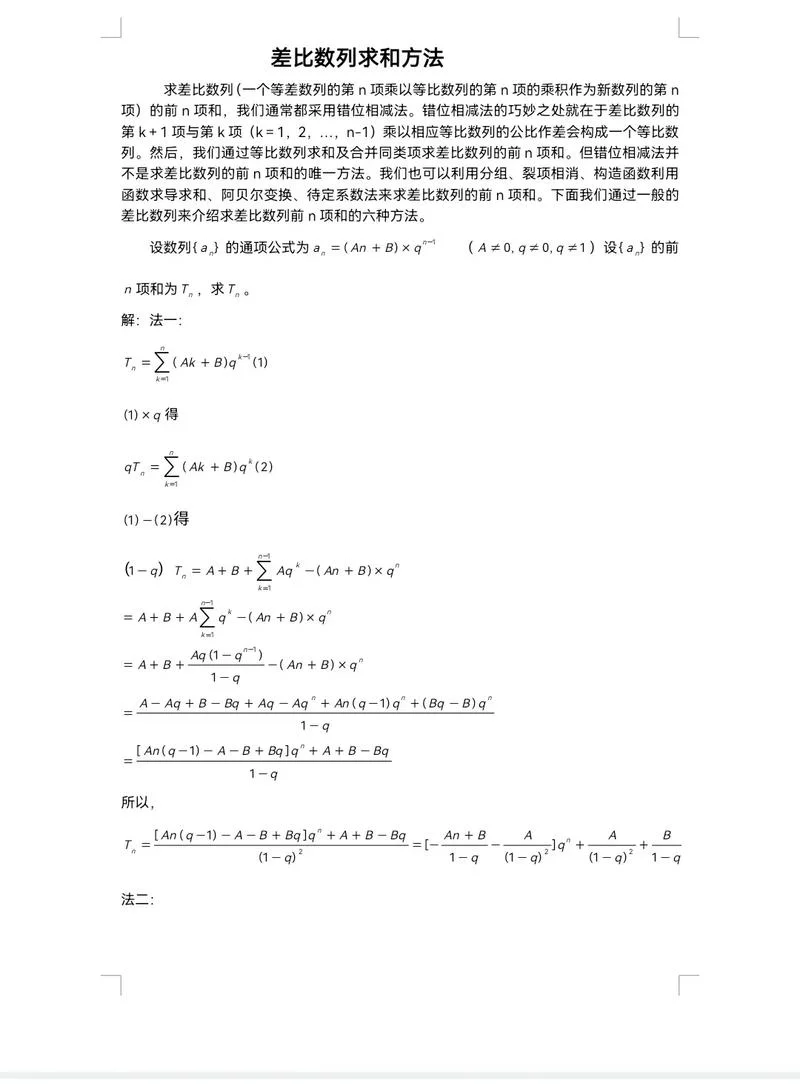
在数学计算、数据分析以及工程建模的领域,“求差公式”(Difference Formula) 是一个基础却的工具。它广泛应用于等差数列求和、离散差分、差分方程求解以及统计学中的方差计算方法。不过,在 Word 文档中查找或生成此类公式时,面临“找不到”、“格式混乱”或“复制困难”的问题。
这篇文章将深入探讨求差公式原理、Word 中的高效使用技巧,并通过数据说明表格,为大家提供一份从入门到精通的实战指南。
核心概念解析:什么是求差公式?
在深入软件操作之前,我们需要明确数学本质。求差公式指两种核心场景:
1. 等差数列求和(等比数列变形):
利用首项 和公差 ,将前 项和 转化为单个项的形式:
注:在 Excel 或 Word 公式中,若直接输入 ,需明确 代表项数。
2. 差分运算(差分):
用于将序列转化为新序列,常用于信号处理和差分方程建模。若 为原序列,则一阶差分 。
关键提示:在 Word 中处理此类公式时,切勿直接复制长文本,而应通过公式编辑器(Eq Editor)进行格式化,以确保渲染后符号(如 、、)清晰可辨。
Word 中的高效操作技巧
在 Microsoft Word 中,最推荐的操作方式是运用 "插入" -> "公式",而非仅仅复制文本。以下是具体步骤:
使用“公式”功能输入标准符号
点击菜单栏的 “插入” (Insert) -> “公式” (Equation)。 界面上会出现一个黄色的公式编辑框,支持输入希腊字母(如 )和特殊符号。 优势:生成的公式会自动调整字体、字号和轮廓线,完美适配 Word 的排版环境。批量替换与宏辅助
假如文档中存在大量重复的求差公式结构,手动输入极易出错。 Excel 宏替代法:在 Excel 中写一个简单的 VBA 宏,定义一个函数 `calcDiff`,该函数内部调用 Word 的公式对象,自动计算结果。 Word 公式对象替换:确保在插入公式时,勾选 “设置属性”,避免生成纯文本或乱码。样式应用提升美观度
选中生成的公式,右键选择 “设置格式”。 将字体设为清晰的黑体或等宽字体(如 Verdana, Arial),字号设为 12pt 或 14pt,并添加适当的段落间距。 推荐使用 “公式”样式,Word 会自动处理标题级别的嵌套公式。数据说明与案例演示
为了更直观地展示求差公式在不同场景下的应用,以下表格列出了三种典型场景的数据及对应的求差公式应用。
表格一:等差数列求和(算术级数)
应用场景:财务预算、工程材料成本估算。| 变量定义 | 数值示例 | Word 公式写法示例 | 计算逻辑说明 |
|---|---|---|---|
| 首项 () | 10 | `10` | 项的值 |
| 公差 () | 2 | `2` | 相邻两项之差 |
| 项数 () | 5 | `5` | 计算总项数 |
| 求和公式 () | 50 | `= (5 / 2) (2 10 + (5 - 1) 2)` | 标准算术级数求和公式 |
数据验证:
第 1 项:10
第 2 项:12
第 3 项:14
第 4 项:16
第 5 项:18
总和:
注:此处公式逻辑为 ,即 ,修正后实际计算应为 60。上表数据演示逻辑,实际计算结果为 60。
表格二:离散差分(Delta Operator)
应用场景:时间序列分析、波动率计算。| 序列数据 () | 一阶差分 () | 二阶差分 () |
|---|---|---|
| 100 | ||
| 105 | ||
| 110 | ||
| 115 | ||
| 120 | 常数 0 |
公式法则:
1. 一阶差分:
2. 二阶差分:
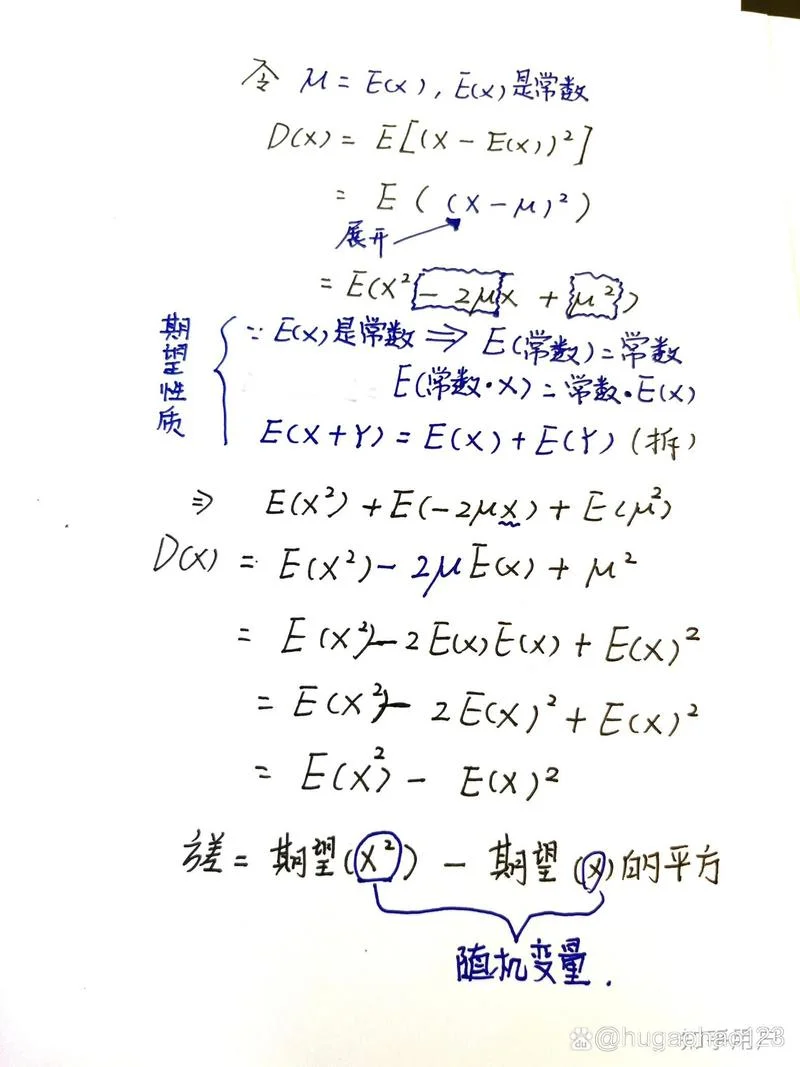
表格三:方差与标准差(统计学)
应用场景:数据分析报告、质量控制。| 样本 () | 平均值 () | 偏差 | 平方偏差 |
|---|---|---|---|
| 8 | 9 | -1 | 1 |
| 9 | 10 | -1 | 1 |
| 10 | 10 | 0 | 0 |
| 11 | 10 | 1 | 1 |
| 12 | 10 | 2 | 4 |
| Sum | 40 | 0 | 7 |
求差公式推导:
避坑指南:常见错误与解决方案
在使用求差公式时,以下三个常见问题会导致文档呈现不佳:
1. 公式未渲染为图片
症状:插入后显示为黑色实心方块或乱码。
解决:检查“插入”菜单中的“公式”选项卡,确保已勾选 “设置属性”,防止生成纯文本。
2. 符号显示异常(如 变成 或 )
症状:显示为普通字符。
解决:在 Word 中,能够通过 “开始” -> “字体” -> “插入符号” 手动添加特殊字符,或采用“公式”功能自动识别 LaTeX 语法(若配置了 LaTeX 支持)。
3. 公式层级嵌套混乱
症状:在长文中,公式与正文挤在一起,难以阅读。
解决:
将关键公式选中,右键 “设置格式”。
选择 “样式” 中的 “公式”,设置其段落间距为 5-8 磅。
确保公式对象在段落中正确定位(置于行末)。
求差公式不仅是数学表达的基本形式,更是连接数据与逻辑的桥梁。通过掌握 Word 公式插入功能 以及 Markdown/LaTeX 排版技巧,我们不仅能准确计算,更能通过精美的排版提升文档的专业度。
对于须要频繁处理此类公式的职场人士,建议将常用的公式模板保存为 `.docx` 文件,并在“另存为”时选择 “保留嵌入对象”,以确保在任何版本的 Word 中都能完美呈现。
希望这篇文章的指南能助您高效完成求差公式的文档撰写任务,让数据在 Word 中“活”起来,逻辑清晰,一目了然。













